Cómo recopilar registros para el sensor VMware Carbon Black Cloud Endpoint
Resumen: Obtenga información sobre cómo recolectar registros para VMware Carbon Black Cloud Endpoint en Windows, Mac o Linux siguiendo estas instrucciones.
Instrucciones
En este artículo, se analizan los métodos para recopilar los registros del sensor VMware Carbon Black Cloud Endpoint.
Productos afectados:
- VMware Carbon Black Cloud Endpoint
Versiones afectadas:
- v3.3.0 y versiones posteriores (Windows)
- v3.1.0 y versiones posteriores (Mac)
- v2.5.0 y versiones posteriores (Linux)
Sistemas operativos afectados:
- Windows
- Mac
- Linux
Haga clic en Windows, Mac o Linux para obtener más información sobre el proceso de recopilación de registros.
Windows
Haga clic en la versión de cliente correspondiente para obtener información sobre los pasos de instalación específicos. Para obtener más información, consulte Cómo identificar la versión del sensor VMware Carbon Black Cloud Endpoint.
- Inicie sesión en el terminal afectado.
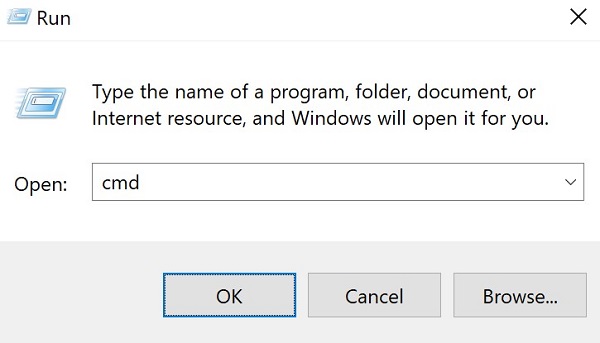
- Haga clic con el botón derecho del mouse en el menú Inicio de Windows y seleccione Run (Ejecutar).

- En la interfaz de usuario Ejecutar, escriba
cmdy, a continuación, presione CTRL+MAYÚS+INTRO. De esta manera, se abre el símbolo del sistema como administrador.
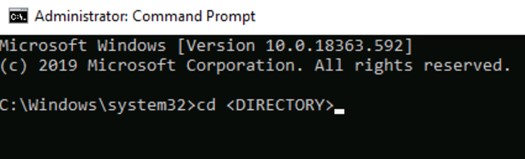
- En el símbolo de sistema, escriba
CD [DIRECTORY]y, luego, presione Intro.
 Nota:
Nota:[DIRECTORY]= directorio del sensor VMware Carbon Black Cloud Endpoint.- La instalación predeterminada
[DIRECTORY]esC:\Program Files\Confer.
- Tipo
repcli capture [DESTINATION DIRECTORY]y, luego, presione Intro.
 Nota:
Nota:[DESTINATION DIRECTORY]= destino del paquete de registros. - En el Explorador de Windows, vaya a
[DESTINATION DIRECTORY](se utiliza para el paso 5). - Hacer clic con el botón secundario
psc_sensor.zipy, a continuación, haga clic en Rename.
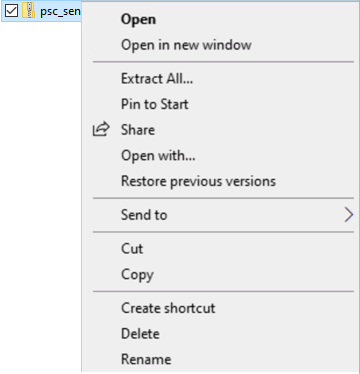
- Renombrar
psc_sensor.zipen[MACHINENAME]_psc_sensor.zip.Nota:[MACHINENAME]= nombre de dominio completo del terminal.
- Inicie sesión en el terminal afectado.
- Haga clic con el botón derecho del mouse en el menú Inicio de Windows y seleccione Run (Ejecutar).

- En la interfaz de usuario Ejecutar, escriba
cmdy, a continuación, presione CTRL+MAYÚS+INTRO. De esta manera, se abre el símbolo del sistema como administrador.

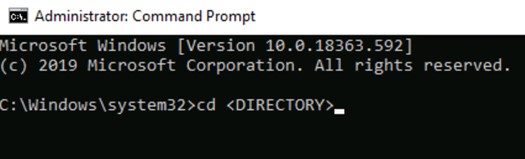
- En el símbolo de sistema, escriba
CD [DIRECTORY]y, luego, presione Intro.
 Nota:
Nota:[DIRECTORY]= directorio del sensor VMware Carbon Black Cloud Endpoint.- La instalación predeterminada
[DIRECTORY]esC:\Program Files\Confer.
- Tipo
repcli capturey, luego, presione Intro.
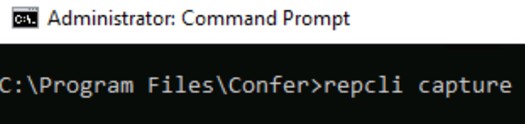
- En el Explorador de Windows, vaya a
C:\Windows\TEMP\confer-temp. - Si se le solicita acceso a la carpeta, haga clic en Continuar. De lo contrario, continúe con el Paso 8.
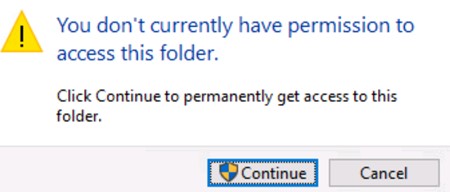
- Hacer clic con el botón secundario
confer_dump.zipy, a continuación, haga clic en Rename.
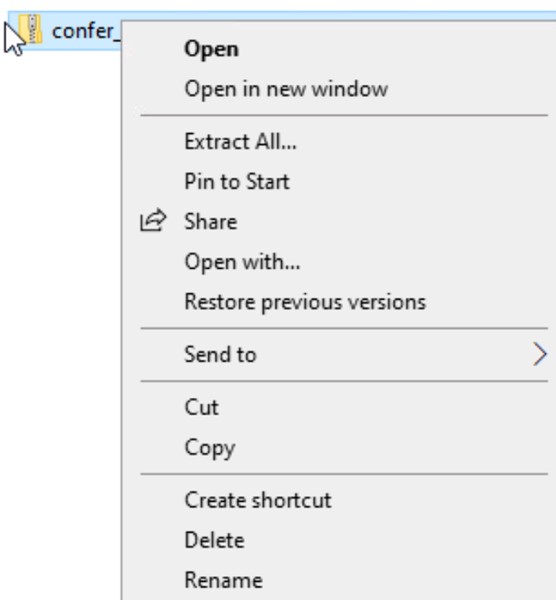
- Renombrar
confer_dump.zipen[MACHINENAME]_confer_dump.zip.Nota:[MACHINENAME]= nombre de dominio completo del terminal.
Mac
Haga clic en la versión de cliente correspondiente para obtener información sobre los pasos de instalación específicos. Para obtener más información, consulte Cómo identificar la versión del sensor VMware Carbon Black Cloud Endpoint.
- Inicie sesión en el terminal afectado.
- En el menú Apple, haga clic en Go (Ir) y luego seleccione Utilities (Utilidades).
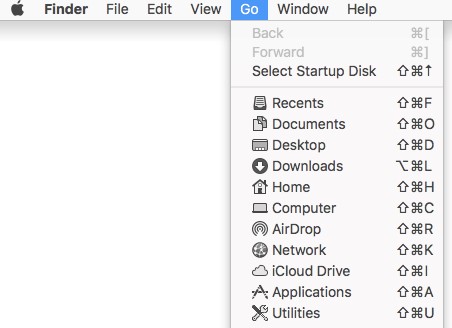
- Haga doble clic en Terminal.

- En el terminal, escriba
type sudo /Applications/VMware\ Carbon\ Black\ Cloud/repcli.bundle/Contents/MacOS/repcli capture [UNINSTALL_CODE] [DESTINATION DIRECTORY]y, luego, presione Intro.
 Nota:
Nota:[UNINSTALL_CODE]= código de eliminación de VMware Carbon Black Cloud Endpoint.- Para obtener más información, consulte Cómo administrar el código de desinstalación de VMware Carbon Black Cloud Endpoint.
[DESTINATION DIRECTORY]= destino del paquete de registros.
- Ingrese la contraseña de sudo y luego presione Intro.
- Vaya a
[DESTINATION DIRECTORY]Hacer clic con el botón secundarioconfer.zipy, a continuación, seleccione Cambiar nombre. - Renombrar
confer.zipen[MACHINENAME]_confer_dump.zip.Nota:[MACHINENAME]= nombre de dominio completo del terminal.
- Inicie sesión en el terminal afectado.
- En el menú Apple, haga clic en Go (Ir) y luego seleccione Utilities (Utilidades).
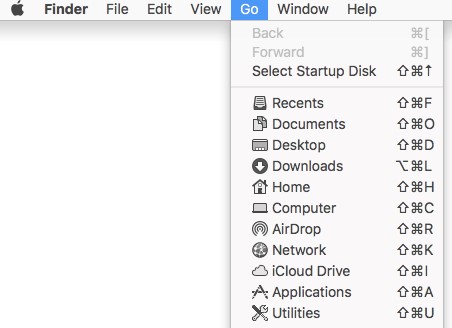
- Haga doble clic en Terminal.

- En el terminal, escriba
sudo /Applications/Confer.app/uninstall -l [UNINSTALL_CODE] -d [DESTINATION DIRECTORY]y, luego, presione Intro.
 Nota:
Nota:[UNINSTALL_CODE]= código de eliminación de VMware Carbon Black Cloud Endpoint.- Para obtener más información, consulte Cómo administrar el código de desinstalación de VMware Carbon Black Cloud Endpoint.
[DESTINATION DIRECTORY]= destino del paquete de registros.
- Ingrese la contraseña de sudo y luego presione Intro.
- Vaya a
[DESTINATION DIRECTORY]Hacer clic con el botón secundarioconfer.zipy, a continuación, seleccione Cambiar nombre. - Renombrar
confer.zipen[MACHINENAME]_confer_dump.zip.Nota:[MACHINENAME]= nombre de dominio completo del terminal.
Linux
Haga clic en la versión de cliente correspondiente para obtener información sobre los pasos de instalación específicos. Para obtener más información, consulte Cómo identificar la versión del sensor VMware Carbon Black Cloud Endpoint.
- Inicie sesión en el terminal afectado.
- Abra Terminal.
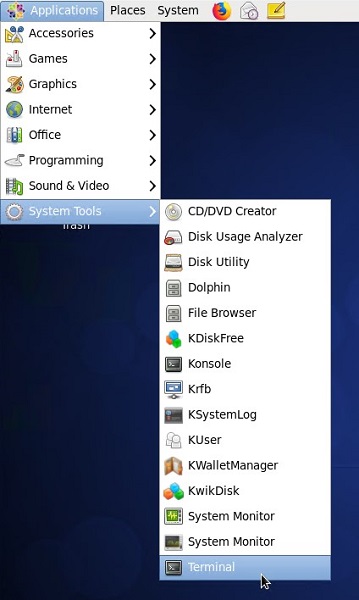 El diseño de la interfaz de usuario (IU) puede variar entre las distribuciones de Linux.
 - En el terminal, escriba
su rooty, luego, presione Intro. - Ingrese la contraseña de ddp_admin.
rooty, luego, presione Intro.

- Tipo
sudo /opt/carbonblack/psc/bin/collectdiags.shy, luego, presione Intro. - Recupere el archivo de registro.
/tmp. El nombre del archivo tiene el formatodiags_[HOSTNAME]_[EPOCH_TIME]_[RANDOM].tgz
- Inicie sesión en el terminal afectado.
- Abra Terminal.
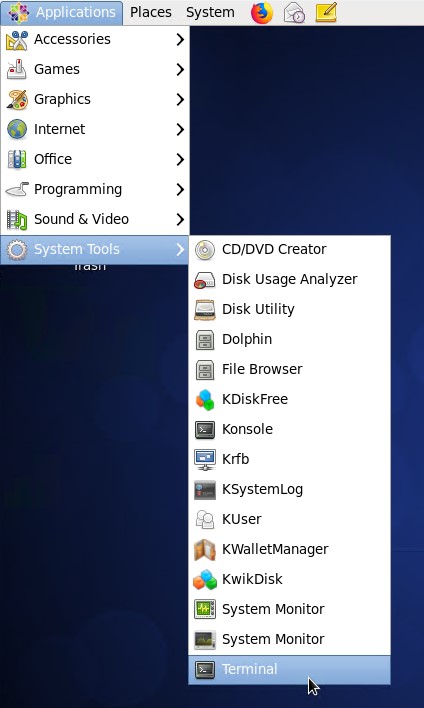 El diseño de la interfaz de usuario (IU) puede variar entre las distribuciones de Linux.
 - En el terminal, escriba
su rooty, luego, presione Intro. - Ingrese la contraseña de ddp_admin.
rooty, luego, presione Intro.

- Tipo
sudo tar cvf $(hostname –long)_$(date +"%Y-%b-%d_%H-%M-$S")_logs.tgz /var/opt/carbonblack/psc/logy, luego, presione Intro. - Recupere el archivo de registro.
/var/opt/carbonblack/psc/log.