Sådan får du adgang til UEFI- og BIOS-firmwareopsætningsskærmene med Microsoft Windows 10 og 11
Resumen: Følgende artikel indeholder oplysninger om adgang til UEFI (Unified Extensible Firmware Interface) eller BIOS med Microsoft Windows 10 eller 11 på en Dell-computer.
Este artículo se aplica a
Este artículo no se aplica a
Este artículo no está vinculado a ningún producto específico.
No se identifican todas las versiones del producto en este artículo.
Instrucciones
Operativsystemerne Windows 11 og Windows 10 kan starte op i UEFI BIOS-firmwareopsætningen på understøttede Dell-computere. Brug de integrerede avancerede opstartsindstillinger.
BEMÆRK: Nogle Dell-computere understøtter muligvis ikke denne funktion, fordi UEFI- og SATA-indstillingerne (Serial ATA) ikke kan ændres i BIOS.
- Tænd computeren.
- Ved Dell-logoet skal du trykke på tasten F2 flere gange.
Billederne i denne artikel vises kun på engelsk til illustrationsformål.
- Klik på Start , og vælg derefter Indstillinger.
- Klik på Opdater & Sikkerhed.
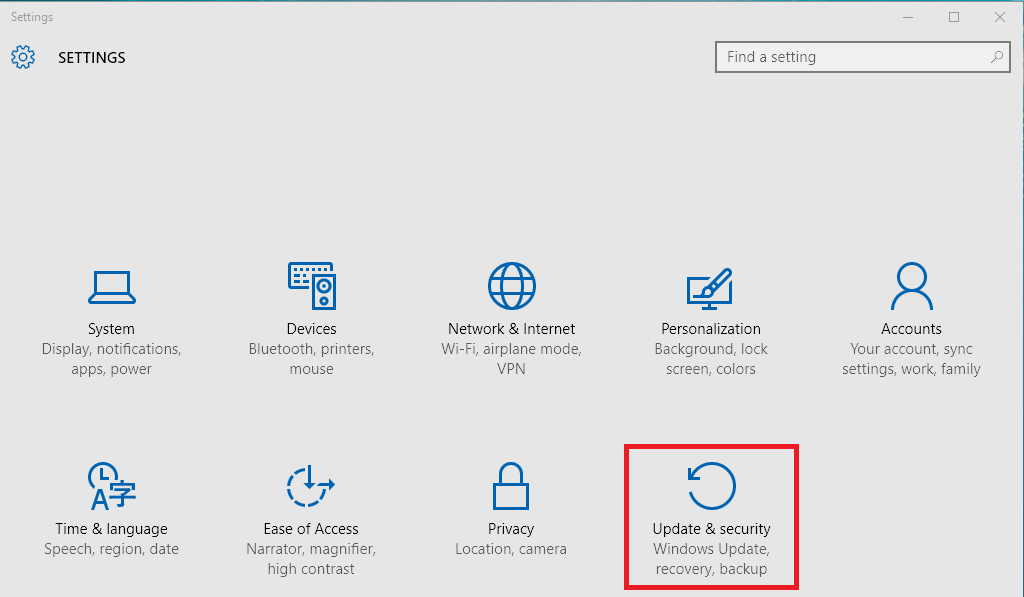
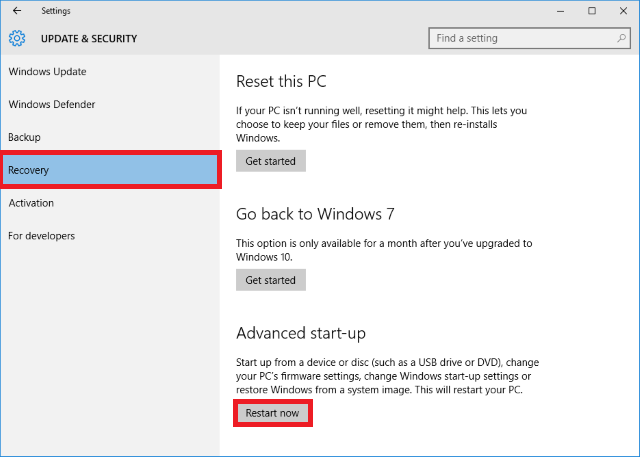
- Klik på Recovery i venstre side.
- Under Avanceret opstart skal du klikke på Genstart nu.
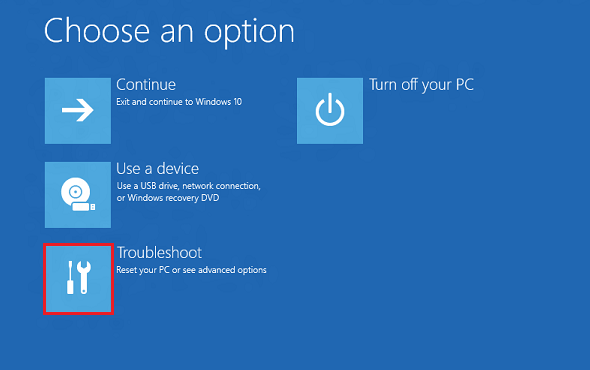
- Klik på Fejlfinding.
- Klik på Avancerede indstillinger.
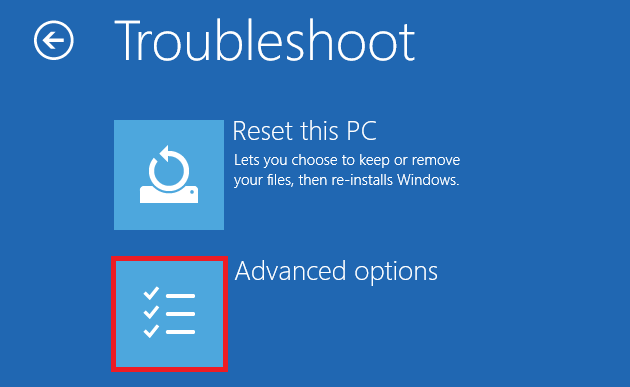
- Vælg Indstillinger for UEFI-firmware.
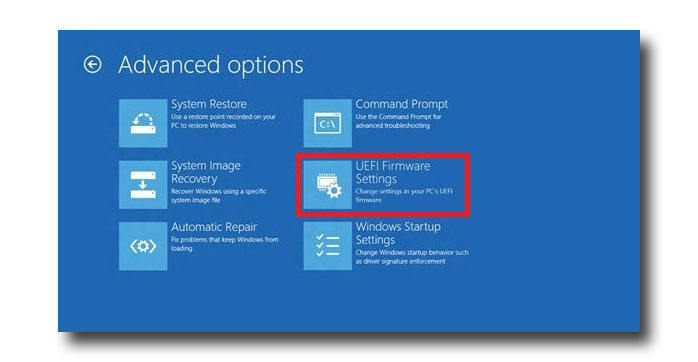
- Klik på Genstart for at genstarte computeren og indtaste UEFI. (BIOS)
Bemærk: Du kan ikke gå længere end Windows-loginskærmen, hvis dit operativsystem er blevet beskadiget. Der er dog stadig mulighed for at indtaste de avancerede indstillinger fra loginskærmen.
-
Start til loginskærmen.
-
Klik på tænd/sluk-knappen på logonskærmen.
-
Tryk på Skift-tasten , og hold den nede, og klik på Genstart.
-
Vælg Indstillinger for UEFI-firmware.
Información adicional
Anbefalede artikler
Her er nogle anbefalede artikler relateret til dette emne, der kan være af interesse for dig.
- Dell BIOS-opdateringer
- Adgang til BIOS på dit Alienware-system
- Sådan genopretter du BIOS på en Dell™-computer eller -tablet
- Sådan gendannes BIOS eller UEFI (systemopsætning) til fabriksindstillingerne på en Dell-computer
- Sådan udfører du en BIOS- eller CMOS-nulstilling og rydder NVRAM på Dell-computere
- Sådan aktiveres opstart fra cd eller dvd med UEFI Boot Mode aktiveret
- Opstart til menuen Avancerede startindstillinger i Windows 11 og Windows 10
Productos afectados
Alienware, Dell All-in-One, Dell Pro Max Micro, Dell Pro Max Slim, Dell Pro Max Tower, Dell Pro Micro, Dell Pro Slim, Dell Pro Tower, Dell Slim, Dell Tower, Inspiron, Legacy Desktop Models, OptiPlex, Vostro, XPS, G Series, Projectors & Accessories
, G Series, Alienware, Dell Plus, Dell Pro, Dell Pro Max, Dell Pro Plus, Dell Pro Premium, Inspiron, Latitude, Dell Pro Rugged, Vostro, XPS, Legacy Laptop Models, Fixed Workstations, Mobile Workstations, Dell Pro Max Micro XE FCM2250
...
Propiedades del artículo
Número del artículo: 000126121
Tipo de artículo: How To
Última modificación: 19 abr 2026
Versión: 19
Encuentre respuestas a sus preguntas de otros usuarios de Dell
Servicios de soporte
Compruebe si el dispositivo está cubierto por los servicios de soporte.