Come eseguire WSDeactivate su Dell Encryption Enterprise
Resumen: È possibile eseguire WSDeactivate su Dell Encryption Enterprise o Dell Data Protection Enterprise Edition seguendo queste istruzioni.
Este artículo se aplica a
Este artículo no se aplica a
Este artículo no está vinculado a ningún producto específico.
No se identifican todas las versiones del producto en este artículo.
Instrucciones
Questo articolo fornisce istruzioni su come eseguire WSDeactivate Dell Encryption Enterprise (in precedenza Dell Data Protection | Enterprise Edition)
Prodotti interessati:
- Dell Encryption Enterprise
- Dell Data Protection | Enterprise Edition
Sistemi operativi interessati:
- Windows
Acquisizione WSDeactivate contattando il supporto, quindi Eseguilo . Per maggiori informazioni, cliccare sul processo appropriato.
Acquisizione
- Contattare il supporto Dell Data Security per richiedere WSDeactivate.
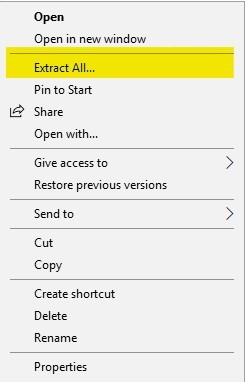
WSDeactivate.per ulteriori informazioni su come contattare il supporto Dell Data Security, consultare Numeri di telefono internazionali del supporto di Dell Data Security. - Una volta ricevuto, cliccare con il pulsante destro del mouse sul file fornito dal supporto, quindi scegliere Estrai tutto.
- Clic con il pulsante destro del mouse
WSDeactivate.zipe selezionare Estrai tutto.
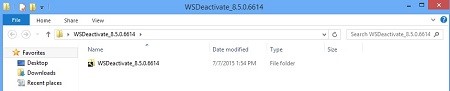
- La cartella estratta contiene WSDeactivate.
WSDeactivate.
Eseguire
WSDeactivate WSDeactivate può essere eseguito utilizzando l'interfaccia utente (UI) o l'interfaccia della riga di comando (CLI). Per maggiori informazioni, cliccare sul metodo appropriato.
- Aprire :
WSDeactivateCartella:
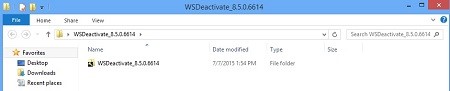
- Cliccare due volte sulla versione appropriata di WSDeactivate.
WSDeactivate.
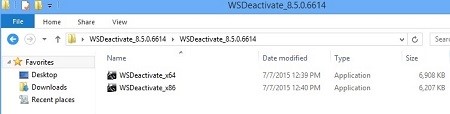 La velocità in bit dell'utilità deve corrispondere all'architettura del sistema operativo.
WSDeactivate_x64WSDeactivate_x64: versione a 64 bitWSDeactivate_x86WSDeactivate_x64: versione a 32 bit
- Dalla sezione
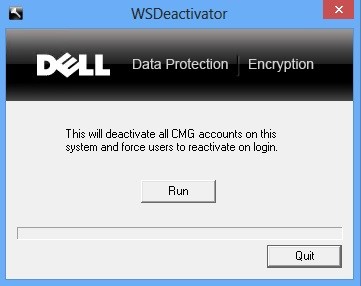
WSDeactivator, cliccare su Esegui.
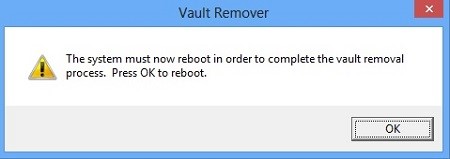
- Viene visualizzata la finestra Vault Remover. Fare clic su OK. Il computer si riavvia.
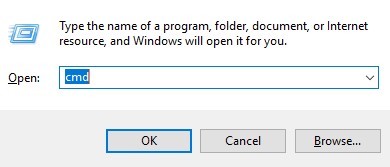
- Cliccare con il pulsante destro del mouse sul menu Start di Windows, quindi scegliere Esegui.

- Nell'interfaccia utente di Esegui digitare cmd, quindi premere CTRL+MAIUSC+INVIO per eseguire il prompt dei comandi come amministratore.
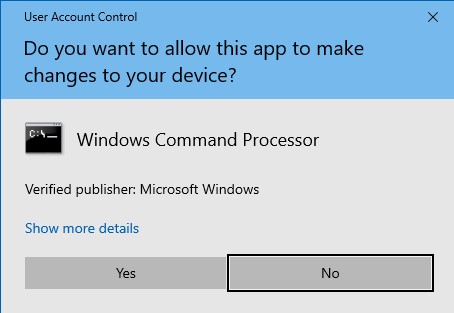
- Se la funzionalità Controllo dell'account utente è abilitata, cliccare su Sì.
- Nel prompt dei comandi, digitare
WSDeactivatecon i parametri desiderati.
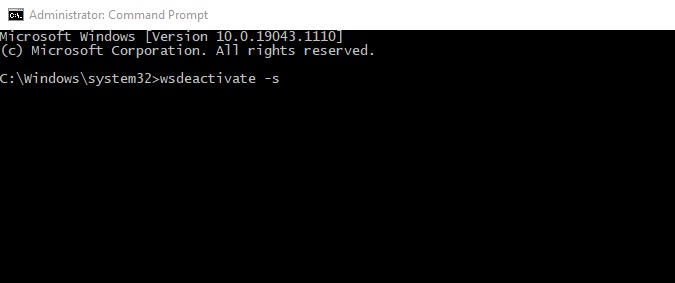
Parametri:
La seguente tabella mostra i parametri disponibili per WSDeactivate. WSDeactivate.
| Parameters (Parametri) | Significato |
|---|---|
–s |
Esegue l'utility in modo invisibile all'utente, eliminando i prompt di conferma di esecuzione e riavvio |
–n |
Nessun riavvio, eliminazione del riavvio dopo la disattivazione |
Esempi di CLI:
Esempio 1:
WSDeactivate_x64 -sL'esempio 1 contiene:
- Bit: x64
- Installazione invisibile all'utente = sì
- Riavvio = sì
Esempio 2:
WSDeactivate_x86 -s -nL'esempio 2 contiene:
- Bit: x32
- Installazione invisibile all'utente = sì
- Riavvio = no
Altre risorse: Documentazione di Dell Encryption - Guida all'uso di Dell Encryption WSDeactivate
Productos afectados
Dell EncryptionPropiedades del artículo
Número del artículo: 000126182
Tipo de artículo: How To
Última modificación: 06 ago 2026
Versión: 13
Encuentre respuestas a sus preguntas de otros usuarios de Dell
Servicios de soporte
Compruebe si el dispositivo está cubierto por los servicios de soporte.