Cómo descifrar y eliminar Dell Data Protection External Media Edition/Dell Encryption External Media desde una unidad externa
Resumen: Eliminar y descifrar Dell Data Protection External Media Edition/Dell Encryption External Media desde una unidad externa
Síntomas
En este artículo, aprenderá a descifrar el dispositivo de Dell Encryption External Media (anteriormente, Dell Data Protection External Media Edition) y a cambiar la política de Dell Encryption External Media para su entorno.
Productos afectados:
Dell Data Protection | External Media Edition
Dell Encryption External Media
Versiones afectadas:
v7.0 y versiones posteriores
Resolución
Cambio de política de EME Encryption específico del usuario:
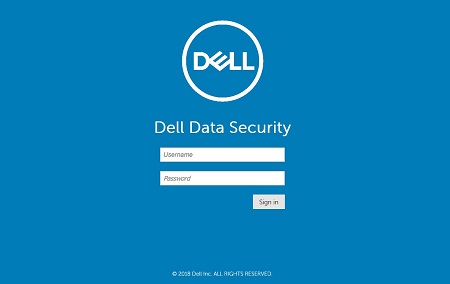
- Inicie sesión en Dell Security Management Server.
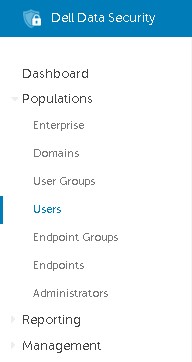
- En el panel de navegación en el lado izquierdo de la ventana, seleccione Populations > Users (Ocupaciones > Usuarios).
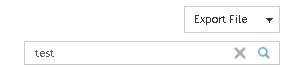
- Para filtrar la lista de usuarios, ingrese el nombre de usuario que requiere un cambio en el campo de búsqueda en la esquina superior derecha y haga clic en el ícono de búsqueda.
- Haga clic en el nombre de usuario deseado para que aparezcan las opciones de configuración.
- Seleccione Security Policies > Removable Media Encryption > Windows Media Encryption (Políticas de seguridad > Cifrado de medios extraíbles > Cifrado de medios de Windows).
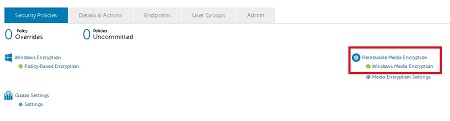
- Desactive la política de cifrado de medios de Windows y seleccione Save (Guardar) en la esquina superior derecha.

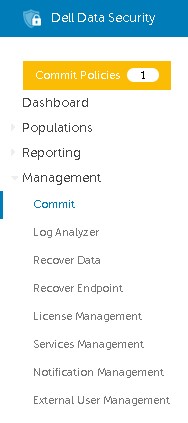
- Seleccione Management > Commit (Administración > Confirmar)
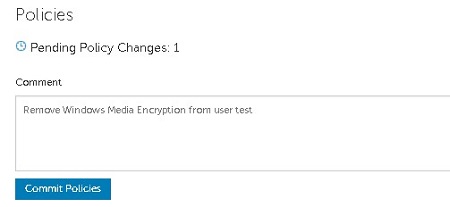
- De manera opcional, agregue un comentario para tener en cuenta la política que cambió. Luego, seleccione Commit Policies (Confirmar políticas).
- Permita que la política se actualice en el extremo del usuario. Esto sucederá con el tiempo en función del intervalo de sondeo de políticas establecido en Dell Security Management Server, pero también se puede acelerar siguiendo estos pasos: How to Force Dell Data Protection Enterprise Edition Shield\Dell Encryption Enterprise Shield to Check for Policy Updates (Cómo forzar Dell Data Protection Enterprise Edition Shield\Dell Encryption Enterprise Shield para buscar actualizaciones de políticas)
- Una vez recibida la nueva política, inserte el dispositivo de EMS y permita que el barrido de descifrado se complete.
 Nota: Una vez descifrados los archivos, elimine el software de EMS de la unidad.
Cambio de política de EME Encryption específico del usuario:
- Inicie sesión en la consola de administración remota de Dell Encryption (antes Dell Data Protection | Encryption).
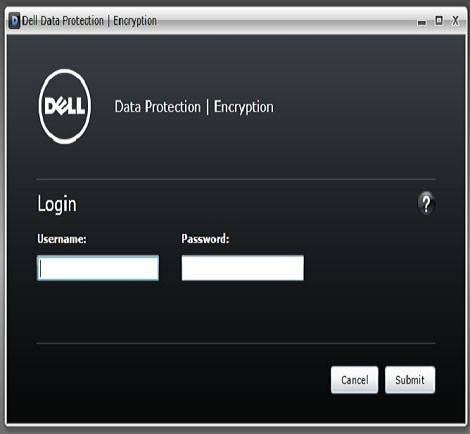
(Figura 1 [solo en inglés]: Dell Data Protection | Remote Management Console/Dell Encryption Remote Management Console)
- Desde Dell Encryption Remote Management Console, vaya a Protect & Mange -> Users (Proteger y Administrar -> Usuarios).
- Seleccione el usuario que necesite el cambio en la lista de usuario activado que se muestra o escriba el nombre del usuario en Username (Nombre de usuario) en el cuadro en User Search (Búsqueda de usuario) y, a continuación, haga clic en Search (Buscar).
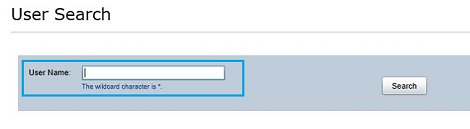
(Figura 2 [solo en inglés]: búsqueda de usuario de Dell Data Protection | Remote Management Console/Dell Encryption Remote Management Console)
- Haga clic en el icono de Policies (Políticas) de dicho usuario.
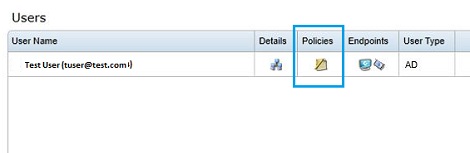
(Figura 3 [solo en inglés]: ícono de política para el usuario de Dell Data Protection | Remote Management Console/Dell Encryption Remote Management Console)
- En la pantalla "Security Policies" (Políticas de seguridad), haga clic en " Removable Storage (Almacenamiento extraíble) para expandir las opciones de políticas de EMS.
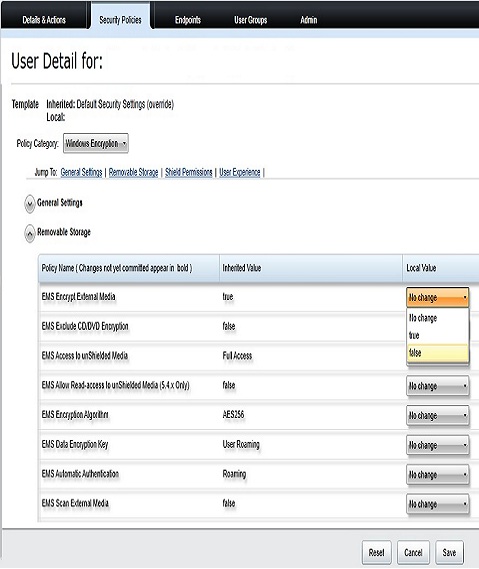
(Figura 4 [solo en inglés]: opciones de cambio de política de Dell Data Protection | Remote Management Console/Dell Encryption Remote Management Console)
- Establezca la política "EMS Encrypt External Media" (Medios externos de cifrado EMS) en "false" (falso).
- Haga clic en Save (Guardar).
- Vaya al extremo y elimine el dispositivo de EMS cifrado.
- Haga clic con el botón secundario en el ícono de Dell Data Protection | Encryption/Dell Encryption en la bandeja del sistema y haga clic en “Check for Policy Updates” (Buscar actualizaciones de políticas).
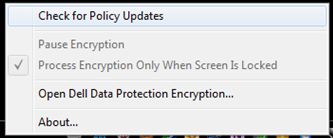
(Figura 5 [solo en inglés]: política de verificación de terminal de Dell Data Protection | Encryption/Dell Encryption)
- Una vez recibida la nueva política, inserte el dispositivo de EMS y permita que el barrido de descifrado se complete.
 Nota: Una vez descifrados los archivos, elimine el software de EMS de la unidad.
Cambio de política de cifrado de EME:
Para eliminar el cifrado de EME, pero mantener todas las demás políticas de cifrado vigentes, siga los pasos que se indican a continuación.
- Abra la consola de administración local de Dell Data Protection | Encryption/Dell Encryption y vaya a Start Menu -> All Programs -> Dell ->Dell Data Protection -> Encryption -> Encryption (Menú de inicio -> Todos los programas -> Dell -> Dell Data Protection -> Cifrado -> Cifrado).
- Haga clic en la pestaña avanzado que se encuentra en la esquina inferior derecha.
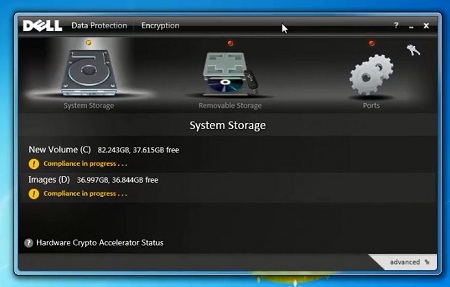
(Figura 6 [solo en inglés]: consola de administración local de Dell Data Protection | Personal Edition/Dell Encryption Personal)
- Haga clic en Current Settings (Configuración actual) y Removable Storage (Almacenamiento extraíble).
- Cambie la política "EMS Encrypt External Media" (Medios externos de cifrado EMS) a "False" (falso).
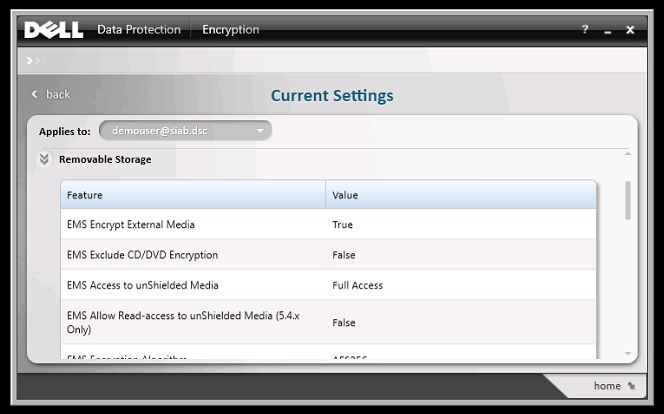
(Figura 7 [solo en inglés]: cambio de política de EMS externo de Dell Data Protection | Personal Edition/Dell Encryption Personal)
- Haga clic en Save (Guardar).
- Escriba su contraseña de Encryption Administrator, si se le solicita.
- Haga clic en OK (Aceptar).
- Extraiga el dispositivo de almacenamiento extraíble y vuelva a insertarlo.
- Espere a que el barrido de descifrado se complete.
La información anterior sobre Dell Encryption External Media es del menú de ayuda de Dell Encryption Enterprise Shield (anteriormente, Dell Data Protection | Enterprise Edition Shield) para Windows. Para localizar Dell Encryption Help (Ayuda de Dell Encryption), vaya a Start Menu -> All Programs -> Dell -> Dell Data Protection -> Encryption -> Encryption Help (Menú de inicio -> Todos los programas -> Dell -> Dell Data Protection -> Cifrado -> Ayuda de cifrado) en “Configure Default Settings” (Configurar valores predeterminados). Descargue la guía para el administrador de Dell Security Management Server (anteriormente, Dell Data Protection | Enterprise Edition Server) para obtener más información sobre la habilitación de dispositivos EMS en su entorno, Dell Data Protection | Encryption/Dell Encryption Administrator Guide (Guía para el administrador de Dell Data Protection | Encryption/Dell Encryption).
Para obtener soporte, los clientes en EE. UU. pueden llamar a Dell Data Security ProSupport al 877.459.7304, opción 1, ext. 4310039, o a través del Chat Portal (Portal de chat). Para obtener soporte fuera de EE. UU. consulte ProSupport’s International Contact Numbers (Números de contacto internacional de ProSupport). Para obtener ideas y recursos adicionales, visite el Dell Security Community Forum (Foro de la comunidad de seguridad de Dell).