Gateway con connessione sicura: procedura di installazione su VMware
Summary: Questo articolo descrive la procedura necessaria per installare Gateway con connessione sicura (SCG) in un'ambiente VMware.
This article applies to
This article does not apply to
This article is not tied to any specific product.
Not all product versions are identified in this article.
Instructions
Introduzione:
Il gateway con connessione sicura è una tecnologia di monitoraggio aziendale fornita come appliance e applicazione standalone. Monitora il dispositivo e rileva in modo proattivo i problemi hardware che possono verificarsi. A seconda del contratto di assistenza, automatizza anche la creazione di richieste di supporto per i problemi rilevati sul dispositivo monitorato.
Prerequisiti e requisiti di sistema:
1. Versione VMware: vSphere ESXi supportato versione 7.0-8.0.x
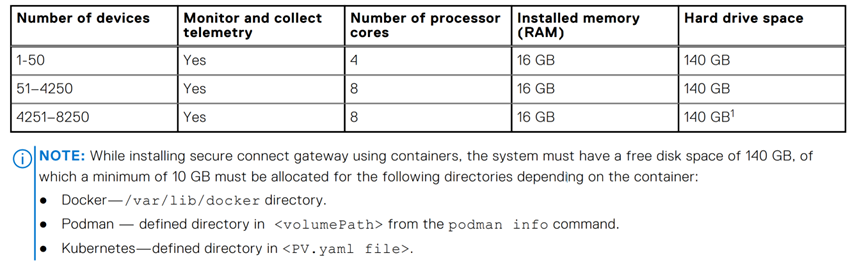
2. Requisiti minimi di sistema: I requisiti di sistema sono i seguenti.
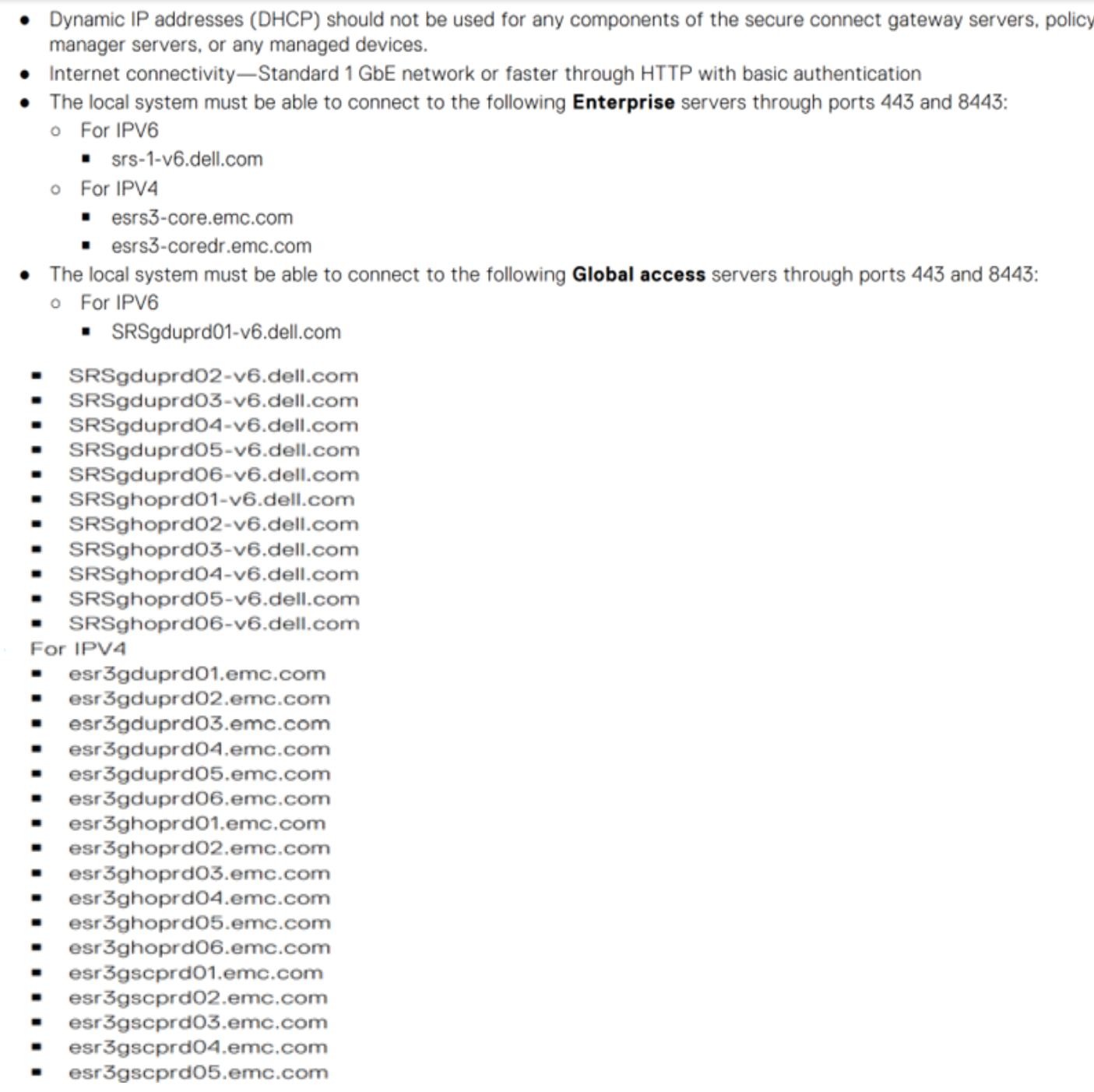
3. Requisiti di rete: Utilizzare solo un indirizzo IP statico con almeno un indirizzo DNS (Domain Naming System).
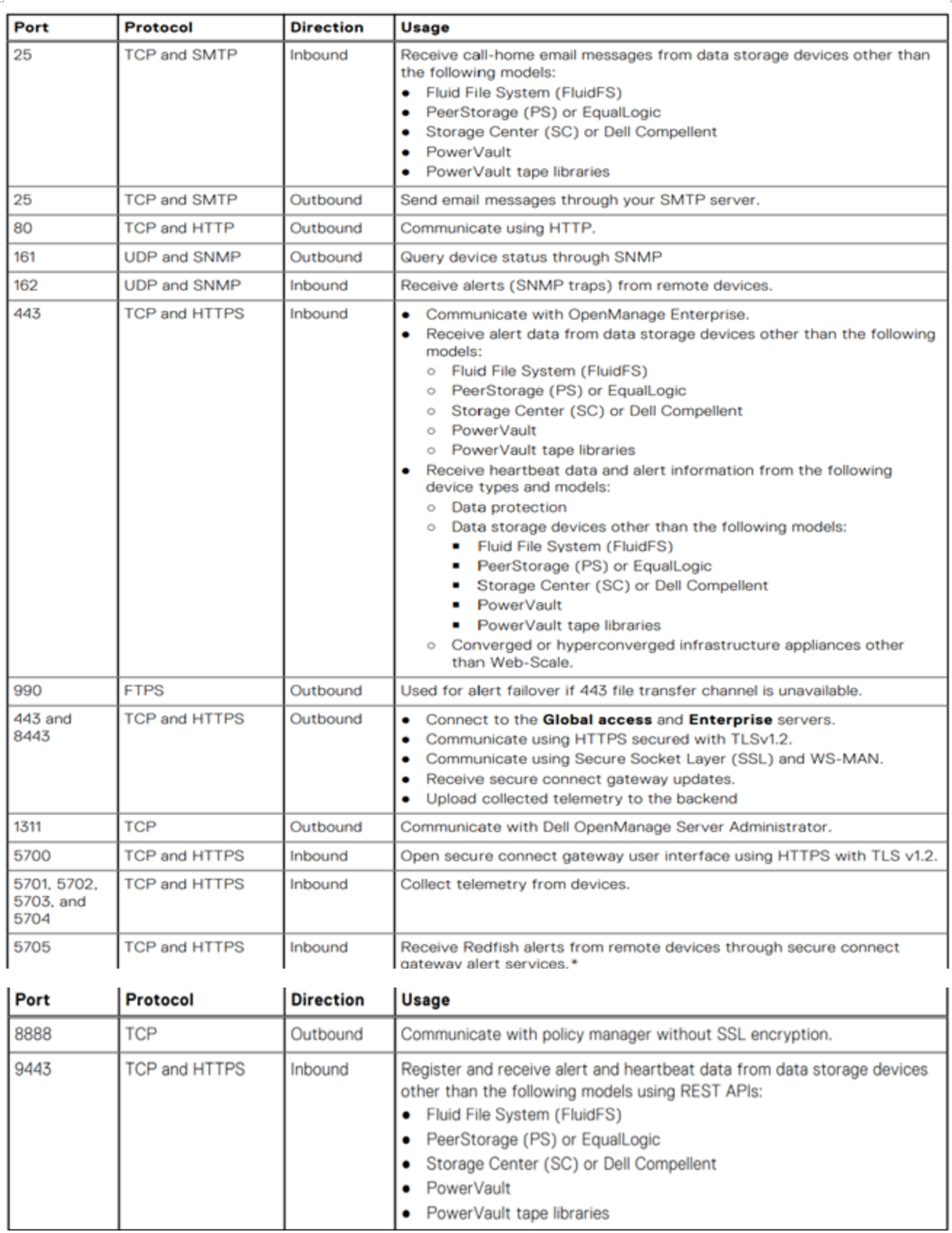
4. Requisiti delle porte: Di seguito è riportato l'elenco delle porte richieste.
Deployment di SCG su vSphere Web Client:
1. È obbligatorio disporre di un account aziendale su Dell.com. Per crearne uno, contattare il supporto amministrativo Dell o consultare la Guida all'implementazione di Gateway con connessione sicura 5.x - Virtual Edition dal sito web di supporto.
2. Accedere al portale di supporto Dell, andare alla pagina SCG e scaricare il file .ovf di SCG per VMware.

![]()
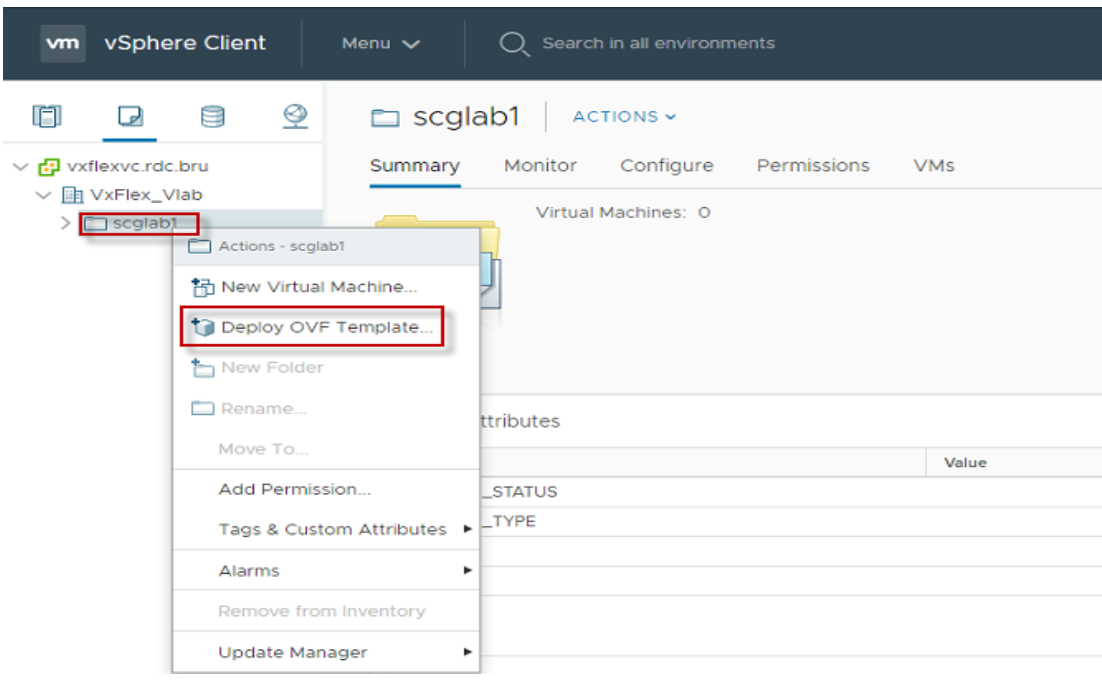
3. Una volta scaricato il file, accedere a vSphere Client e selezionare Deploy OVF template.
![]()
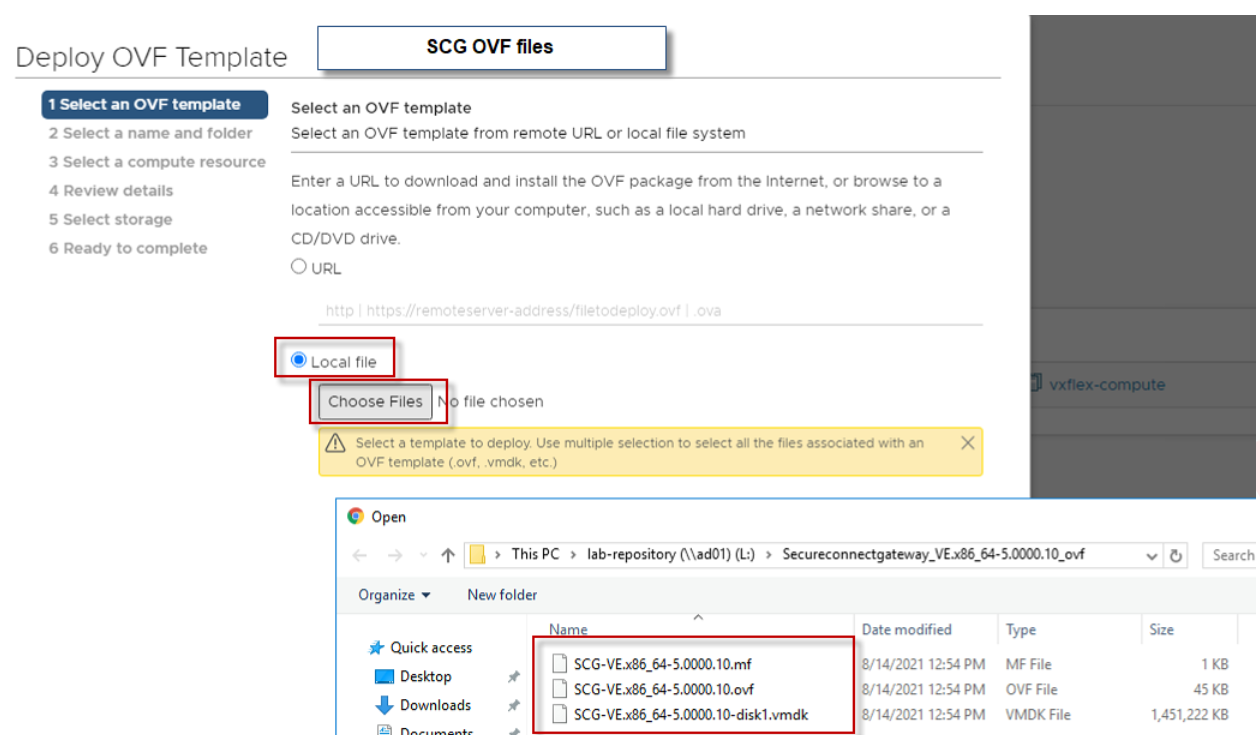
4. Nella finestra OVF template, selezionare l'opzione Local file e scegliere il percorso in cui viene scaricato il file SCG OVF (selezionare tutti e tre i file):
![]()
5. Nel passaggio 2, immettere il nome host SCG e specificare il percorso in cui si desidera installarlo.
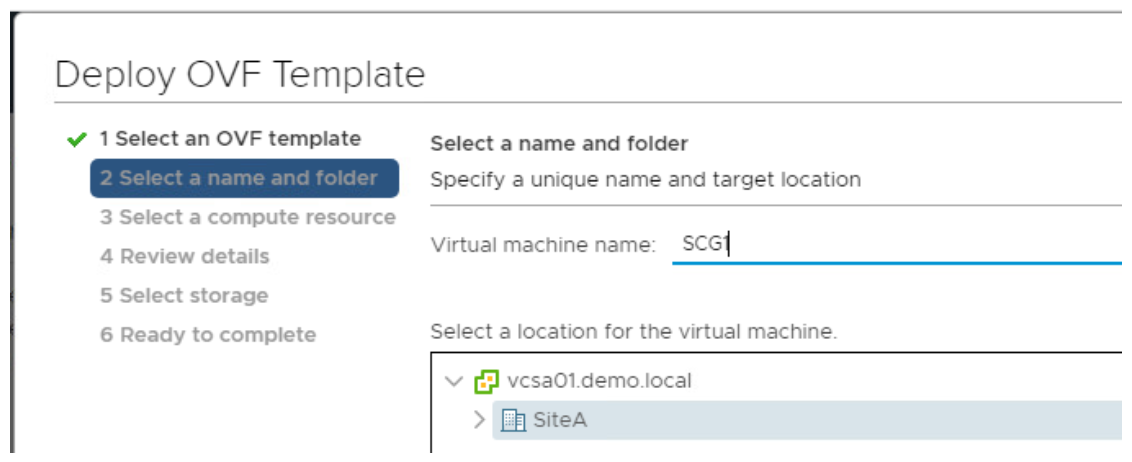
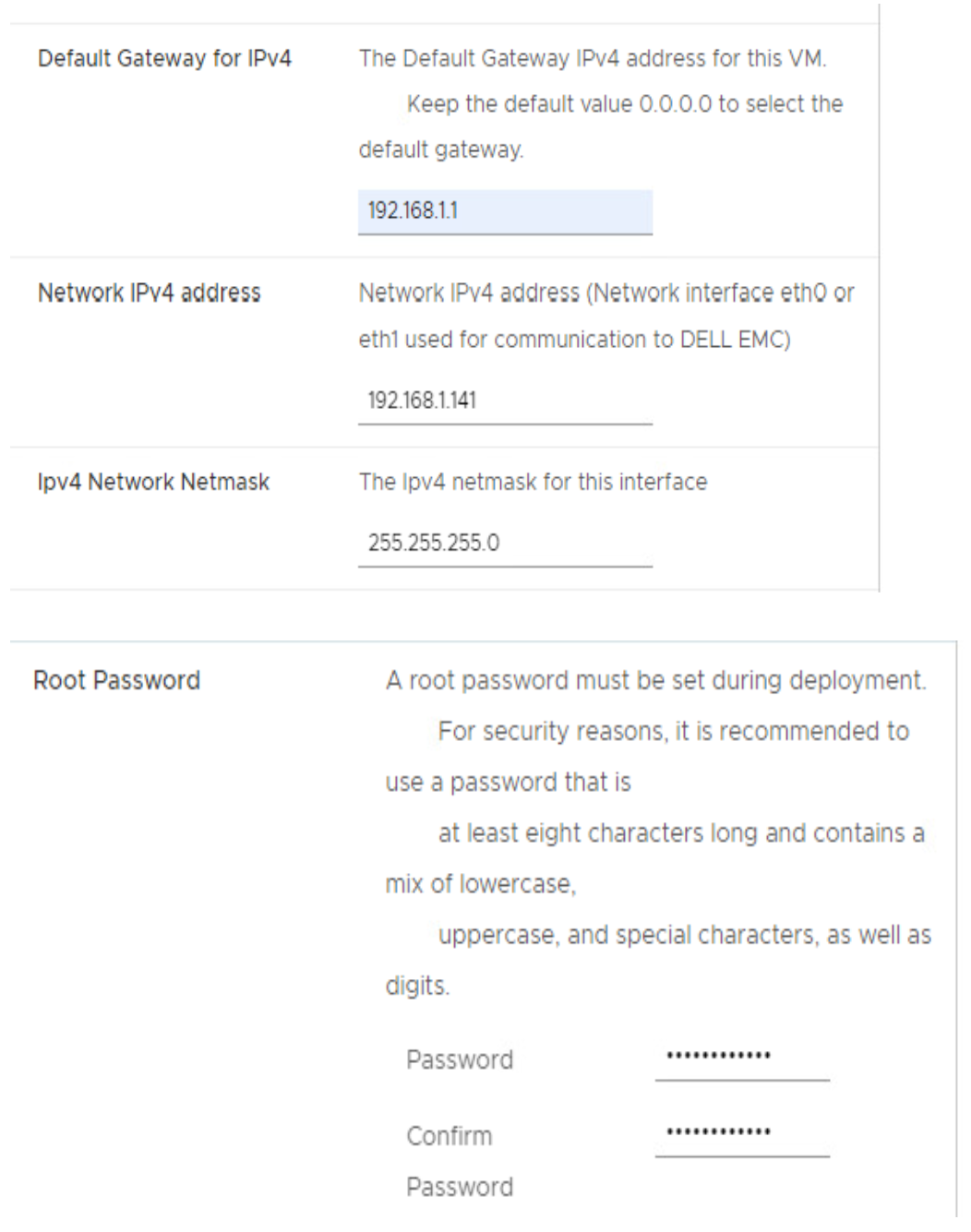
6. Nei passaggi 3, 4 e 5, selezionare le risorse necessarie e procedere cliccando su "Next". Per il passaggio 6, immettere i dettagli dell'IP SCG e stabilire una nuova password root.
NOTA: Salvare la password root così com è per l'accesso al sistema operativo del gateway con connessione sicura.
![]()
![]() 7 Al termine del deployment, accendere Gateway con connessione sicura in vSphere Client.
7 Al termine del deployment, accendere Gateway con connessione sicura in vSphere Client.
8. Attendere da 10 a 15 minuti prima di accedere all'interfaccia utente di SCG.
Registrazione del gateway con connessione sicura: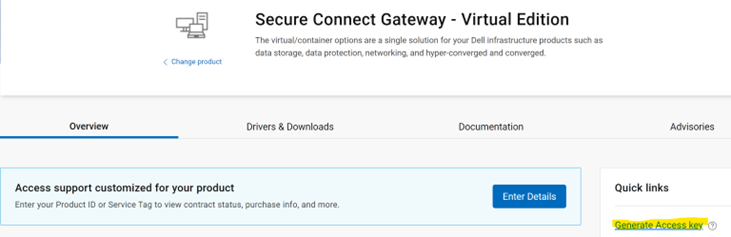
![]()
![]()
Il gateway con connessione sicura è una tecnologia di monitoraggio aziendale fornita come appliance e applicazione standalone. Monitora il dispositivo e rileva in modo proattivo i problemi hardware che possono verificarsi. A seconda del contratto di assistenza, automatizza anche la creazione di richieste di supporto per i problemi rilevati sul dispositivo monitorato.
Prerequisiti e requisiti di sistema:
1. Versione VMware: vSphere ESXi supportato versione 7.0-8.0.x
2. Requisiti minimi di sistema: I requisiti di sistema sono i seguenti.
3. Requisiti di rete: Utilizzare solo un indirizzo IP statico con almeno un indirizzo DNS (Domain Naming System).
4. Requisiti delle porte: Di seguito è riportato l'elenco delle porte richieste.
Deployment di SCG su vSphere Web Client:
1. È obbligatorio disporre di un account aziendale su Dell.com. Per crearne uno, contattare il supporto amministrativo Dell o consultare la Guida all'implementazione di Gateway con connessione sicura 5.x - Virtual Edition dal sito web di supporto.
2. Accedere al portale di supporto Dell, andare alla pagina SCG e scaricare il file .ovf di SCG per VMware.
3. Una volta scaricato il file, accedere a vSphere Client e selezionare Deploy OVF template.
4. Nella finestra OVF template, selezionare l'opzione Local file e scegliere il percorso in cui viene scaricato il file SCG OVF (selezionare tutti e tre i file):
5. Nel passaggio 2, immettere il nome host SCG e specificare il percorso in cui si desidera installarlo.
6. Nei passaggi 3, 4 e 5, selezionare le risorse necessarie e procedere cliccando su "Next". Per il passaggio 6, immettere i dettagli dell'IP SCG e stabilire una nuova password root.
NOTA: Salvare la password root così com è per l'accesso al sistema operativo del gateway con connessione sicura.
8. Attendere da 10 a 15 minuti prima di accedere all'interfaccia utente di SCG.
Registrazione del gateway con connessione sicura:
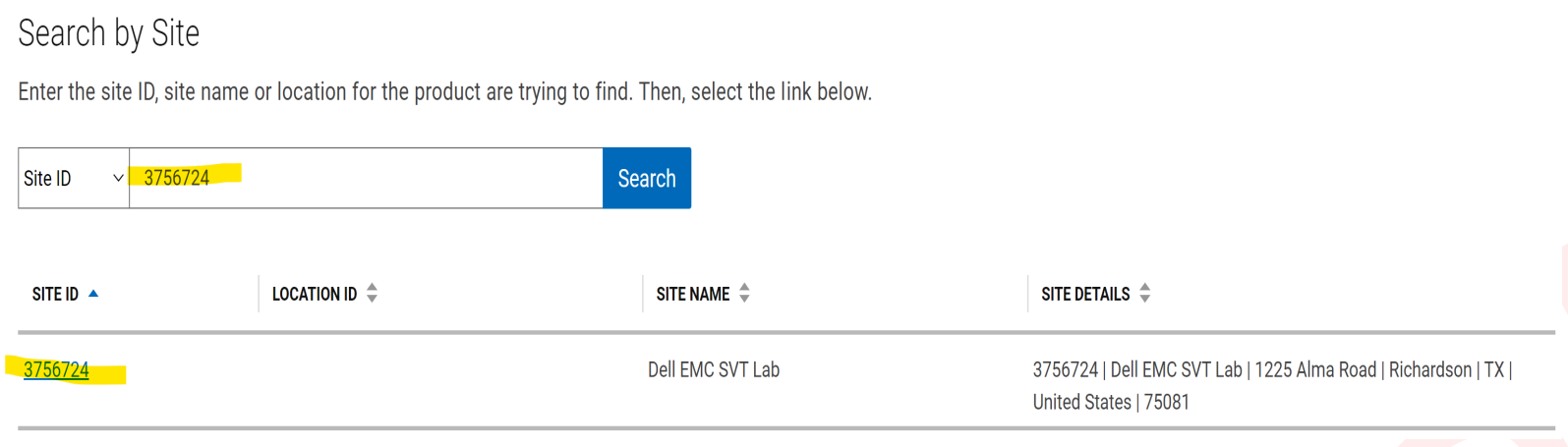
- Accedere alla pagina SCG del portale di supporto Dell e cliccare sull'opzione Genera chiave di accesso .
- Fornire un ID sito del cliente per trovare dettagli specifici del sito.
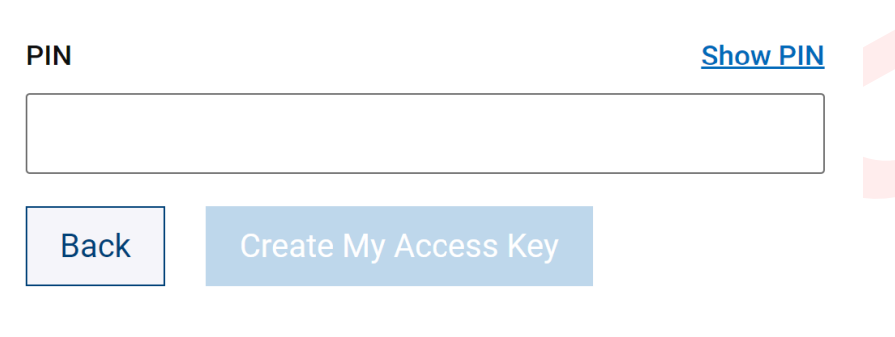
- Impostare un PIN a 4 cifre che sarà richiesto in un secondo momento durante la registrazione del Gateway con connessione sicura.
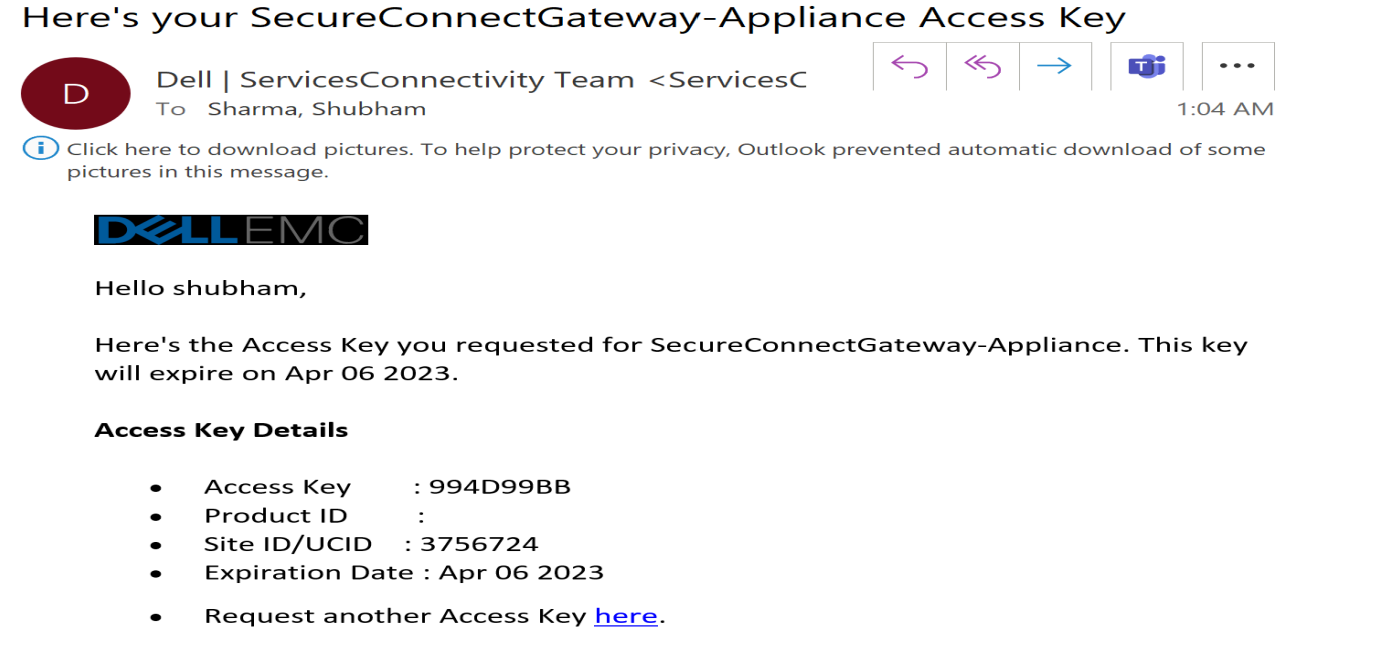
- Viene inviata un e-mail contenente la chiave di accesso all'indirizzo dell'account Dell registrato. La chiave di accesso è valida solo per sette giorni.
- A tale scopo, aprire l'interfaccia utente di SCG digitando https://< SCGHostNameOrIP>:5700 nel web browser.
- Inserire il nome utente root e la password forniti in precedenza durante il deployment di SCG.
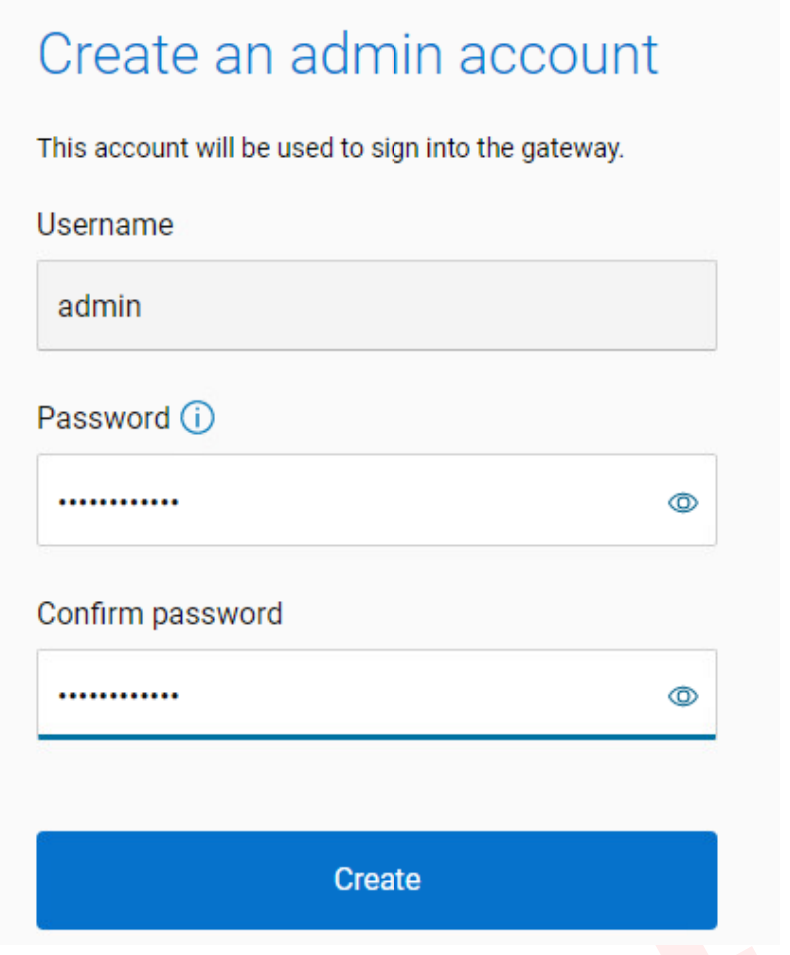
- Immettere una password per l'account amministratore e selezionare "Create" per procedere (questo account viene utilizzato per accedere all'interfaccia utente web di SCG).
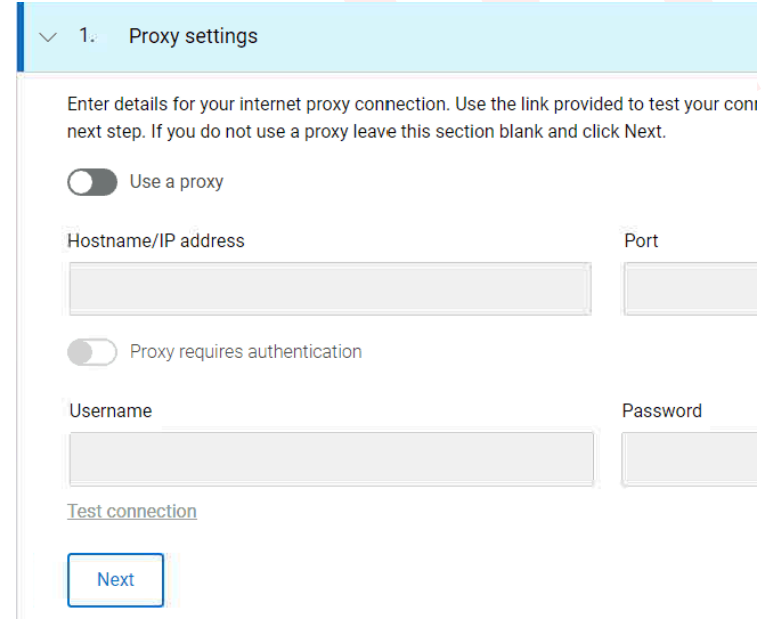
- Fornisci i dettagli del proxy nel caso in cui ce ne siano e fai clic su Avanti.
- Registrare SCG con la chiave di accesso ricevuta tramite e-mail e un PIN a 4 cifre creato in precedenza.
- SCG è subito attivo e pronto per l'uso
Affected Products
Secure Connect Gateway, Secure Connect Gateway - Virtual EditionProducts
Secure Connect GatewayArticle Properties
Article Number: 000213535
Article Type: How To
Last Modified: 18 may 2026
Version: 7
Find answers to your questions from other Dell users
Support Services
Check if your device is covered by Support Services.