Bramka zabezpieczeń — kroki instalacji w oprogramowaniu VMware
Summary: W tym artykule opisano kroki wymagane do zainstalowania bramki zabezpieczeń (SCG) w środowisku VMware.
This article applies to
This article does not apply to
This article is not tied to any specific product.
Not all product versions are identified in this article.
Instructions
Wprowadzenie:
Bramka zabezpieczeń to technologia monitorowania klasy korporacyjnej, która jest dostarczana jako urządzenie i autonomiczna aplikacja. Monitoruje urządzenie i aktywnie wykrywa problemy ze sprzętem, które mogą wystąpić. W zależności od umowy serwisowej narzędzie automatyzuje również tworzenie zgłoszeń serwisowych dotyczących problemów wykrytych na monitorowanym urządzeniu.
Wymagania wstępne i wymagania systemowe:
1. Wersja VMware: Obsługiwane oprogramowanie vSphere ESXi w wersji 7.0–8.0.x
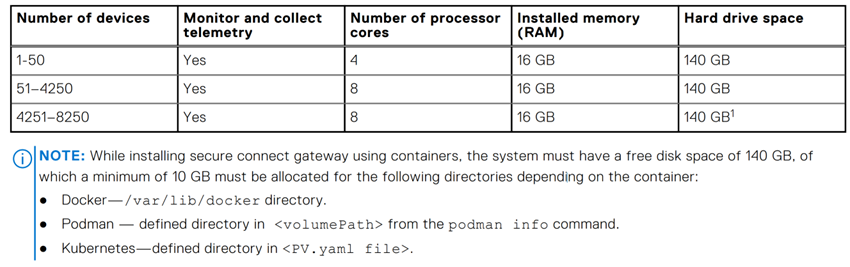
2. Minimalne wymagania systemowe: Wymagania systemowe są następujące.
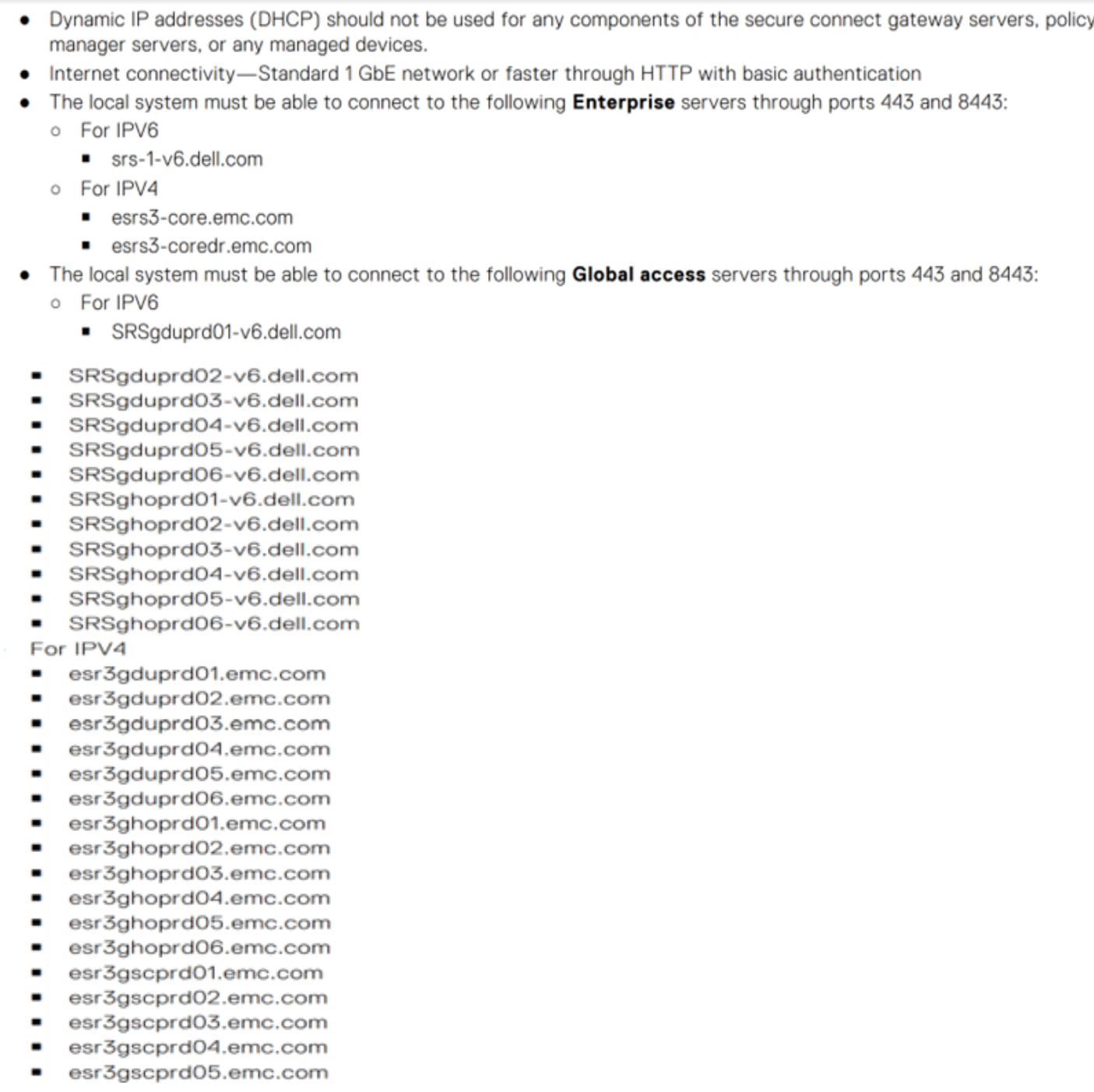
3. Wymagania sieciowe: Używaj tylko statycznego adresu IP z co najmniej jednym adresem DNS (domain naming system).
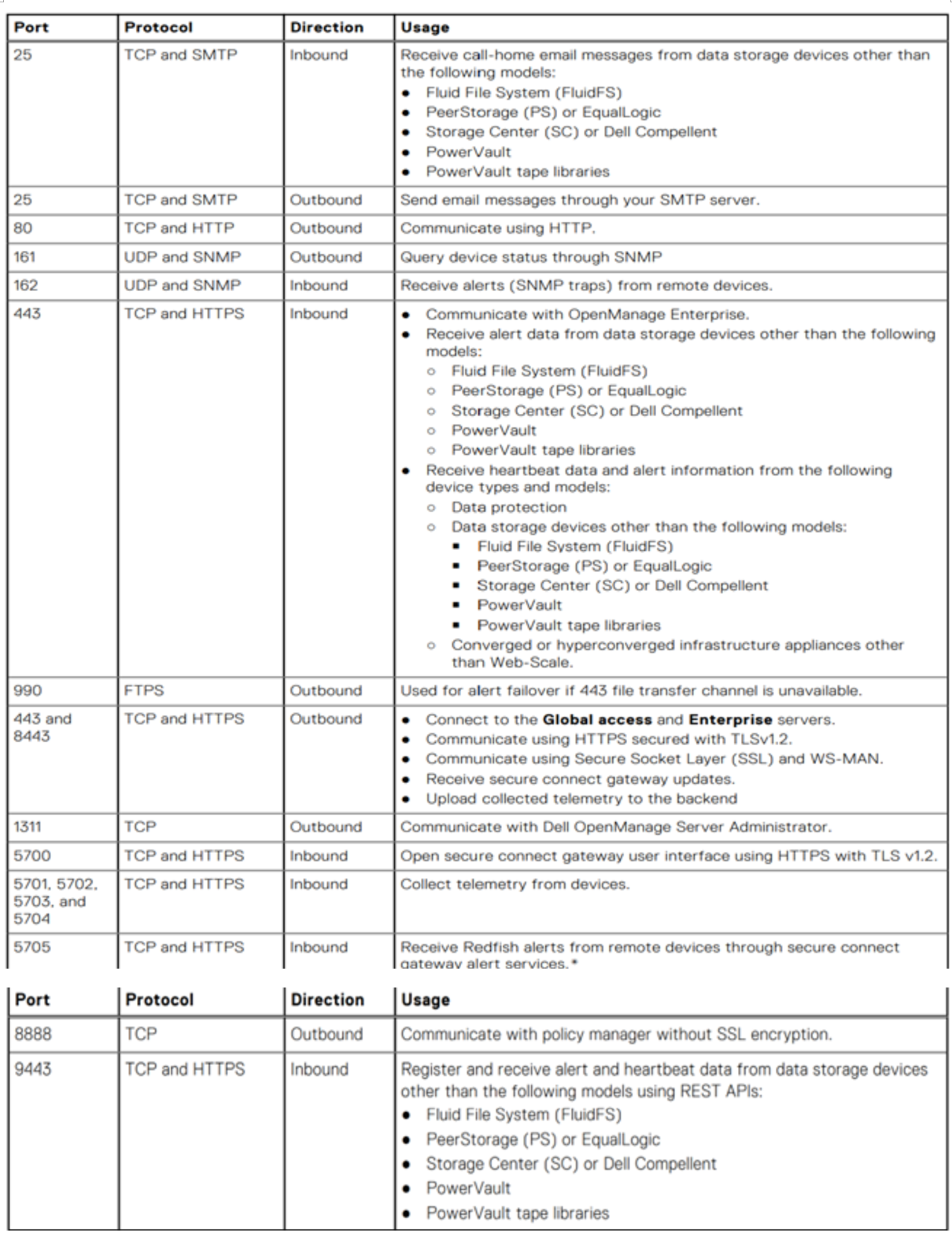
4. Wymagania dotyczące portów: Oto lista wymaganych portów.
Wdrożenie SCG na kliencie vSphere Web Client:
1. Konto firmowe na Dell.com jest obowiązkowe. Aby je utworzyć, skontaktuj się z działem pomocy administracyjnej firmy Dell lub sprawdź Secure Connect Gateway 5.x — Virtual Edition Deployment Guide w witrynie pomocy technicznej.
2. Zaloguj się do portalu pomocy technicznej firmy Dell, przejdź na stronę SCG i pobierz plik SCG .ovf dla VMware.

![]()
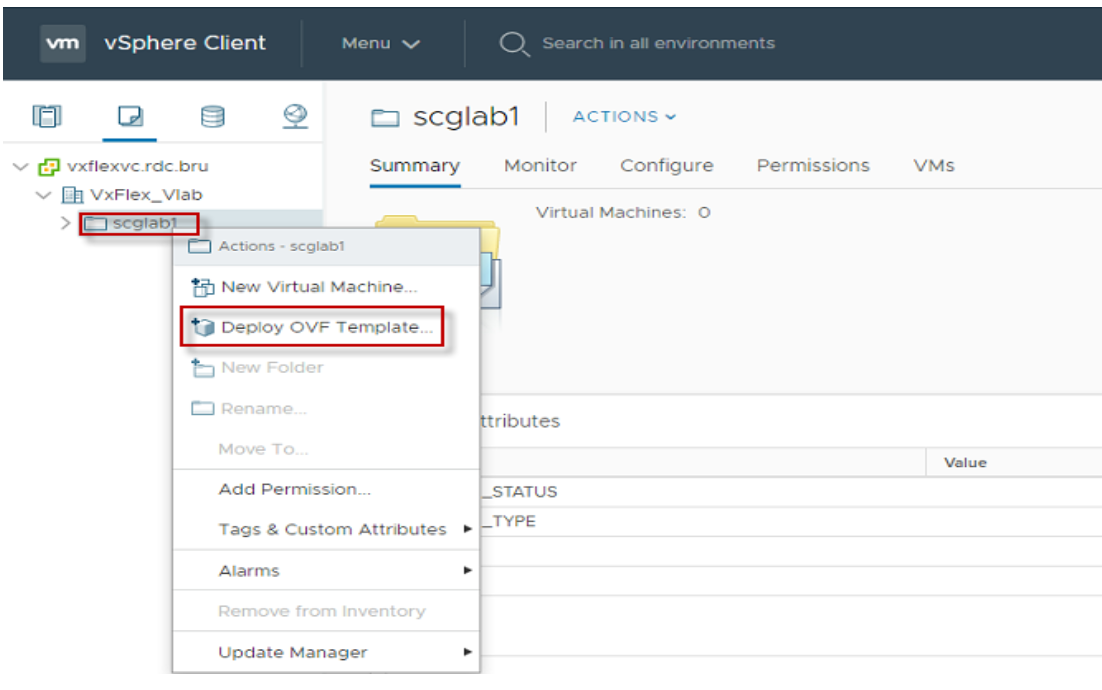
3. Po pobraniu pliku zaloguj się do klienta vSphere Client i wybierz opcję Deploy OVF template.
![]()
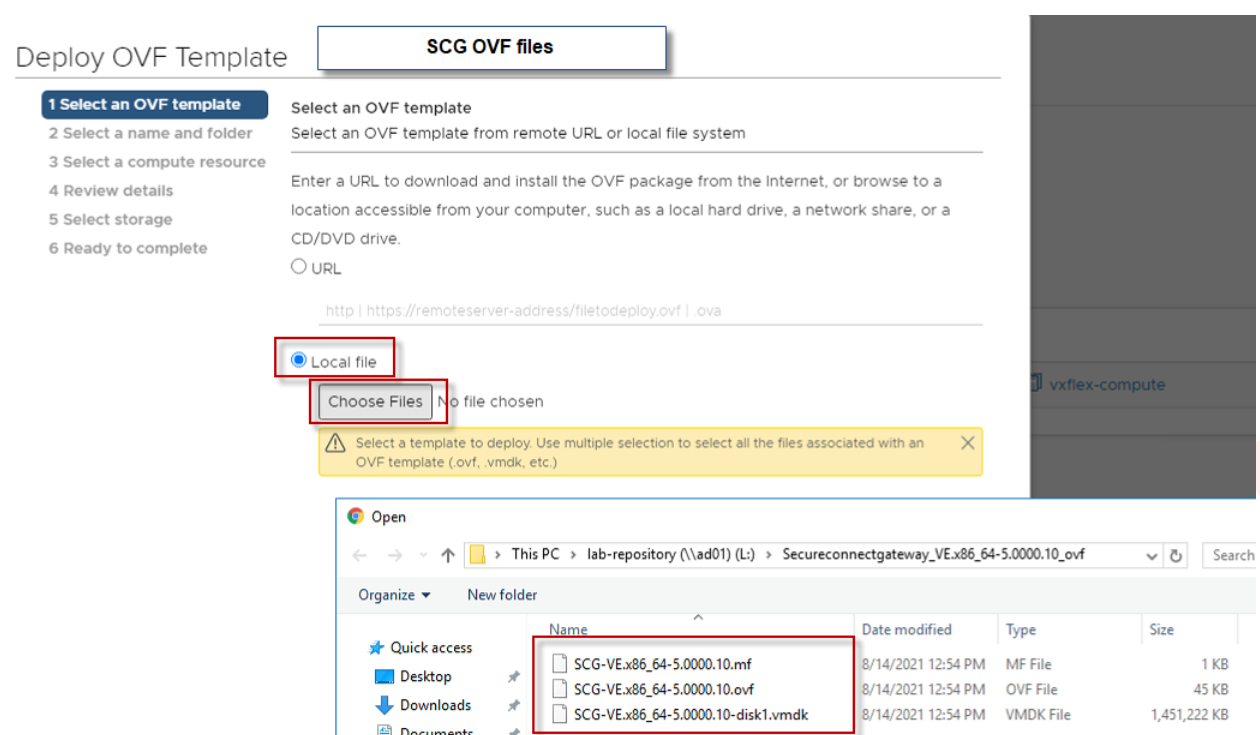
4. W oknie szablonu OVF wybierz opcję Plik lokalny i wybierz lokalizację, do której został pobrany plik SCG OVF (wybierz wszystkie trzy pliki):
![]()
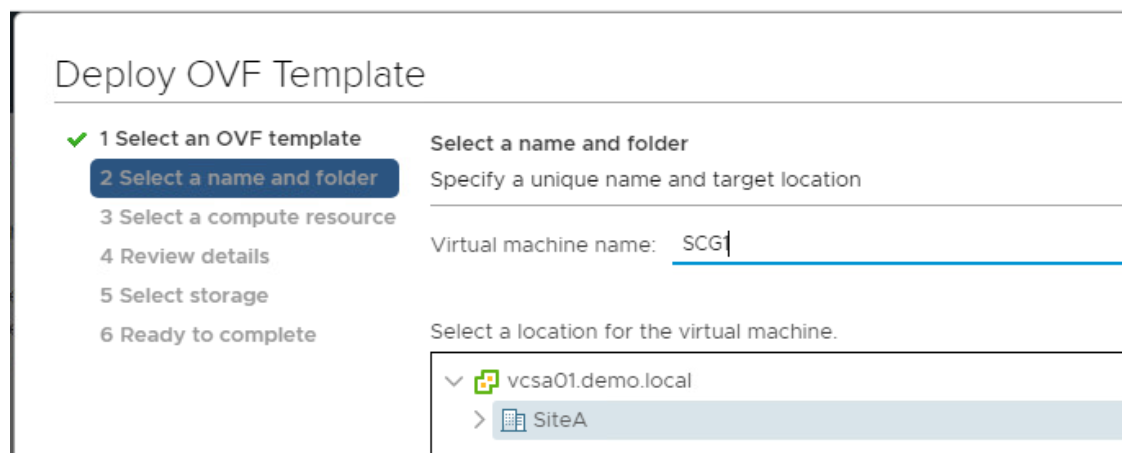
5. W kroku 2 wprowadź nazwę hosta SCG i określ lokalizację, w której chcesz go zainstalować.
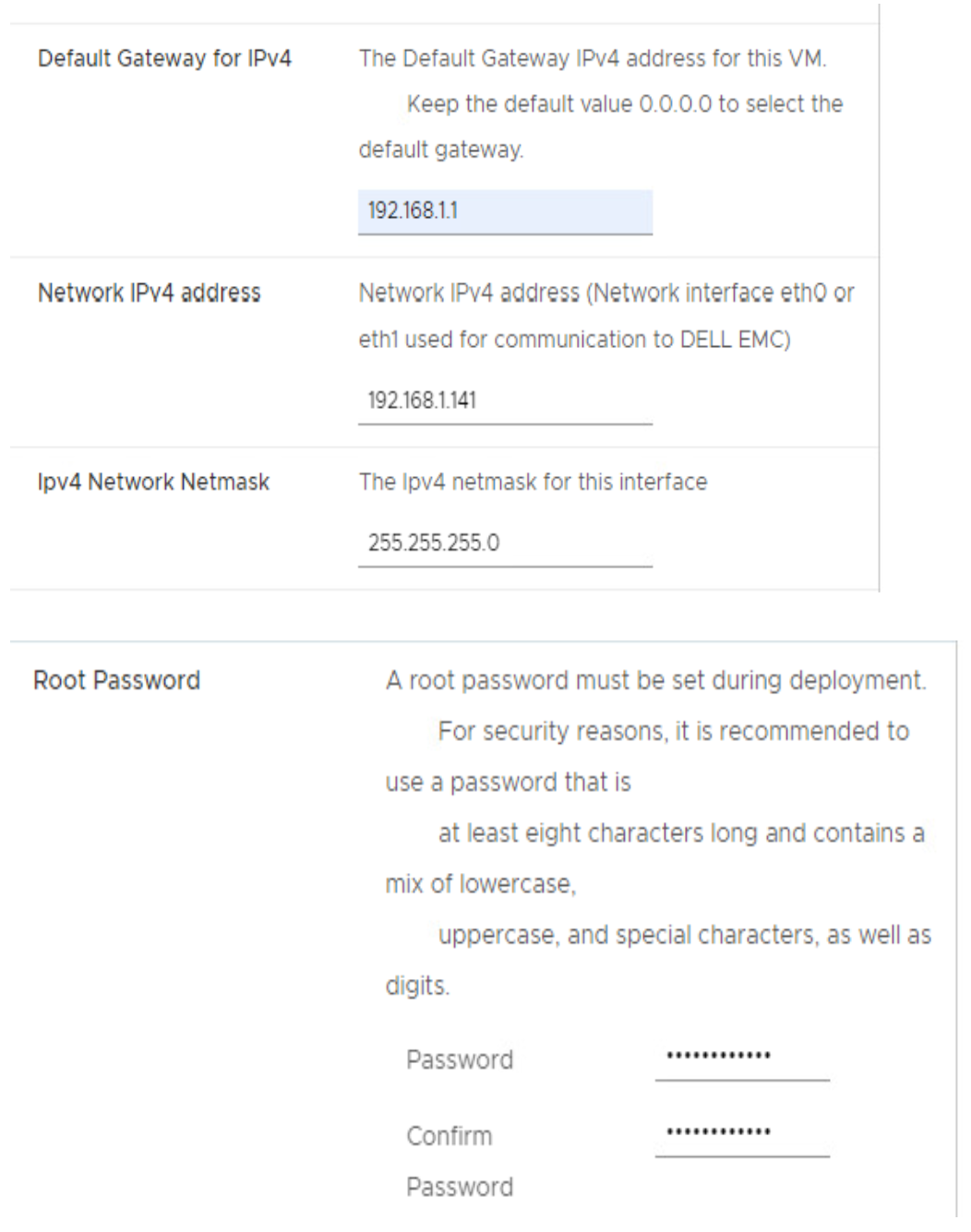
6. W krokach 3, 4 i 5 wybierz niezbędne zasoby i kontynuuj, klikając przycisk "Dalej". W kroku 6 wprowadź dane adresu IP SCG i ustal nowe hasło główne.
NUTA: Zapisz hasło główne bez zmian, które jest potrzebne do logowania do systemu operacyjnego bramki zabezpieczeń.
![]()
![]() 7 Po zakończeniu wdrożenia włącz bramkę zabezpieczeń w kliencie
7 Po zakończeniu wdrożenia włącz bramkę zabezpieczeń w kliencie
vSphere.8. Odczekaj od 10 do 15 minut przed zalogowaniem się do interfejsu użytkownika SCG.
Rejestrowanie bramki zabezpieczeń: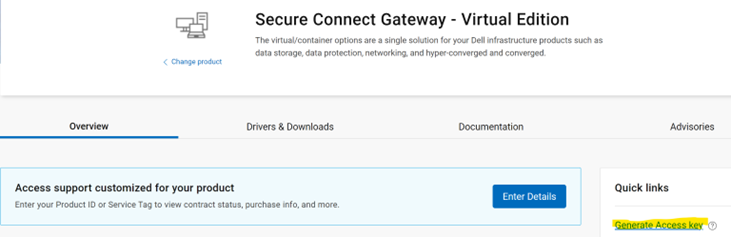
![]()
![]()
Bramka zabezpieczeń to technologia monitorowania klasy korporacyjnej, która jest dostarczana jako urządzenie i autonomiczna aplikacja. Monitoruje urządzenie i aktywnie wykrywa problemy ze sprzętem, które mogą wystąpić. W zależności od umowy serwisowej narzędzie automatyzuje również tworzenie zgłoszeń serwisowych dotyczących problemów wykrytych na monitorowanym urządzeniu.
Wymagania wstępne i wymagania systemowe:
1. Wersja VMware: Obsługiwane oprogramowanie vSphere ESXi w wersji 7.0–8.0.x
2. Minimalne wymagania systemowe: Wymagania systemowe są następujące.
3. Wymagania sieciowe: Używaj tylko statycznego adresu IP z co najmniej jednym adresem DNS (domain naming system).
4. Wymagania dotyczące portów: Oto lista wymaganych portów.
Wdrożenie SCG na kliencie vSphere Web Client:
1. Konto firmowe na Dell.com jest obowiązkowe. Aby je utworzyć, skontaktuj się z działem pomocy administracyjnej firmy Dell lub sprawdź Secure Connect Gateway 5.x — Virtual Edition Deployment Guide w witrynie pomocy technicznej.
2. Zaloguj się do portalu pomocy technicznej firmy Dell, przejdź na stronę SCG i pobierz plik SCG .ovf dla VMware.
3. Po pobraniu pliku zaloguj się do klienta vSphere Client i wybierz opcję Deploy OVF template.
4. W oknie szablonu OVF wybierz opcję Plik lokalny i wybierz lokalizację, do której został pobrany plik SCG OVF (wybierz wszystkie trzy pliki):
5. W kroku 2 wprowadź nazwę hosta SCG i określ lokalizację, w której chcesz go zainstalować.
6. W krokach 3, 4 i 5 wybierz niezbędne zasoby i kontynuuj, klikając przycisk "Dalej". W kroku 6 wprowadź dane adresu IP SCG i ustal nowe hasło główne.
NUTA: Zapisz hasło główne bez zmian, które jest potrzebne do logowania do systemu operacyjnego bramki zabezpieczeń.
vSphere.8. Odczekaj od 10 do 15 minut przed zalogowaniem się do interfejsu użytkownika SCG.
Rejestrowanie bramki zabezpieczeń:
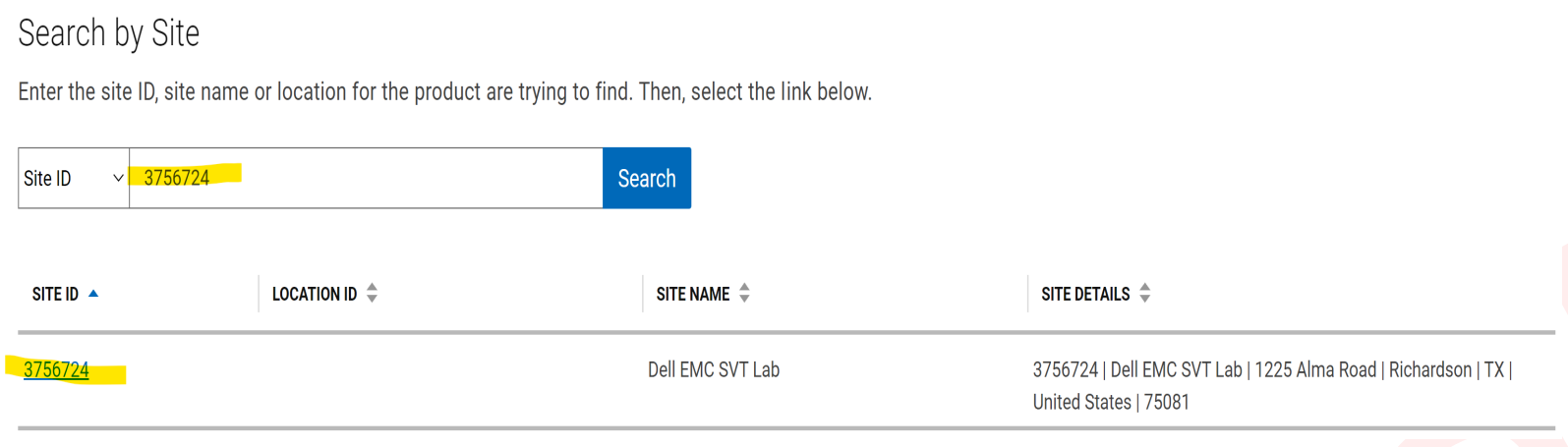
- Przejdź do strony SCG w portalu pomocy technicznej firmy Dell i kliknij opcję Wygeneruj klucz dostępu .
- Podaj identyfikator placówki klienta, aby uzyskać szczegółowe informacje o konkretnej lokalizacji.
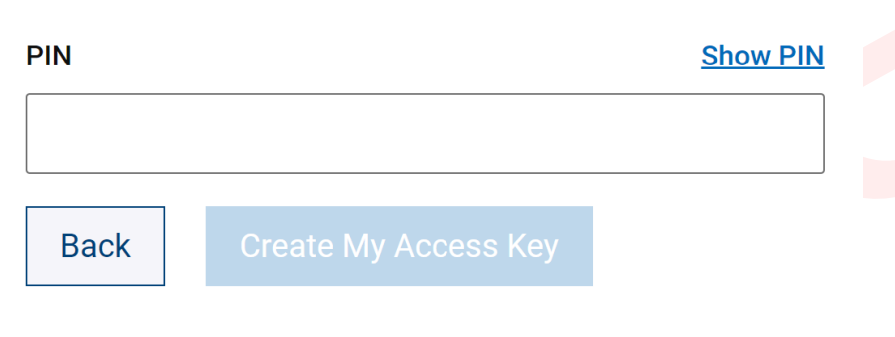
- Ustaw 4-cyfrowy kod PIN, który będzie wymagany później podczas rejestracji SCG.
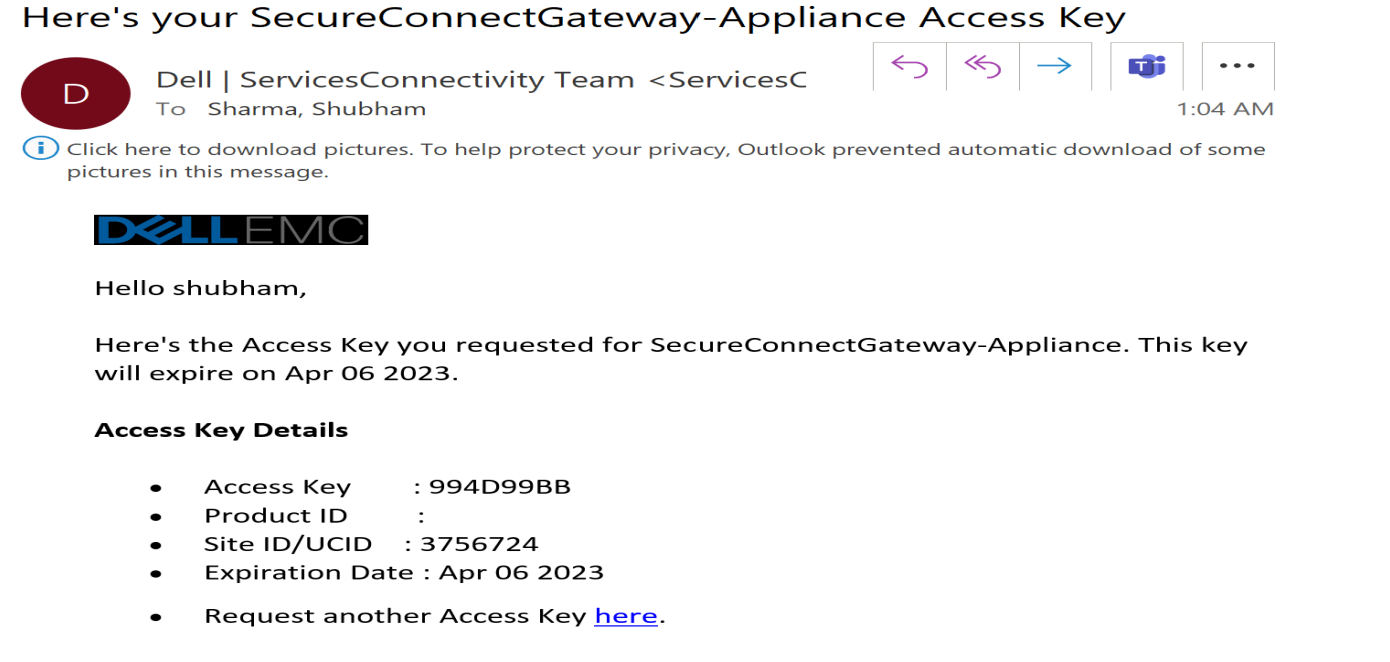
- Na adres zarejestrowanego konta Dell zostanie wysłana wiadomość e-mail zawierająca klucz dostępu. Klucz dostępu jest ważny tylko przez siedem dni.
- Następnie zarejestruj bramkę bezpiecznego połączenia. Otwórz interfejs użytkownika SCG, wpisując https://<SCG HostNameOrIP>:5700 w przeglądarce internetowej.
- Wprowadź nazwę użytkownika root i hasło, które zostały podane wcześniej podczas wdrażania SCG.
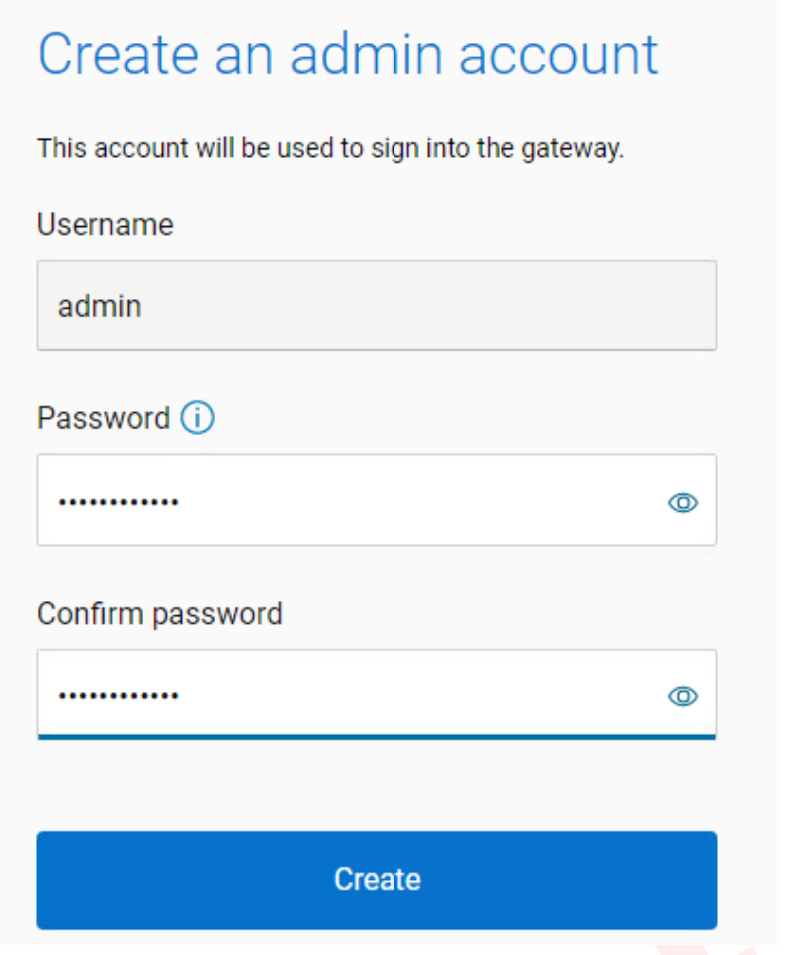
- Wprowadź hasło do konta administratora i wybierz opcję "Utwórz", aby kontynuować (to konto służy do logowania się do interfejsu sieciowego SCG).
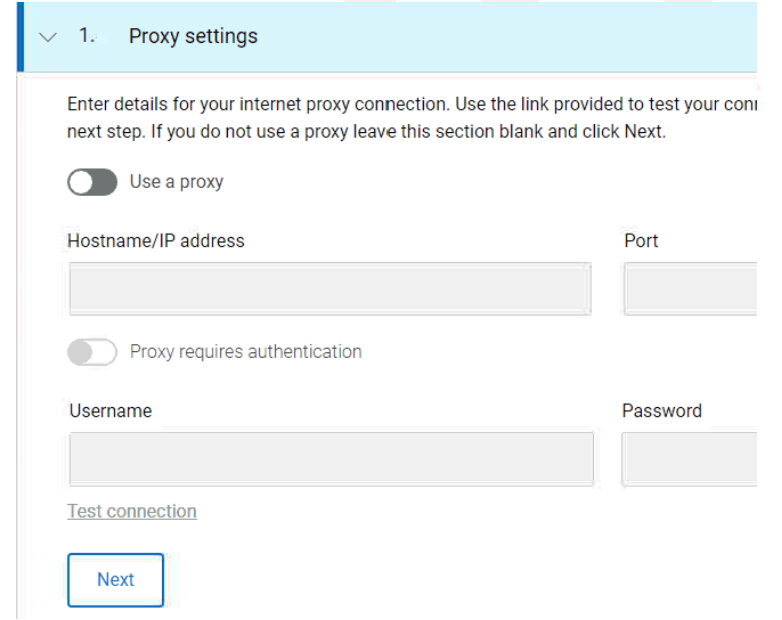
- Podaj dane serwera proxy, jeśli takie istnieją, i kliknij przycisk Next.
- Zarejestruj SCG przy użyciu klucza dostępu otrzymanego w wiadomości e-mail i utworzonego wcześniej 4-cyfrowego kodu PIN.
- SCG jest już gotowy do użycia
Affected Products
Secure Connect Gateway, Secure Connect Gateway - Virtual EditionProducts
Secure Connect GatewayArticle Properties
Article Number: 000213535
Article Type: How To
Last Modified: 18 may 2026
Version: 7
Find answers to your questions from other Dell users
Support Services
Check if your device is covered by Support Services.