Säker anslutningsgateway – installationssteg på VMware
Resumen: I den här artikeln beskrivs de steg som krävs för att installera Säker anslutningsgateway (SCG) i en VMware-miljö.
Este artículo se aplica a
Este artículo no se aplica a
Este artículo no está vinculado a ningún producto específico.
No se identifican todas las versiones del producto en este artículo.
Instrucciones
Införandet:
Säker anslutningsgateway är en övervakningsteknik för företag som levereras som en enhet och ett fristående program. Den övervakar din enhet och identifierar proaktivt hårdvaruproblem som kan uppstå. Beroende på ditt servicekontrakt automatiseras även skapandet av supportärenden för problem som upptäcks på den övervakade enheten.
Förutsättningar och systemkrav:
1. VMware-version: vSphere ESXi version 7.0–8.0.x
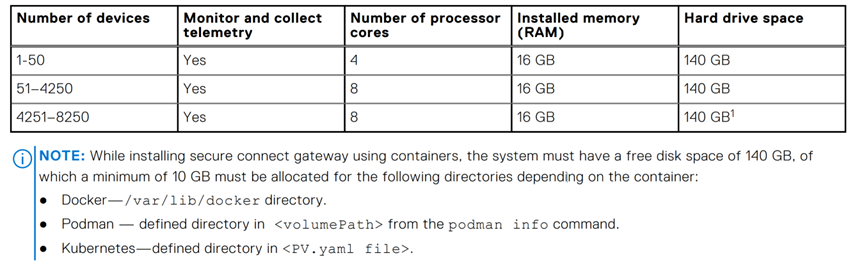
som stöds 2. Lägsta systemkrav: Systemkraven är följande.
3. Krav för nätverk: Använd endast en statisk IP-adress med minst en DNS-adress (domännamnssystem).
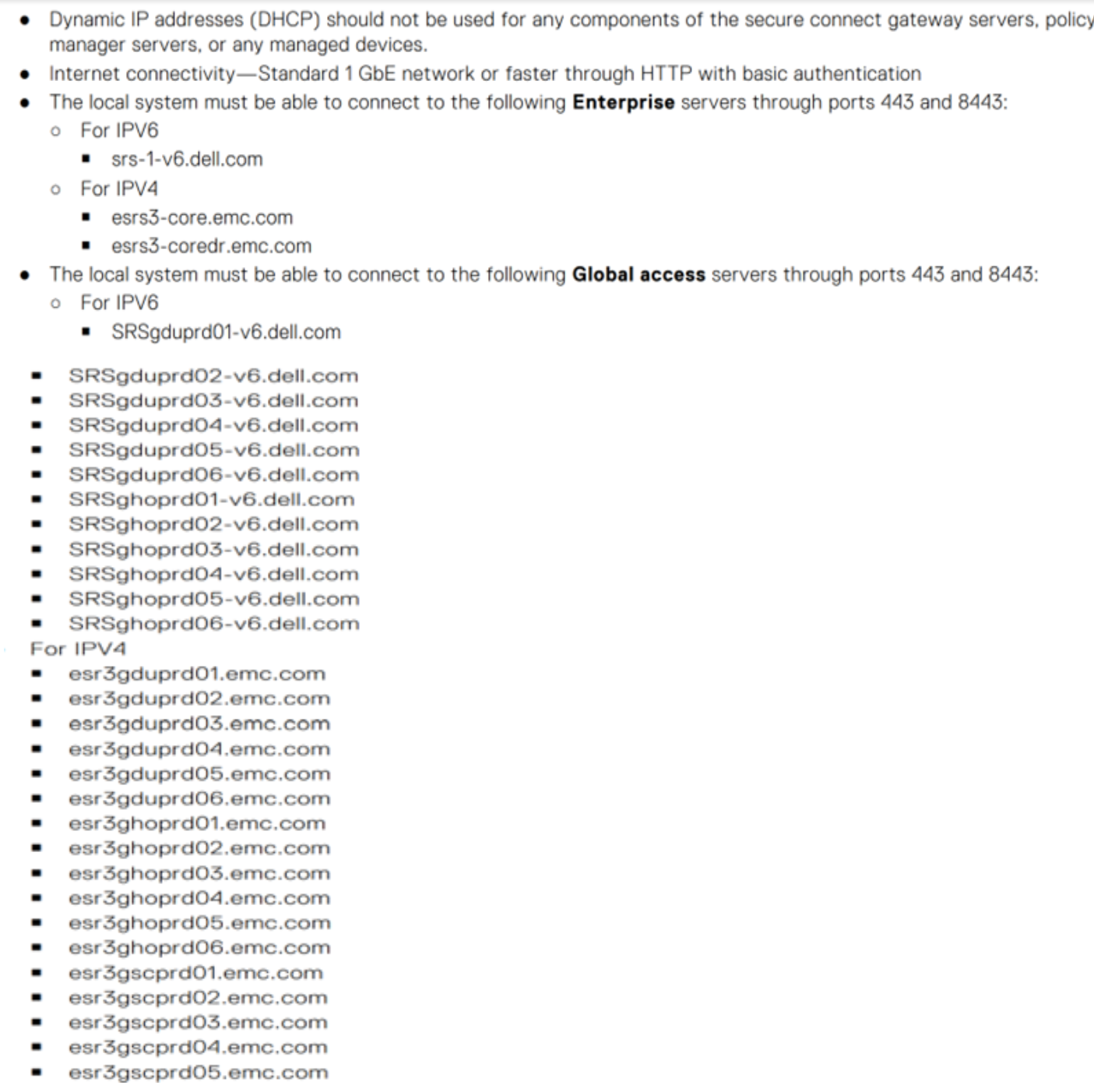
4. Krav för portar: Här är listan över portar som krävs.

SCG-distribution på vSphere-webbklienten:
1. Ett företagskonto på Dell.com är obligatoriskt. Om du vill skapa ett konto kontaktar du Dells administrativa support eller kontrollerar driftsättningsguiden för Säker anslutningsgateway 5.x – Virtual Edition på supportwebbplatsen.
2. Logga in på Dells supportportal och gå till SCG-sidan och ladda ner SCG-.ovf-filen för VMware.

![]()
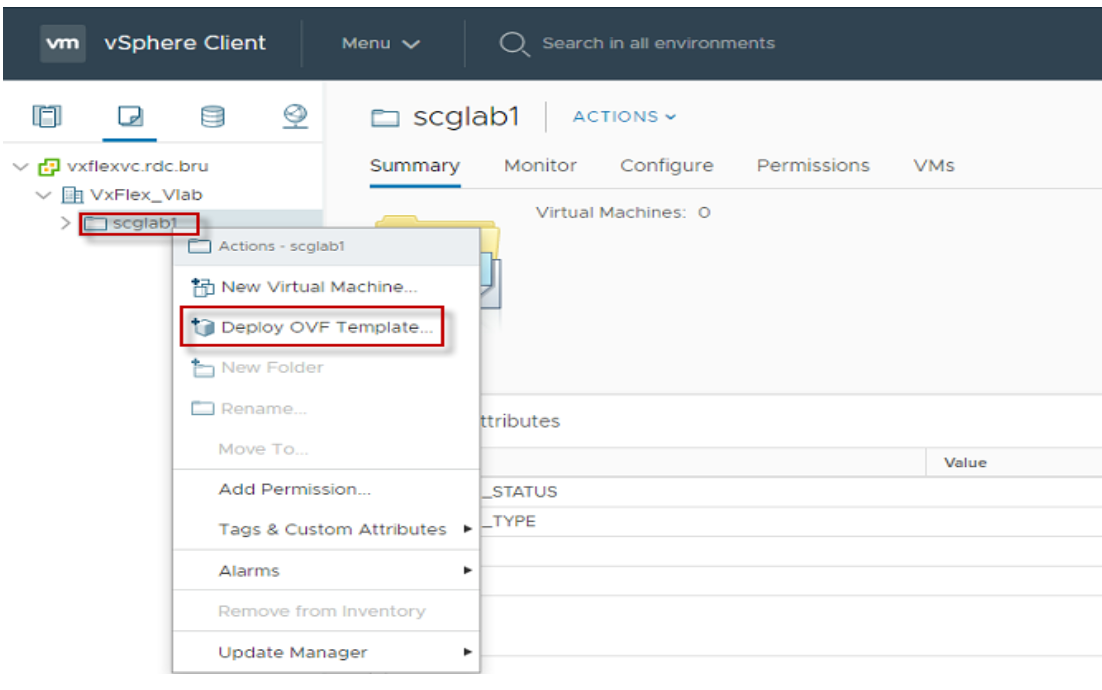
3. När filen har laddats ner loggar du in på vSphere Client och väljer Deploy OVF template.
![]()
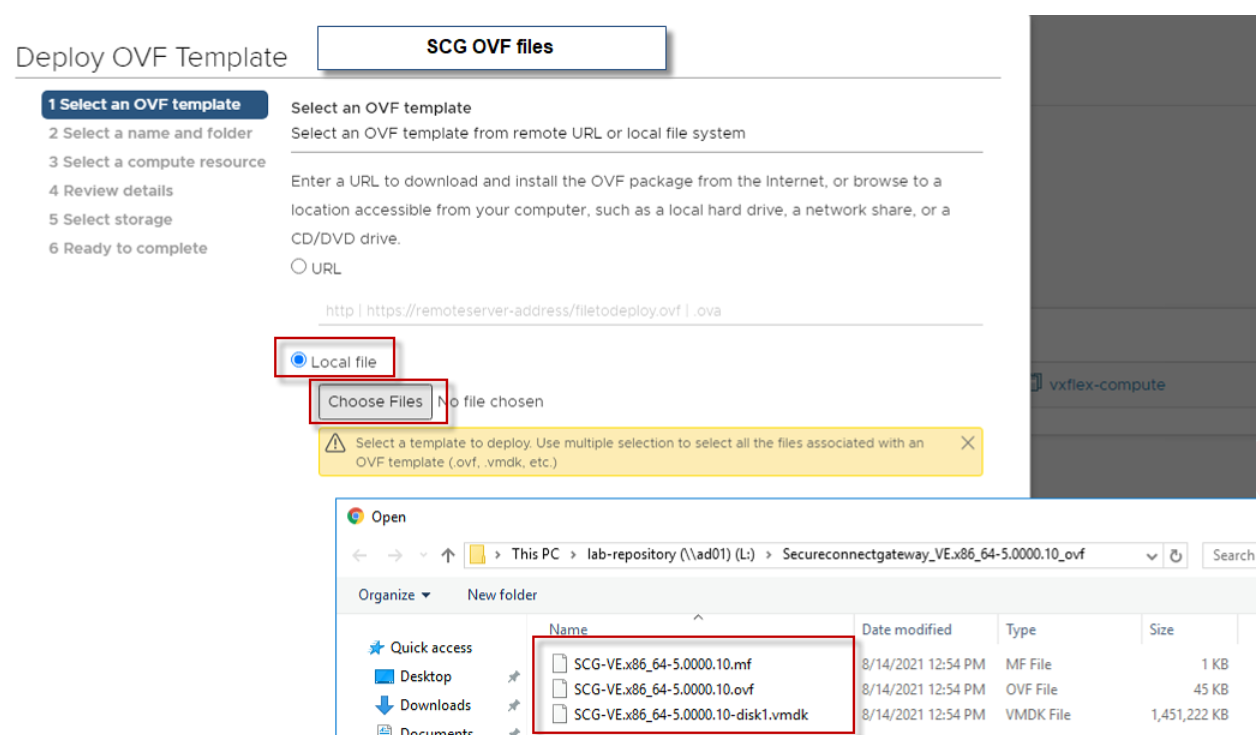
4. I OVF-mallfönstret väljer du alternativet Lokal fil och väljer den plats där SCG OVF-filen laddas ner (välj alla tre filerna):
![]()
5. I steg 2 anger du SCG-värdnamnet och den plats där du vill installera det.
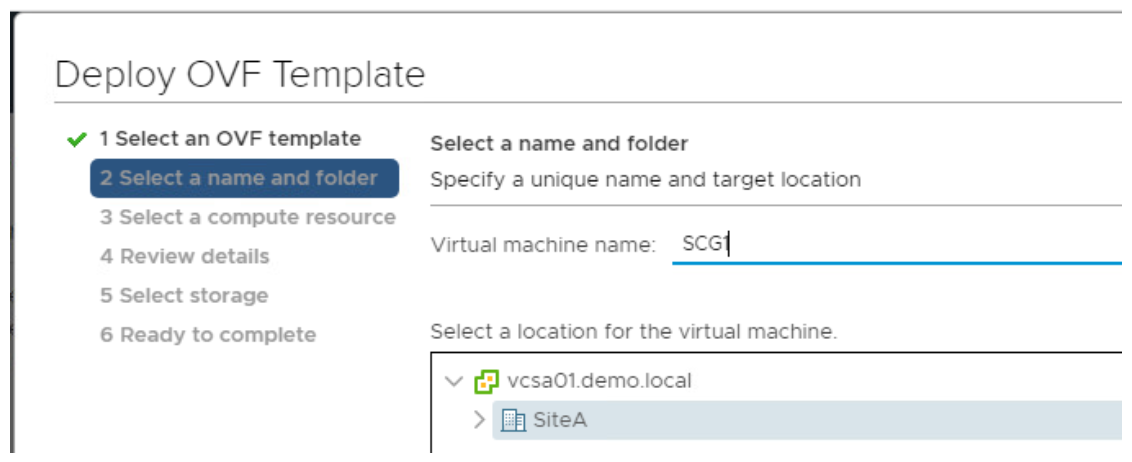
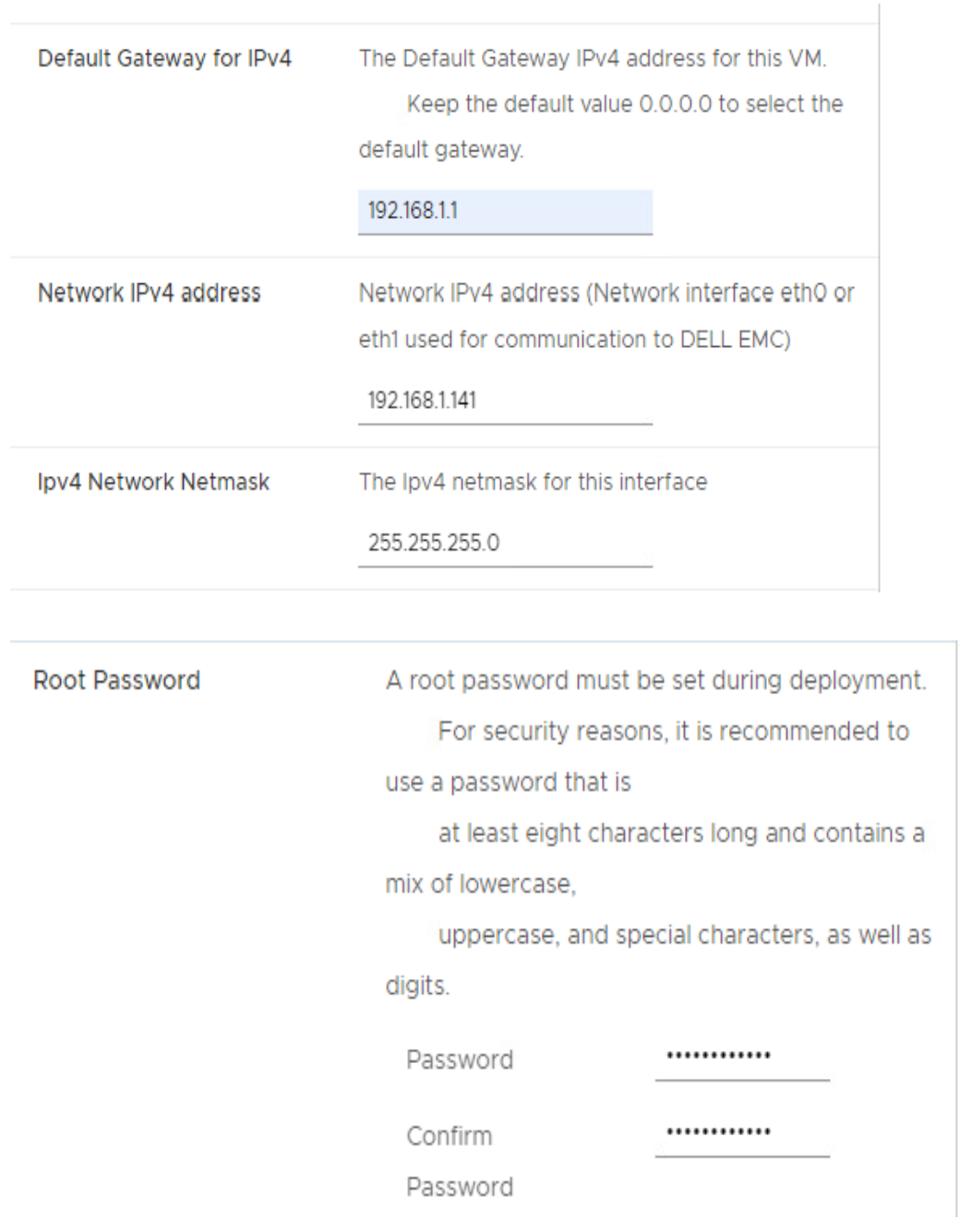
6. I steg 3, 4 och 5 väljer du nödvändiga resurser och fortsätter genom att klicka på "Nästa". För steg 6 anger du SCG IP-informationen och skapar ett nytt rotlösenord.
NOT: Spara rotlösenordet som det är för OS-inloggning för den säkra anslutningsgatewayen.
![]()
![]() 7 När distributionen är klar slår du på den säkra anslutningsgatewayen i vSphere-klienten.
7 När distributionen är klar slår du på den säkra anslutningsgatewayen i vSphere-klienten.
8. Vänta 10–15 minuter innan du loggar in i SCG-användargränssnittet.
Registrera säker anslutningsgateway: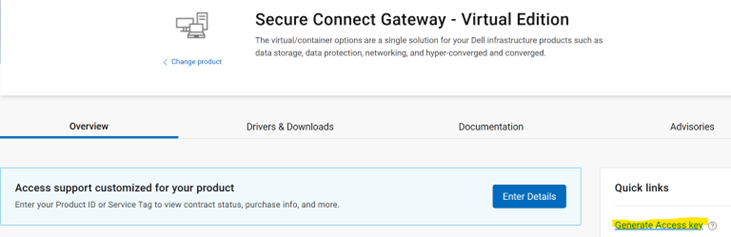
![]()
![]()
Säker anslutningsgateway är en övervakningsteknik för företag som levereras som en enhet och ett fristående program. Den övervakar din enhet och identifierar proaktivt hårdvaruproblem som kan uppstå. Beroende på ditt servicekontrakt automatiseras även skapandet av supportärenden för problem som upptäcks på den övervakade enheten.
Förutsättningar och systemkrav:
1. VMware-version: vSphere ESXi version 7.0–8.0.x
som stöds 2. Lägsta systemkrav: Systemkraven är följande.
3. Krav för nätverk: Använd endast en statisk IP-adress med minst en DNS-adress (domännamnssystem).
4. Krav för portar: Här är listan över portar som krävs.
SCG-distribution på vSphere-webbklienten:
1. Ett företagskonto på Dell.com är obligatoriskt. Om du vill skapa ett konto kontaktar du Dells administrativa support eller kontrollerar driftsättningsguiden för Säker anslutningsgateway 5.x – Virtual Edition på supportwebbplatsen.
2. Logga in på Dells supportportal och gå till SCG-sidan och ladda ner SCG-.ovf-filen för VMware.
3. När filen har laddats ner loggar du in på vSphere Client och väljer Deploy OVF template.
4. I OVF-mallfönstret väljer du alternativet Lokal fil och väljer den plats där SCG OVF-filen laddas ner (välj alla tre filerna):
5. I steg 2 anger du SCG-värdnamnet och den plats där du vill installera det.
6. I steg 3, 4 och 5 väljer du nödvändiga resurser och fortsätter genom att klicka på "Nästa". För steg 6 anger du SCG IP-informationen och skapar ett nytt rotlösenord.
NOT: Spara rotlösenordet som det är för OS-inloggning för den säkra anslutningsgatewayen.
8. Vänta 10–15 minuter innan du loggar in i SCG-användargränssnittet.
Registrera säker anslutningsgateway:
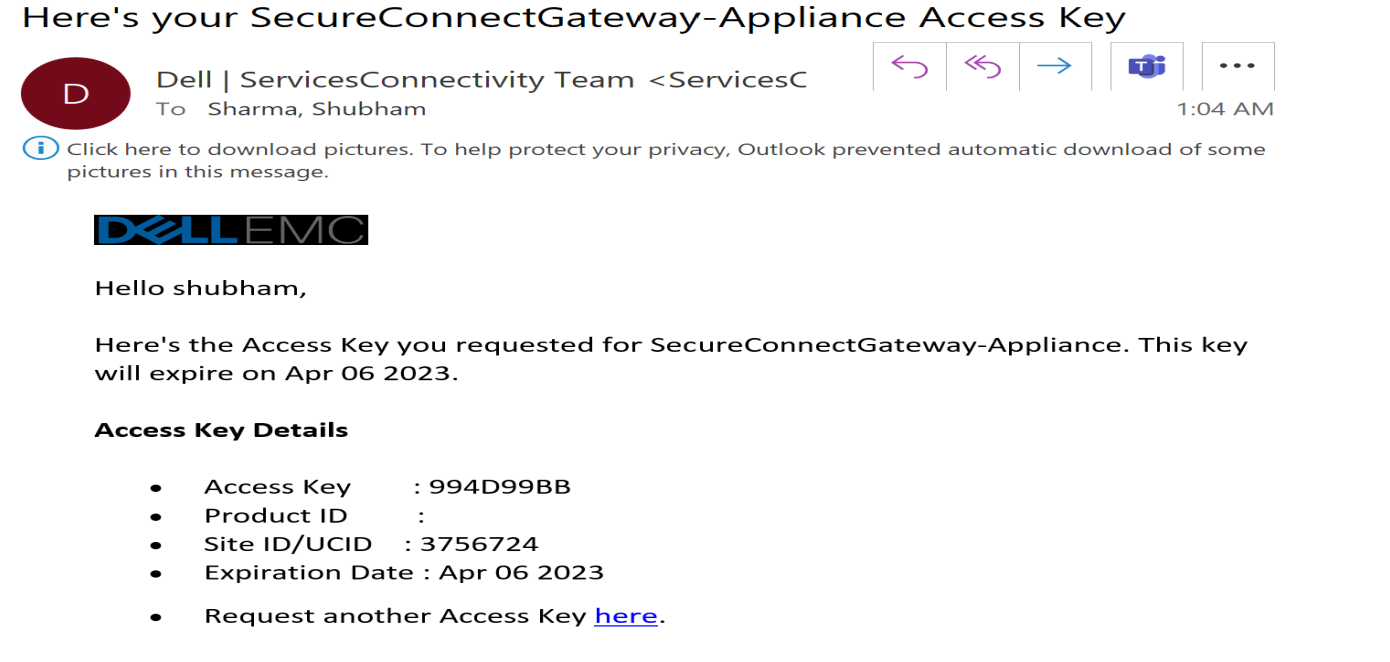
- Gå till SCG-sidan i Dells supportportal och klicka på alternativet Generera inloggningsnyckel .
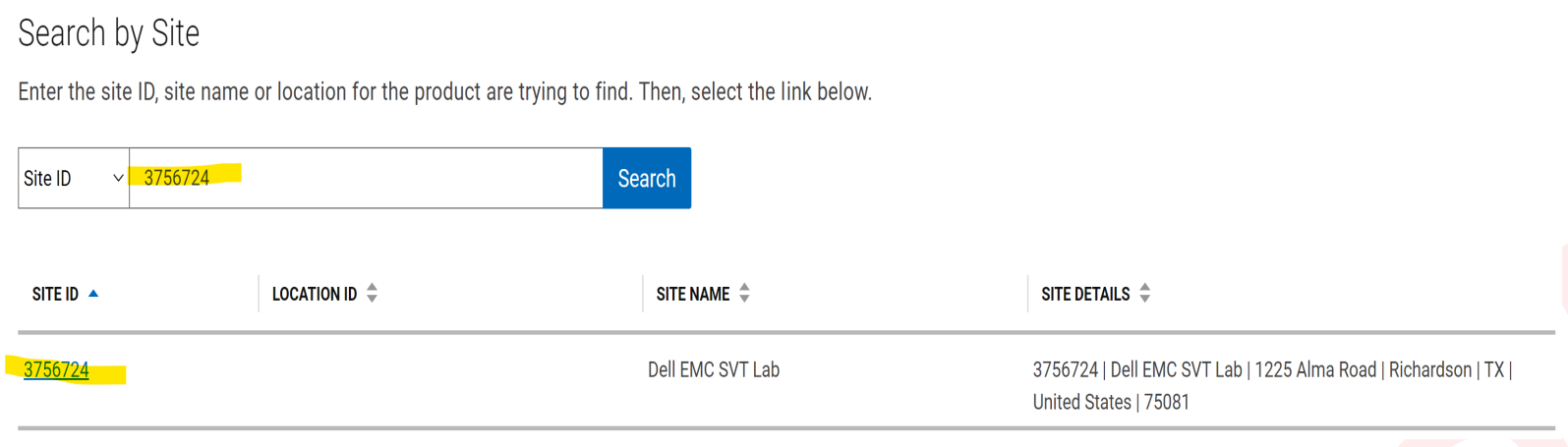
- Ange ett plats-ID för kunden för att hitta specifik platsinformation.
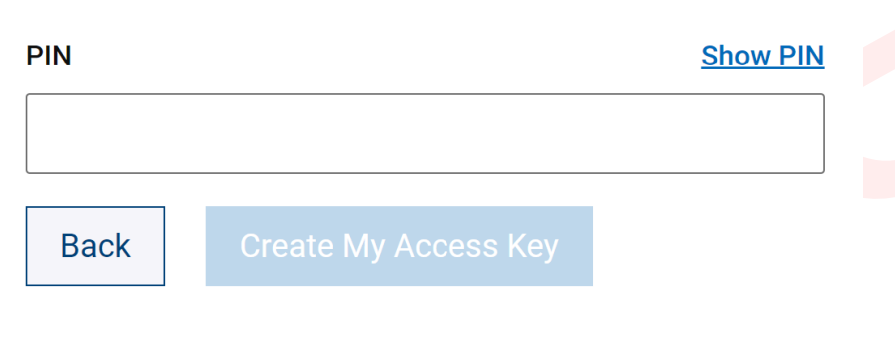
- Ställ in en fyrsiffrig PIN-kod som behövs senare under SCG-registreringen.
- Ett e-postmeddelande skickas till den registrerade Dell-kontoadressen som innehåller inloggningsnyckeln. Inloggningsnyckeln är endast giltig i sju dagar.
- Nästa är att registrera säker anslutningsgateway för att göra det, öppna SCG-gränssnittet genom att skriva https://< SCGHostNameOrIP>:5700 i web webbläsare.
- Ange rotanvändarnamnet och lösenordet som angavs tidigare under SCG-distributionen.
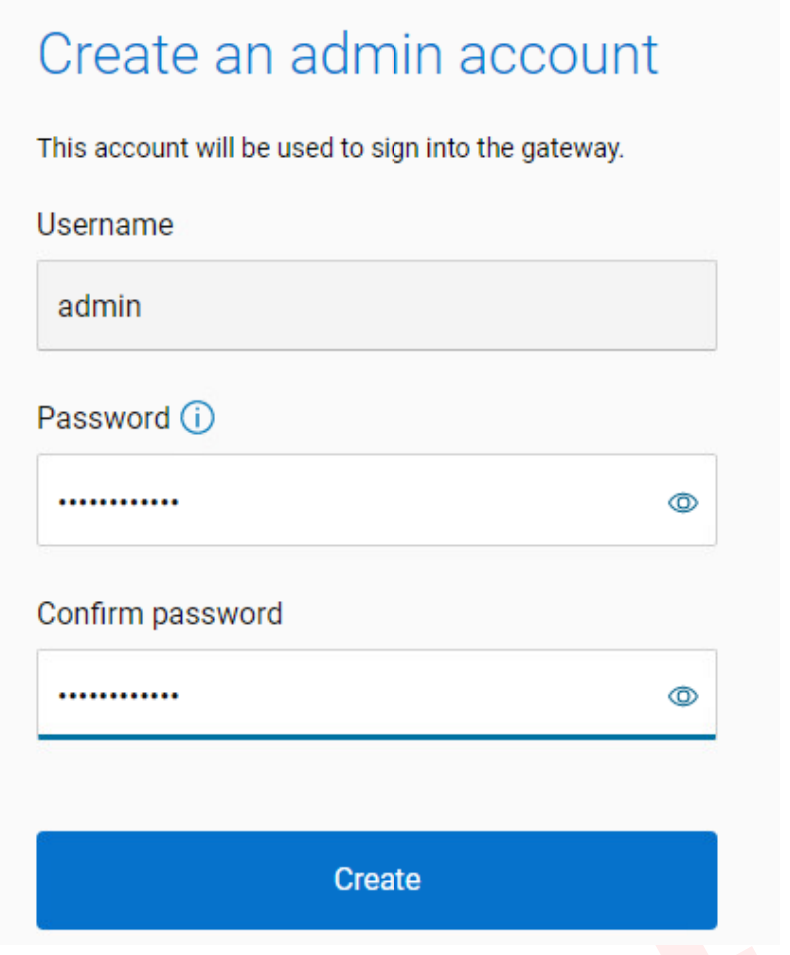
- Ange ett lösenord för administratörskontot och välj "Skapa" för att fortsätta (det här kontot används för att logga in på SCG web UI).
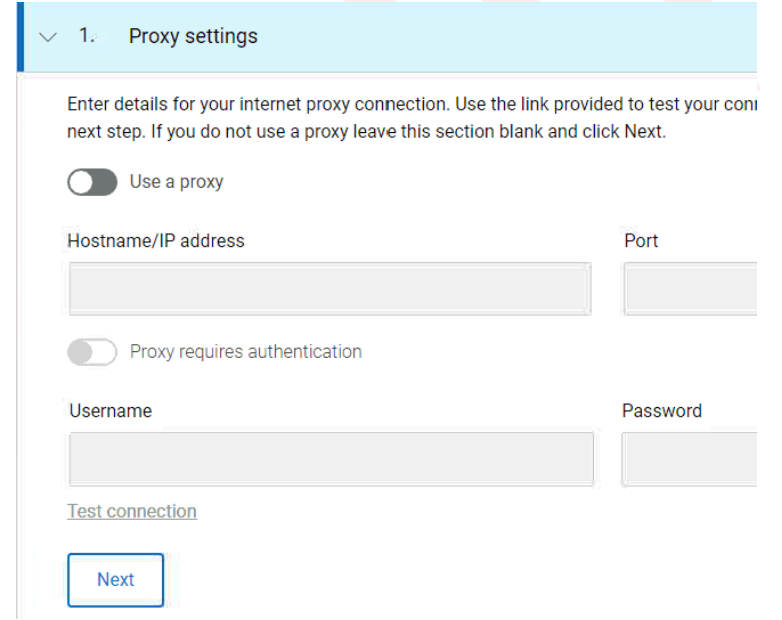
- Ange proxyinformation om det finns några och klicka på nästa.
- Registrera SCG med den åtkomstnyckel som du fick via e-post och en fyrsiffrig PIN-kod som skapades tidigare.
- SCG är igång och redo att användas nu
Productos afectados
Secure Connect Gateway, Secure Connect Gateway - Virtual EditionProductos
Secure Connect GatewayPropiedades del artículo
Número del artículo: 000213535
Tipo de artículo: How To
Última modificación: 18 may 2026
Versión: 7
Encuentre respuestas a sus preguntas de otros usuarios de Dell
Servicios de soporte
Compruebe si el dispositivo está cubierto por los servicios de soporte.