PowerProtect Data Manager: Slik installerer og registrerer du PowerProtect Data Manager SQL-agent
Resumen: Dette dokumentet inneholder en trinnvis veiledning som beskriver de nødvendige handlingene for å installere og registrere PPDM SQL-agent på SQL-servere med PPDM-apparatet.
Instrucciones
Se følgende artikkel før du installerer og registrerer PPDM SQL-agenten på en SQL-vert for første gang. Bekreft at sysadmin-rettigheten er angitt for NT AUTHORITY\SYSTEM-kontoen, ettersom det er den som brukes av PPDM SQL-agenten som standard.
000217603: PPDM SQL: Slik konfigurerer du nødvendige rettigheter/tillatelser for service- og systemkontoer
Installering
-
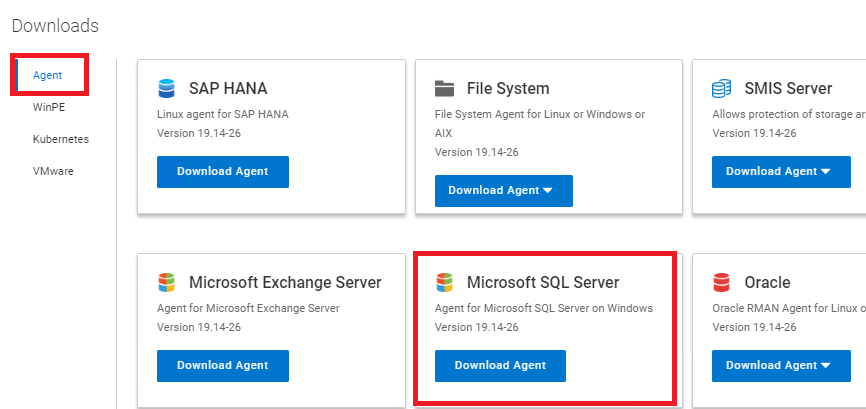
Last ned PPDM SQL-agenten fra PPDM-grensesnittet.

-
Kopier pakken til SQL-serveren, og kjør den med administratorrettigheter. Godta lisensavtalen, og gå videre til neste.

-
Definere installasjonsbanen som standard C:\Program Files\DPSAPPS\MSAPPAGENT.

-
Konfigurere installasjonsalternativer.
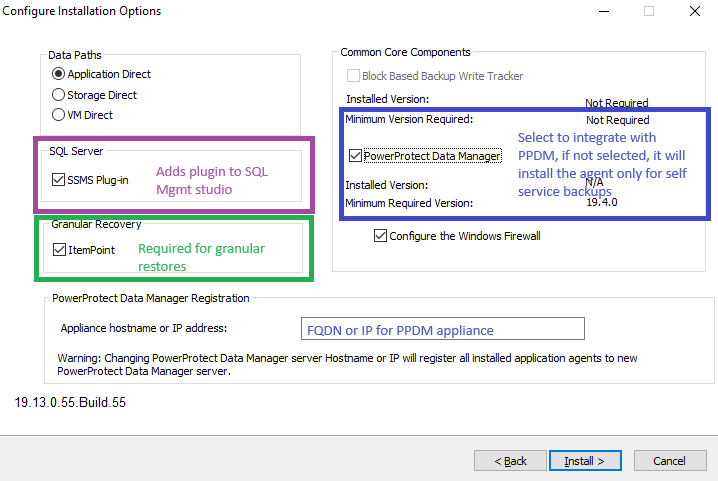
- SMSMS-plugin er valgt som standard og installerer en plugin-modul i SQL Server Management Studio-konsollen for å tillate selvbetjeningsoperasjoner.
- Detaljert gjenoppretting (tilleggsutstyr): Fjern avmerkingen som standard. Hvis dette alternativet er valgt, installerer det Item Point-programvaren (ADVARSEL: Omstart kan være nødvendig) som brukes til å utføre detaljerte gjenopprettinger.
- PowerProtect Data Manager: Fjern avmerkingen som standard. Dette alternativet må valideres for å kunne integrere SQL-agenten i PPDM-verktøyet. Hvis dette ikke er valgt, er bare selvbetjeningsoperasjoner tillatt.
-
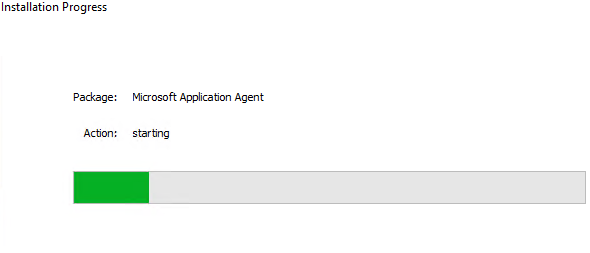
Fortsett med installasjonen.
-
Velg om CLR, Common Language Runtime , vil bli installert, som vil tillate å kjøre CLR-integrerte TSQL-funksjoner.

-
Vent til installasjonen er fullført.
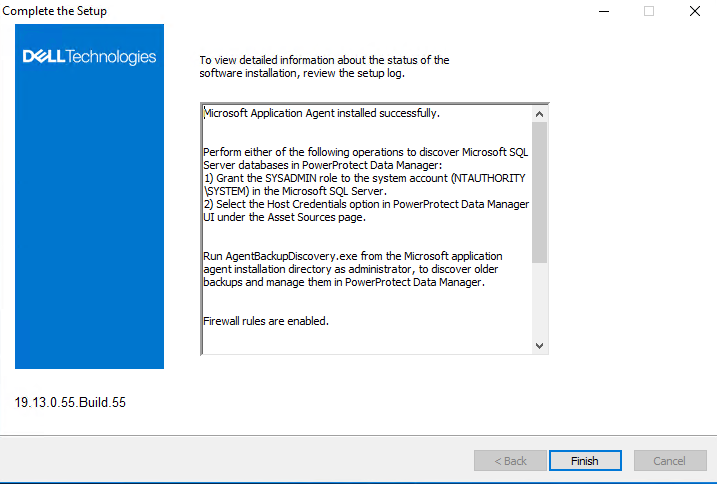
Registrering
-
Når installeringsprosedyren er fullført, prøver PPDM-agenten automatisk å registrere den nye agenten i PPDM-verktøyet, som kan bekreftes på PPDM-grensesnittet, under Infrastruktur, Applikasjonsagenter.

-
Hvis det er nødvendig, kan agenter registreres manuelt ved å kjøre register.bat-skriptet, som du finner under mappen C:\Program Files\DPSAPPS\AgentService.

-
Etter en vellykket registrering vil PPDM-agenten kjøre en fullstendig oppdagelse av tilgjengelige ressurser for denne verten.

-
I likhet med registreringsprosessen kan manuelle oppdagelsesoperasjoner kjøres fra PPDM-grensesnittet, infrastrukturen og ressurskildene.

-
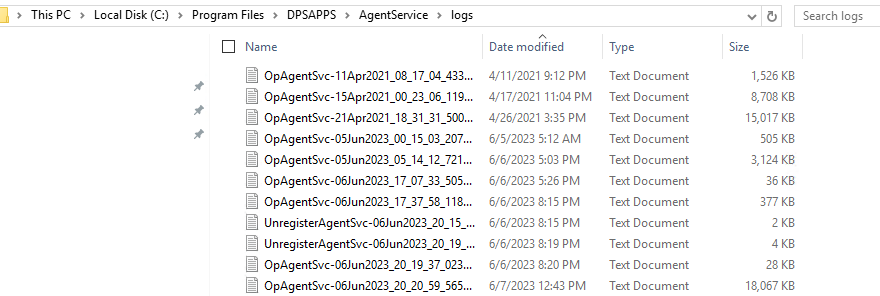
For alle register- eller oppdagelsesrelaterte problemer finner du logger under mappen c:\program Files\DPSAPPS\AgentService\Logs.