Cómo implementar NetWorker con Data Domain Cloud Tier
Resumen: Instrucciones sobre cómo implementar NetWorker con una solución Data Domain Cloud Tier. Data Domain Cloud Tier transfiere datos del nivel activo al almacenamiento de objetos de bajo costo y alta capacidad en nubes públicas, privadas o híbridas para la retención a largo plazo. ...
Instrucciones
¿Qué es NetWorker con Data Domain Cloud Tier?
NetWorker se puede utilizar para enviar datos de respaldo a la nube mediante DD Cloud Tier para la retención a largo plazo. Data Domain Cloud Tier transfiere datos del nivel activo al almacenamiento de objetos de bajo costo y alta capacidad. Admite nubes públicas, privadas e híbridas para la retención a largo plazo. Data Domain Cloud Tier se administra mediante un solo espacio de nombres de Data Domain. No se requiere un gateway de nube ni un dispositivo virtual por separado. El almacenamiento de nube funciona como un nivel de almacenamiento adicional conectado al sistema Data Domain. Los datos se transfieren entre niveles según sea necesario. Los metadatos del sistema de archivos asociados con los datos almacenados en la nube se mantienen en el almacenamiento local y también se espejean en la nube.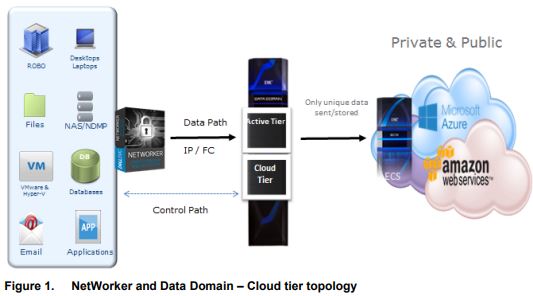
Cómo implementar NetWorker con Data Domain Cloud Tier.
1) Compruebe los requisitos y la compatibilidad del sistema:
- La documentación de compatibilidad de NetWorker está disponible a través de: E-Lab Interoperability Navigator 2.0: HOME
- Para cada versión de NetWorker y DD, hay un disco específico; Requisitos de DDOS, CPU y memoria para su versión. Consulte la Guía de integración de DD Boost de NetWorker para conocer su versión de NetWorker a fin de validar los requisitos exactos del sistema. La documentación de NetWorker está disponible a través de: Compatibilidad con NetWorker | Manuales y documentos
2) Compruebe los requisitos de licenciamiento.
Las licencias necesarias se enumeran en la Guía de integración de DD Boost de NetWorker para su versión de NetWorker. Se requiere una licencia de capacidad de Cloud Tier en Data Domain y en las licencias estándar de Data Domain. Las licencias implementadas se pueden comprobar (y actualizar si es necesario) en:
PowerProtect DD System Manager -> Administración - Licencias
3) En DD: Agregue dispositivos al nivel activo y al nivel de nube.
Debe haber almacenamiento agregado al sistema Data Domain tanto en el nivel activo como en el nivel de nube. El almacenamiento de Cloud Tier debe estar en la misma unidad de almacenamiento de DD que el nivel activo.
PowerProtect DD System Manager:> hardware,> almacenamiento,> nivel activo y nivel de nube:> configuración.
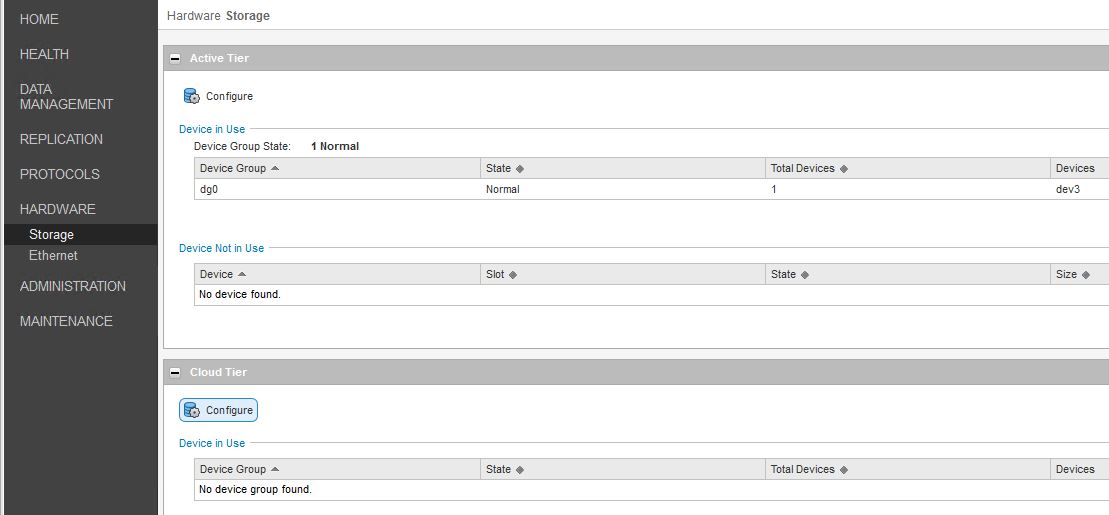
Seleccione "Almacenamiento agregable" y "Agregar al nivel". Si no hay almacenamiento agregable en su DDVE, debe asignar un nuevo disco a la máquina virtual de DDVE en el nivel de VMware.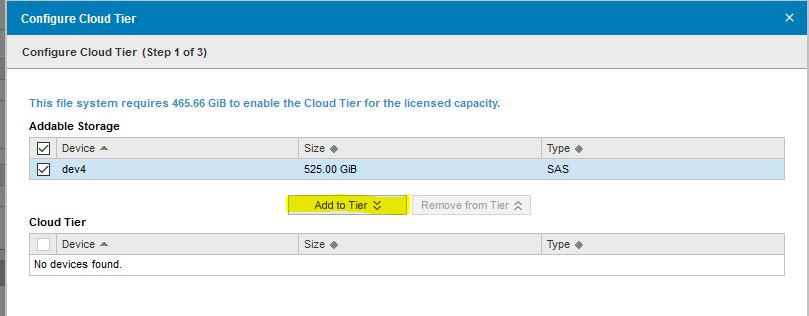
Una vez configurados, hay dispositivos en uso tanto en el nivel activo como en el nivel de nube.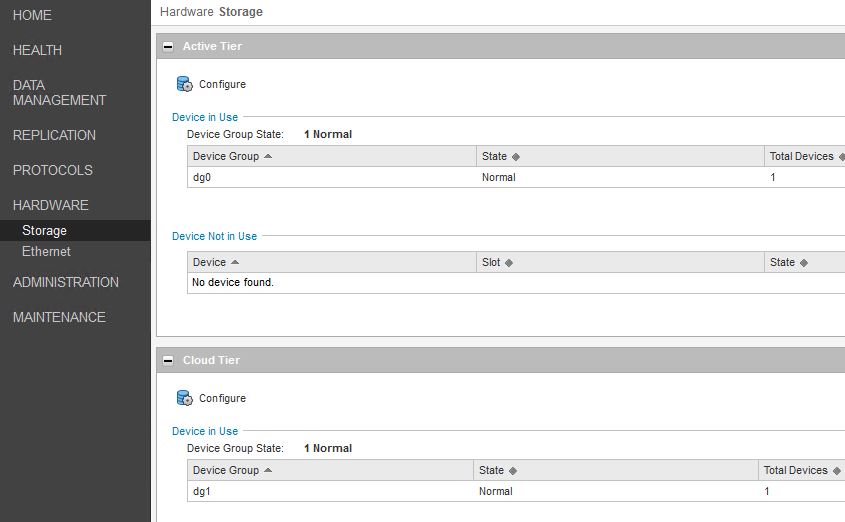
4) En DD: Cree la unidad de nube y el perfil de nube.
Para algunos proveedores de almacenamiento de nube, es posible que deba importar el certificado de nube. Las instrucciones sobre esto para su proveedor de almacenamiento de nube se encuentran en la Guía de integración de DD Boost de NetWorker para su versión de NetWorker.
Habilite Cloud Tier: PowerProtect DD System Manager:> administración de datos,> sistema de archivos,> habilitación de Cloud Tier.
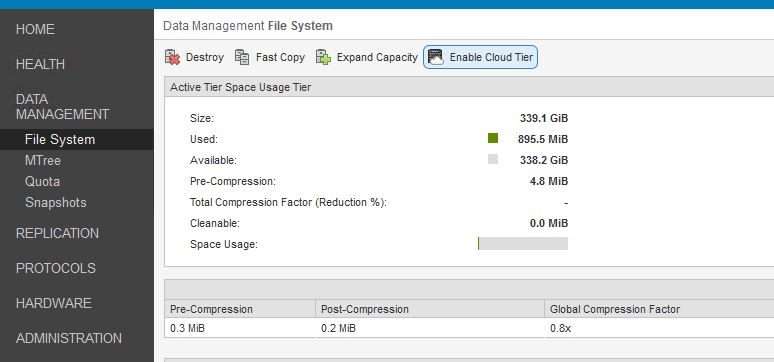
Defina una nueva frase de contraseña para cifrar el acceso a la nube: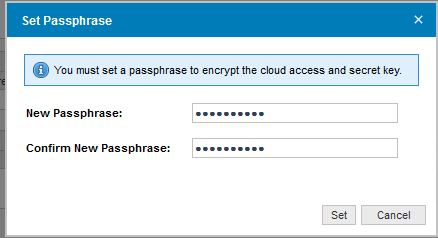
Cree una nueva unidad de nube: PowerProtect DD System Manager:> Administración de datos:> Sistema de archivos:> pestaña Unidades de nube:> Agregar

El nombre es un nuevo nombre para describir la unidad de nube. El proveedor de almacenamiento de nube proporciona los detalles de acceso.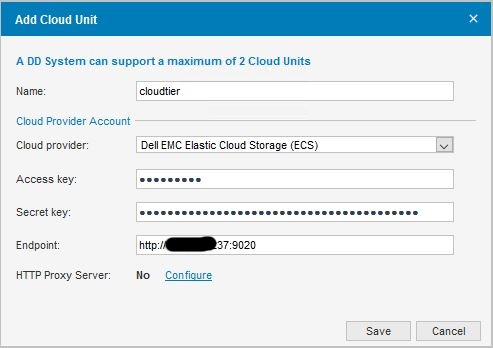
Compruebe que la unidad de nube se haya creado correctamente y esté activa:
5) En DD: Establecer programación de transferencia de datos
El programa de transferencia de datos determina la frecuencia con la que los datos se transfieren de DD Cloud Tier al proveedor de servicio en la nube.
PowerProtect DD System Manager -> Sistema de archivos -> Resumen -> Configuración
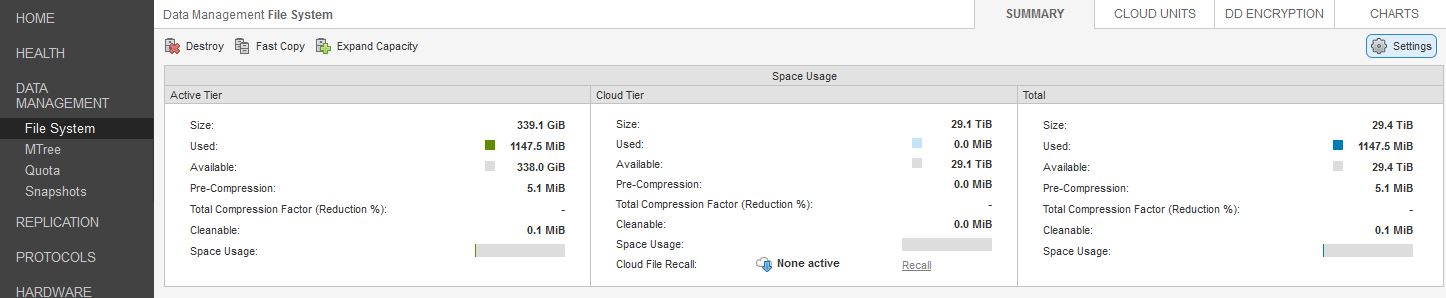
El comando de transferencia de datos transfiere todos los datos disponibles en DD Cloud Tier al proveedor de servicio en la nube. Esto se debe programar para un momento relativamente tranquilo. El tiempo definido aquí es cuando se lleva a cabo la transferencia física de datos al proveedor de almacenamiento de nube.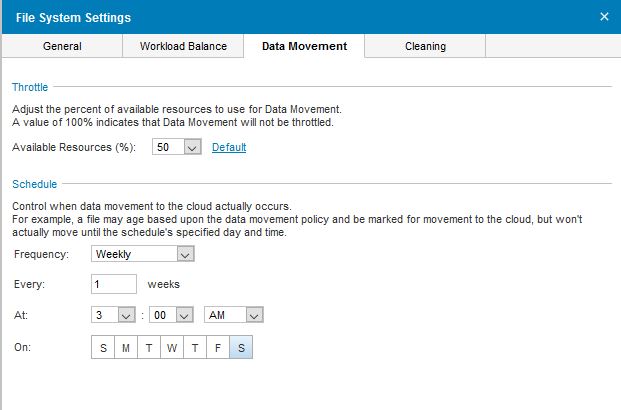
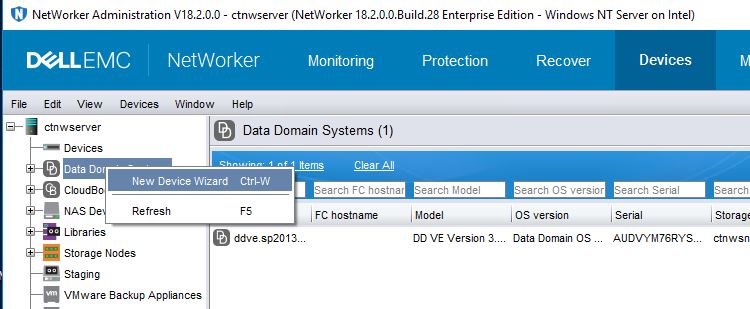
6) En NetWorker: Cree un dispositivo de NetWorker Cloud Tier.
En NetWorker Management Console (NMC): Dispositivos -> Sistemas Data Domain -> Asistente de nuevo dispositivo
El tipo de dispositivo es DD Cloud Tier.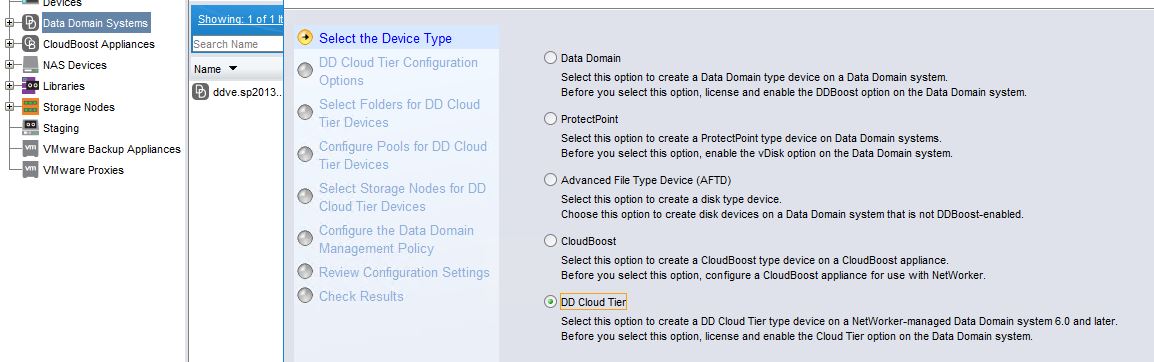
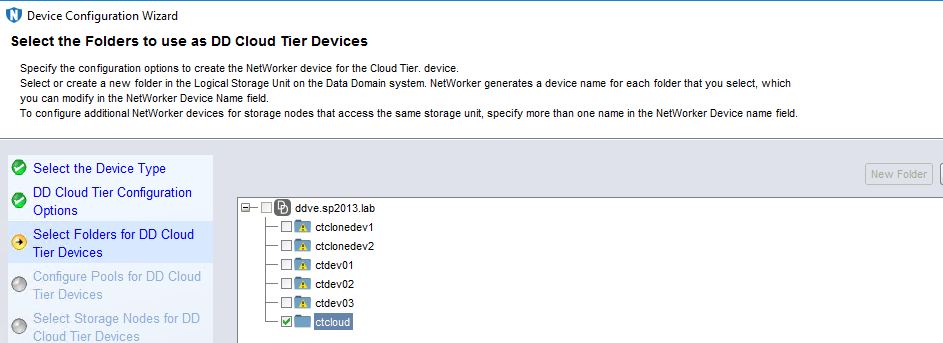
Debe haber un pool dedicado a los volúmenes de Cloud Tier: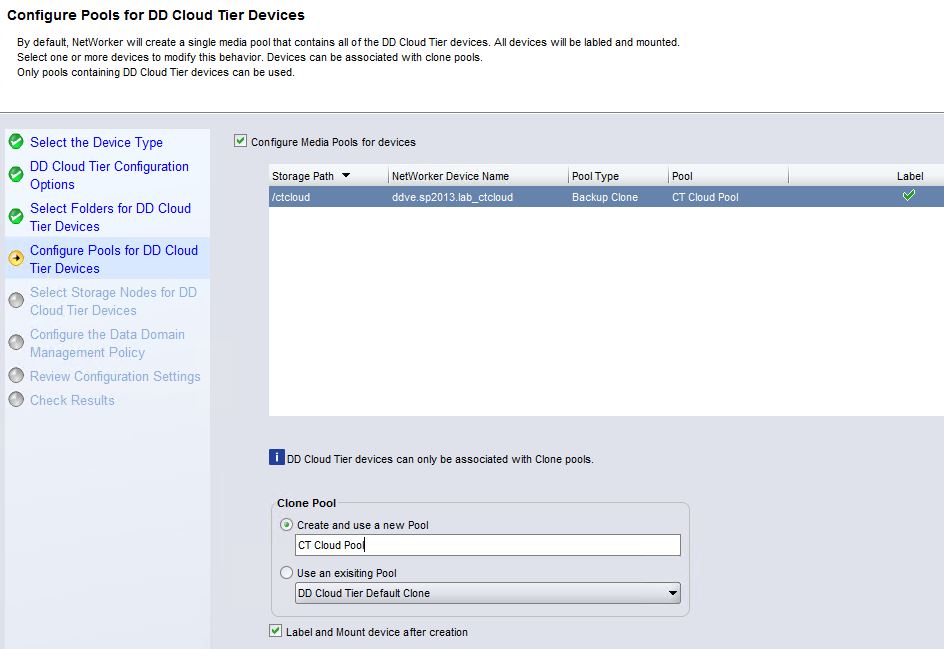
El nombre de la unidad de nube se enumera mediante el comando de Data Domain: cloud unit list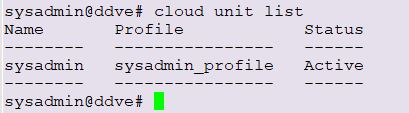
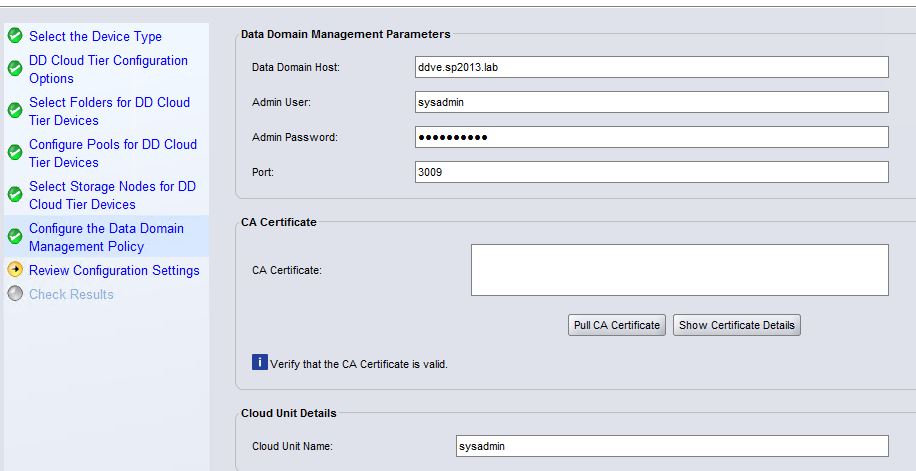
7) En NetWorker: Configurar la clonación de NetWorker.
Configure la clonación de NetWorker de la manera normal. Hay varias opciones sobre cómo configurar la clonación en NetWorker. En la Guía de administración de NetWorker específica de la versión, se proporciona información detallada.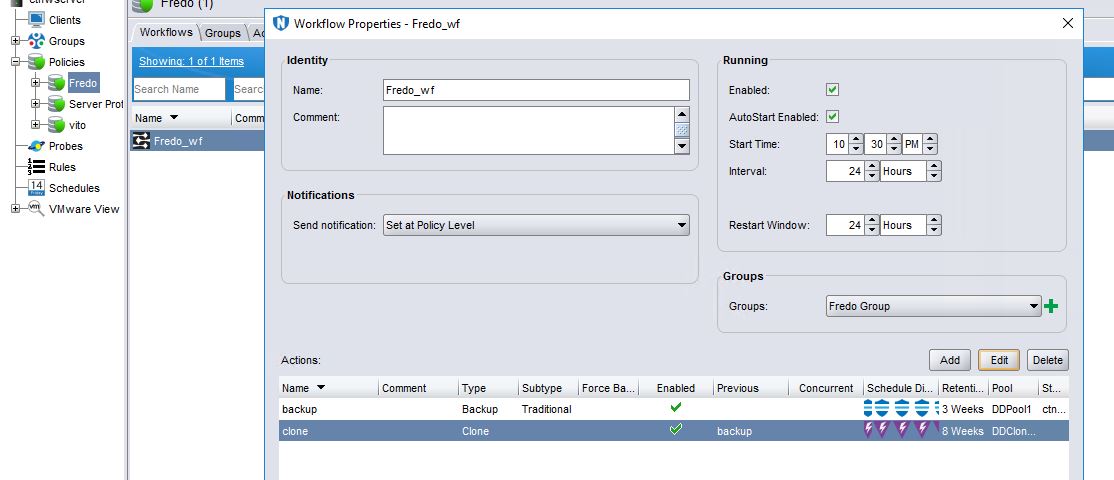
El pool de destino para la operación de clonación es el nuevo pool de NetWorker Cloud Tier.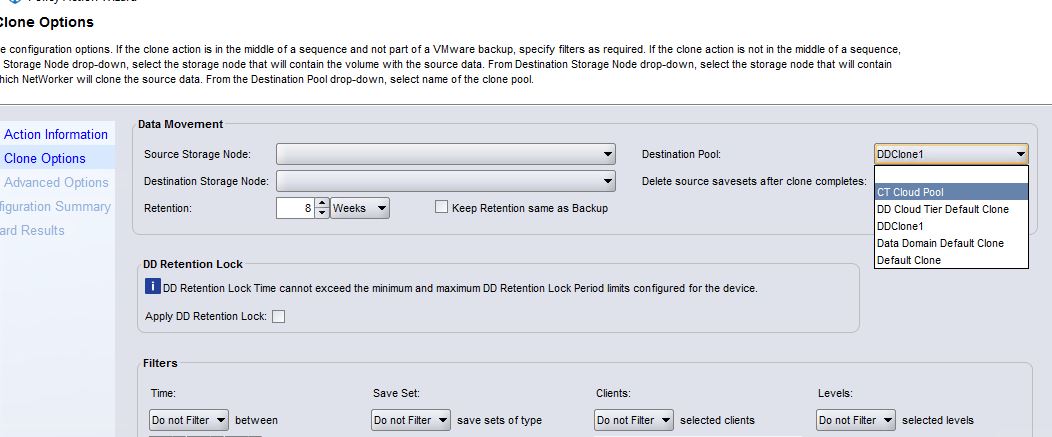
8) En NetWorker: Valide el funcionamiento correcto de NetWorker con Cloud Tier.
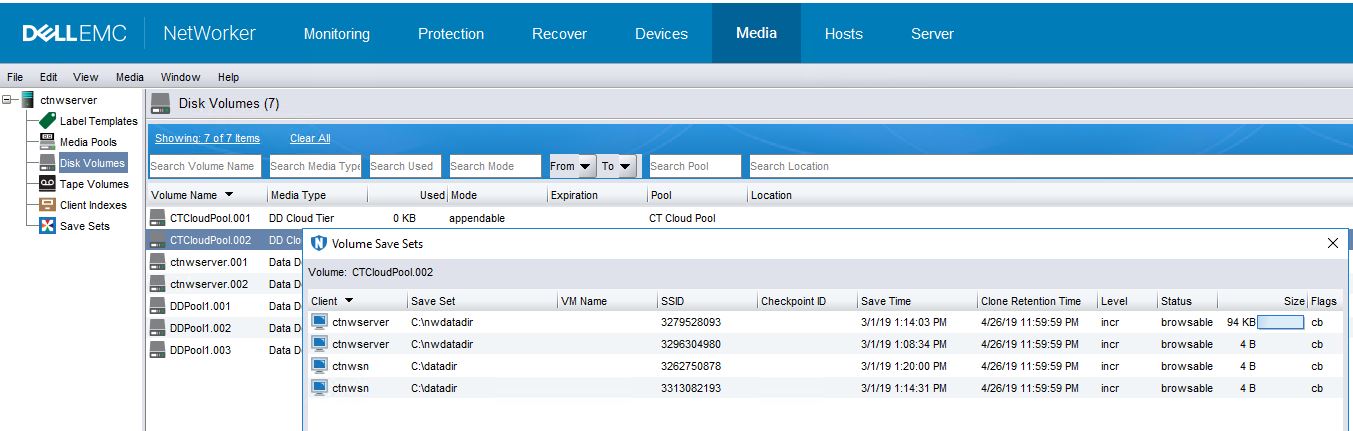
- Una vez finalizada la operación de clonación, podemos ver los savesets en los volúmenes de Cloud Tier.
Si comprobamos los datos en el pool de nivel de nube de NetWorker, podemos ver que el archivo 'clflags' muestra "T" para las instancias de saveset que aún no se han transferido al almacenamiento de nube. Aquellos sin la marca "T" ya se transfirieron como estaban en Cloud Tier en el momento de la transferencia de datos más reciente en DD.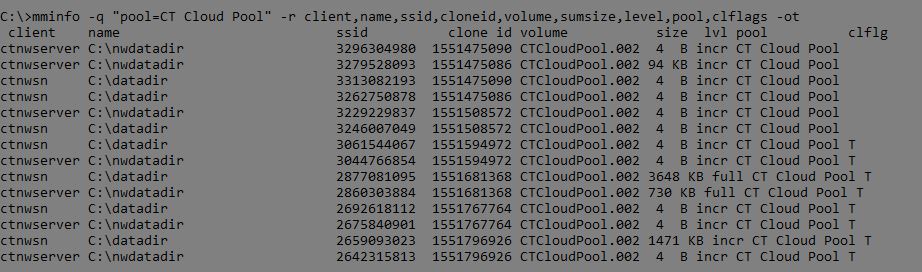
El proceso completo es:
- Los datos del cliente de NetWorker se respaldan en un pool de respaldo de NetWorker.
- La operación de clonación de NetWorker crea una copia del saveset de respaldo en DD Cloud Tier mediante la clonación a un pool de NetWorker Cloud Tier.
- Las instancias de saveset que se encuentran en Cloud Tier, pero que aún no se han transferido al almacenamiento de nube, tienen una marca de clonación "T".
- La transferencia de datos de DD transfiere todos los datos de Cloud Tier al almacenamiento de nube según el programa definido en Data Domain.
- Las instancias de saveset de NetWorker en Cloud Tier ahora no muestran ninguna marca de clon "T". Estos savesets ya no se encuentran en Data Domain. Están en la nube.
- Los savesets de NetWorker se conservarán hasta que se alcance su tiempo de retención (
clretentvalor enmminfo).
Información adicional
Las guías de administración de NetWorker e integración de DD Boost están disponibles a través de: Compatibilidad con NetWorker | Manuales y documentos (debe iniciar sesión con su cuenta de soporte de Dell para acceder a estos materiales).
NetWorker con Data Domain Cloud Tier: Guía de triaje y solución de problemas