ECS. Подключение общего ресурса NFS к клиенту Windows
Resumen: Подключение общего ресурса NFS к клиенту Windows.
Este artículo se aplica a
Este artículo no se aplica a
Este artículo no está vinculado a ningún producto específico.
No se identifican todas las versiones del producto en este artículo.
Instrucciones
Ниже показано, как подключить общий ресурс NFS в клиенте Windows.
1.) Установите клиент NFS (службы для NFS), который можно включить из панели управления Windows: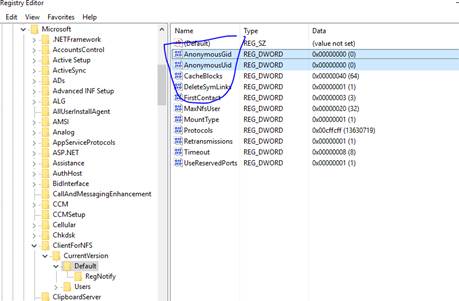
# mount -o "nolock,sec=sys" x.x.x.x:/<название используемого пространства имен>/<имя используемого контейнера> <путь Windows>:
Пример:
1.) Установите клиент NFS (службы для NFS), который можно включить из панели управления Windows:
- Откройте панель управления и выполните поиск по запросу «Включение или отключение компонентов Windows».
- Установите флажок «Службы для NFS» и нажмите OK.
2. На стороне ECS настройте общий ресурс NFS. Информацию о том, что можно скачать с сайта https://support.emc.com/products/37254_ECS-Appliance-/Documentation/, см. в руководстве по администрированию ECS.
3.) Включить права на запись для анонимного пользователя:
При использовании параметров по умолчанию пользователь имеет права на чтение при подключении общего ресурса ECS NFS с использованием анонимного пользователя. Мы можем предоставить анонимным пользователям права на запись, изменив UID и GID, которые они используют для подключения общего ресурса.
Чтобы изменить UID и GID, необходимо внести простые изменения в реестр Windows, выполнив следующие действия.
- Откройте окно реестра, введя regedit в поле поиска и нажав клавишу Enter.
- Перейдите в раздел HKEY_LOCAL_MACHINE\SOFTWARE\Microsoft\ClientForNFS\CurrentVersion\Default.
- Создайте новое значение DWORD (32-разрядное) в папке по умолчанию с именем AnonymousUid и назначьте UID 0 (или другой UID/GID, если он настроен в ECS).
- Создайте новое значение DWORD (32-разрядное) в папке по умолчанию с именем AnonymousGid и назначьте GID 0 (или другой UID/GID, если он настроен в ECS).
- Перезапустите клиент NFS с помощью командной строки Windows (nfsadmin client restart) или перезагрузите компьютер, чтобы применить изменения.
4. Смонтируйте общий ресурс NFS в командной строке Windows:
# mount -o "nolock,sec=sys" x.x.x.x:/<название используемого пространства имен>/<имя используемого контейнера> <путь Windows>:
Пример:
C:\Users\bob>mount -o "nolock,sec=sys" x.x.x.x:/test-nfs-ns/test-nfs-bucket y:
Note: x.x.x.x = Public IP of ECS node or load balancer.

5.) Please be noted that each time when you Windows restarts, you need to re-mount the NFS share by default.
There are different workarounds available but this is not ECS related by nature.
One example below:
https://social.technet.microsoft.com/Forums/windowsserver/en-US/44445dc3-0185-407f-b8ad-711f22cd4ec6/windows-nfs-client-reconnect-to-nfs-target-on-reboot?forum=winserverfiles
Información adicional
Связанные статьи базы знаний NFS:
- ECS. Как создать базовый экспорт NFS и смонтировать его на клиенте
- ECS. Ошибка потоковой передачи журнала dataheadsvc: ССЫЛКА на процедуру NFSv3 не поддерживается запросом ReadLinkRequest
- ECS. Сбой монтирования NFS: файл или каталог не найдены или ERROR_OBJECT_NOT_FOUND
- ECS. Ошибка удаленного ввода-вывода при попытке записи в контейнер с помощью NFS
- ECS. Ошибки удаленного ввода-вывода NFS; изменение владельца контейнера для контейнера с файловой системой может привести к тому, что приложения/пользователи не смогут получить доступ к файлам NFS
- ECS. Запись NFS выдает ошибку ввода-вывода после определенного объема данных
- ECS. Использование общего файлового ресурса NFS из ECS с хранилищем данных VMware NFS
- ECS. Передовые подходы к установке экспорта ECS NFS
- ECS. Подключение общего ресурса NFS к клиенту Windows
- ECS. Сбой подключения NFS после изменения настроек экспорта файлов в пользовательском интерфейсе
- ECS. Совместимо ли приложение Oracle WebCenter Content (WCC) с ECS?
Productos afectados
ECS ApplianceProductos
ECS Appliance, Elastic Cloud StoragePropiedades del artículo
Número del artículo: 000019642
Tipo de artículo: How To
Última modificación: 25 mar. 2025
Versión: 6
Encuentre respuestas a sus preguntas de otros usuarios de Dell
Servicios de soporte
Compruebe si el dispositivo está cubierto por los servicios de soporte.