VNX: Cómo recopilar registros de rendimiento a través de Unisphere (corregibles por el usuario)
Resumen: En este artículo, se explica cómo recopilar y recuperar archivos NAR, también conocidos como registros de monitoreo de rendimiento, a través de Unisphere.
Este artículo se aplica a
Este artículo no se aplica a
Este artículo no está vinculado a ningún producto específico.
No se identifican todas las versiones del producto en este artículo.
Instrucciones
En este documento, se explicará cómo recopilar y recuperar archivos NAR, también conocidos como registros de monitoreo del rendimiento, a través de Unisphere. Para obtener un análisis detallado de la configuración de la herramienta de monitoreo del rendimiento, consulte el artículo 335319 de la base de conocimientos: Cómo recopilar la información necesaria para un análisis de rendimiento de VNX https://support.emc.com/kb/335319
Para generar archivos NAR:
Para recuperar archivos NAR:
Para generar archivos NAR:
- Inicie sesión en Unisphere y seleccione el arreglo para el que desea recopilar registros.
- Haga clic en Sistema -> Monitoreo y alertas -> Estadísticas. Consulte la siguiente imagen para obtener más información.
- Las estadísticas pueden aparecer como estadísticas de bloques en arreglos unificados.
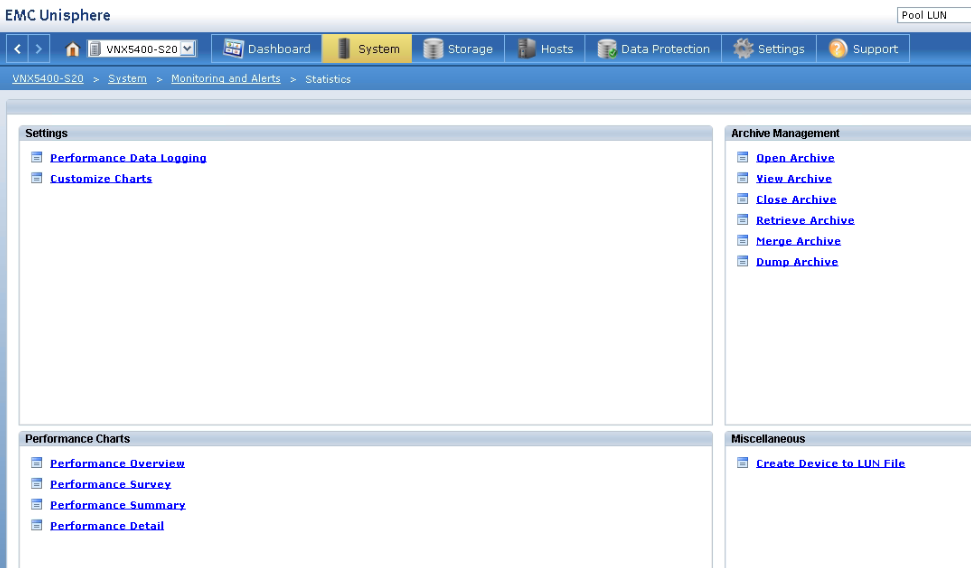
- En Configuración, en el panel superior izquierdo, haga clic en Registro de datos de rendimiento.
- Esto abrirá una ventana de registro de datos que le permitirá configurar cómo se recopilan los registros. Esto se ve en la siguiente imagen.
- Para obtener más información sobre la configuración del registro de datos, consulte el artículo 335319 de la base de conocimientos (enlace anterior).
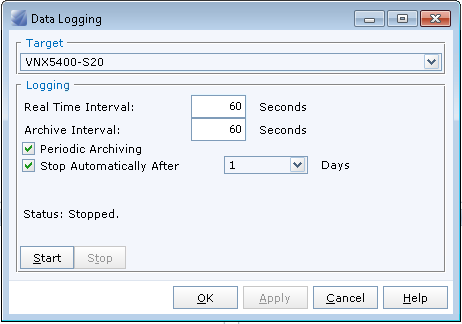
- 60 segundos se utiliza para una revisión técnica de los archivos NAR de rendimiento. Para una revisión más detallada, cambie Real Time Interval y Archive Interval a 60 Seconds.
- Para obtener más información sobre la configuración del registro de datos, consulte el artículo 335319 de la base de conocimientos (enlace anterior).
- Los números predeterminados para Real Time Interval y Archive Interval normalmente se establecen en 300, lo cual está bien. Para un registro más rápido, puede colocar ambos números en 60 segundos.
- Una vez que haya finalizado, haga clic en Apply y OK.
Para recuperar archivos NAR:
- En la página Estadísticas, haga clic en Recuperar archivo en el panel superior derecho.
- Seleccione los archivos NAR que desea revisar.
- Se deben recopilar los archivos NAR para SPA o SPB. Conservan la misma información, de modo que los registros de ambos SP no son necesarios.
- Navegue hasta la ubicación correcta del archivo en el que desea descargar.
- Haga clic en Aceptar.
- Cargue los archivos en un enlace FTP o en la SR como un archivo adjunto para que se revisen.
Información adicional
Para obtener un análisis detallado de la configuración de la herramienta de monitoreo del rendimiento, consulte el artículo 335319 de la base de conocimientos: Cómo recopilar la información necesaria para un análisis de rendimiento de VNXhttps://support.emc.com/kb/335319
Productos
Celerra, CLARiiON, VNX1 Series, VNX2 SeriesPropiedades del artículo
Número del artículo: 000022814
Tipo de artículo: How To
Última modificación: 06 nov. 2025
Versión: 3
Encuentre respuestas a sus preguntas de otros usuarios de Dell
Servicios de soporte
Compruebe si el dispositivo está cubierto por los servicios de soporte.