Cómo deshabilitar permanentemente Windows Defender en Windows con el Editor de políticas de grupo
Resumen: Descubra cómo deshabilitar Windows Defender cuando se utiliza un antivirus de otros fabricantes. Siga estos pasos para deshabilitar permanentemente Defender en Windows mediante el Editor de políticas de grupo. ...
Este artículo se aplica a
Este artículo no se aplica a
Este artículo no está vinculado a ningún producto específico.
No se identifican todas las versiones del producto en este artículo.
Instrucciones
Plataformas afectadas:
- OptiPlex
- Latitude
- Workstations de Dell Precision
- Inspiron
- XPS
- Vostro
- Serie G de Dell
- Alienware
Sistemas operativos afectados:
- Windows
Si tiene un antivirus de otros fabricantes instalado y activo en la computadora, es posible que desee deshabilitar Windows Defender. En este artículo, se explica cómo deshabilitar Windows Defender mediante el Editor de políticas de grupo en Windows.
Deshabilitación de Windows Defender mediante el Editor de políticas de grupo
Advertencia: Se recomienda seguir estos pasos para deshabilitar Windows Defender SOLO si está ejecutando un programa antivirus de otros fabricantes en la computadora.
Si está ejecutando un antivirus de terceros y desea deshabilitar Windows Defender, puede hacerlo usando el Editor de políticas de grupo en Windows siguiendo los pasos a continuación:
- Abra un símbolo del sistema presionando las teclas Windows + R en el teclado y escriba
cmden el cuadro de búsqueda y haga clic en Aceptar. - Escriba gpedit.msc en el símbolo del sistema y presione Enter.
- Confirme el indicador de UAC para continuar.
- Navegue por la siguiente ruta para abrir la configuración de Windows Defender: Política de> equipo local Configuración de> la computadora Plantillas administrativas>Componentes de> Windows Windows Defender

- Haga doble clic en la carpeta Windows Defender para abrir la configuración y busque la configuración de política Desactivar Windows Defender
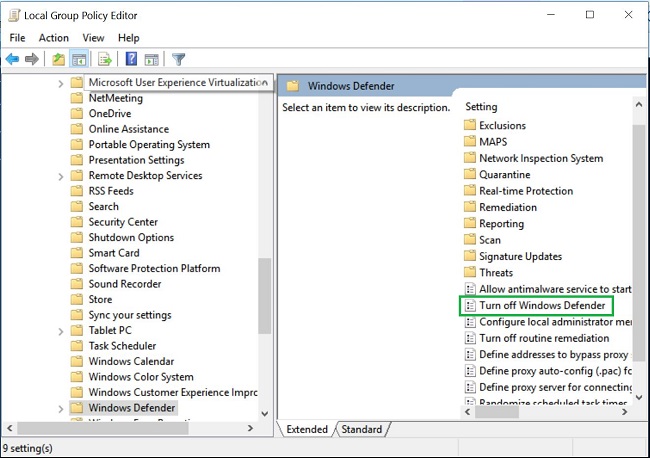
- Seleccione Activado para activar esta política y desactivar Windows Defender
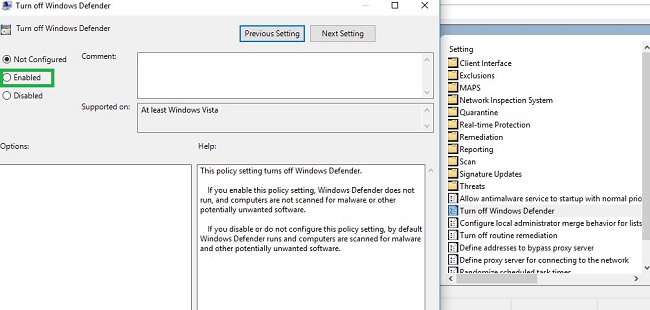
- Reinicie la computadora para que los cambios surtan efecto.
Nota: Si elimina el antivirus de otros fabricantes y desea volver a habilitar Windows Defender en la computadora, siga los pasos anteriores mediante el editor de políticas de grupo. Seleccione No configurado o Deshabilitado en la política Apagar Windows Defender.
Productos afectados
Alienware, Inspiron, OptiPlex, Vostro, XPS, G Series, G Series, Alienware, Inspiron, Latitude, Vostro, XPS, Fixed Workstations, Mobile WorkstationsPropiedades del artículo
Número del artículo: 000108754
Tipo de artículo: How To
Última modificación: 31 jul. 2025
Versión: 7
Encuentre respuestas a sus preguntas de otros usuarios de Dell
Servicios de soporte
Compruebe si el dispositivo está cubierto por los servicios de soporte.