Dell EMC Openmanage Network Manager(OMNM) 6.2의 보안 웹 액세스를 위해 HTTPS를 구성하는 방법
Instrucciones
요약: 이 문서는 Dell EMC Openmanage Network Manager(OMNM) 6.2의 보안 웹 액세스를 위해 HTTPS를 구성하는 방법에 대한 설명이 있습니다. 먼저 SSL을 설치하는 키와 인증서가 필요한 방법을 살펴보겠습니다. 우리는 setenv가.sh setenv가.bat 파일을 SSL을 활성화합니다 SSL 키는 암호를 설정할 수 있습니다. 마지막으로 OMNM 응용 프로그램 및 웹 서버 변경 사항을 적용하기 위해 다시 다루도록 하겠습니다. 살펴보겠습니다 시작하려면 아래의 단계를 따르십시오.
 참고: 이 예제에서는 OMNM 6.2 VM 어플라이언스를. 이 절차는 물론 Windows 또는 Linux omnm 설치에서 뒤에 있습니다. Omnm 루트 경로 또는 설치 디렉터리 차이가 있더라도 이외의 다음과 같이 있습니다. Vm 어플라이언스의 설치 디렉터리는 /opt/VAroot/dell/openmanage/networkmanager/. 일반적으로 대부분의 Windows 설치에 대한 설치 디렉터리(예: C: 무언가를 C:\program files\dell\openmanage\Network Manager.
 Windows 설치 관리자 권한을 가진 사용자로 로컬 서버에 로그인하려면 Windows 명령 프롬프트를 열고 할 수 있습니다. 다음 명령을 oware 키를 아래에서 단계에 따라 환경을 원본 데이터베이스 이름을 입력합니다.
 Linux 호스트 명령 유형 할 수도 있습니다 . In a Linux host you may need to type the command . /etc/.dsienv를 oware 환경을 원인입니다.
1. 서버 기본 이름은 "시너지 포스"이 첫 번째 수행해야 할 수 있습니다. 다른 호스트 이름으로 할 경우 우리는 만들려는 SSL 키를 생성할 때 서버의 호스트 이름 필요합니다. Vm 어플라이언스를 있는 호스트 지원을 위해 문서 위로 당겨 구성하십시오 방법을 자세히 살펴보아 익숙하지 않은 경우
2. Ssl 키를 만듭니다.
[시너지 포스@OMNM-Ref-VM ~]$ cd /opt/VAroot/dell/openmanage/networkmanager/oware/synergy/tomcat-7.0.40/bin/certs/
[시너지 포스@OMNM-Ref-VM certs]$ openssl
OpenSSL> genrsa -des3 -출력 tomcatkey.pem 2048 OpenSSL> genrsa -des3 -out tomcatkey.pem 2048
이 통과 구문을 요청했을 때 당신이 원하는 것은 무엇이든 입력합니다. 이 예에서는 사용하는 ssl123 통과 구문.
Tomcatkey 암호 구문을 입력합니다.pem ssl123 Enter pass phrase for tomcatkey.pem: ssl123
-.tomcatkey 암호 구문을 입력합니다. pem ssl123 Verifying - Enter pass phrase for tomcatkey.pem: ssl123
3. Ssl 인증서를 생성합니다.
OpenSSL> req -new -x509 키를 tomcatkey.pem -출력 Tomcat 4.1.pem -일 1095
Tomcatkey 암호 구문을 입력합니다.pem ssl123 Enter pass phrase for tomcatkey.pem: ssl123
통합되는 정보를 입력하여 요청을 합니다.
사용 중인 인증서 요청.
무엇을 입력해야 합니다. 이것이 고유 이름 또는 dn 이라고 합니다.
꽤 많은 필드가 있습니다. 일부 비워둘 수 있습니다.
일부 필드에 대해 값을 있을 것입니다.
입력합니다. ''필드가 비어 있습니다.
-----
국가 이름(2개 문자 코드) [XX]: 미국 Country Name (2 letter code) [XX]:US
시/도 이름을(전체 이름) []: 텍사스 State or Province Name (full name) []:Texas
구/군 이름(예: 도시 이름이 잘못됨) [Default 도시]: Round Rock Locality Name (eg, city) [Default City]:Round Rock
조직 이름(예: 회사) [Default Company Ltd]: Dell EMC Organization Name (eg, company) [Default Company Ltd]:Dell EMC
조직 구성 단위 이름(예: 섹션) []: 네트워킹 EERC Organizational Unit Name (eg, section) []:Networking EERC
일반 이름(예: 이름 또는 서버의 호스트 이름) [] OMNM-Ref-VM.dellnetworking.랩 Common Name (eg, your name or your server's hostname) []:OMNM-Ref-VM.dellnetworking.lab
E-mail 주소 []: engineer@dellnetworking.lab Email Address []:engineer@dellnetworking.lab
OpenSSL> 종료
이제 /oware/synergy/tomcat-7.0 에서 SSL 키와 인증서를 볼 수 있습니다..40/bin/certs/ 디렉터리에 추출됩니다.
[시너지 포스@-omnm-ref-VM certs]$ ls l
총 12
-rwxrwx--- 1 시너지 시너지 포스 121 1월 2017년 7월 21readme.txt
-rw-rw-r-- 1 시너지 시너지 포스1751년 9월 8 01:08 tomcatkey.pem
-rw-rw-r-- 1 시너지 시너지 포스1554년 9월 8 01:09 Tomcat 4.1.pem
4. 해당 setenv가 편집 텍스트 편집기를.sh 및/또는 setenv가.bat file(s) Omnm의 Windows 설치를 setenv가 편집할 수 있는 경우.bat 파일을 실행합니다. Linux는 VM 어플라이언스 편집 setenv가.sh. 두 예제를 보여주는 목적으로, 우리는 편집할 구현
Vi 텍스트 편집기를 사용하여 예:
[시너지 포스@OMNM-Ref-VM certs]$ cd ..
[시너지 포스@OMNM-Ref-VM bin]$ ls
부트스트랩.jar 원인에-데몬.jar 데몬.sh service.bat 종료 bat tomcat-줄리.jar.sh
Tar.gz 요약 catalina.bat 원인에-디먼 - 기본.bat setclasspath.bat 종료.sh tomcat-기본.tar.gz
Catalina.sh configtest.bat 있으면 결과 열이 중복됩니다.sh setclasspath-install.sh startportal.sh 도구를 래퍼.bat
Catalina - 작업을.xml configtest.sh 기본 setenv가.bat startup.bat 도구가 래퍼.sh
Cpappend certs.bat 포털.url setenv가.sh startup.sh.bat
[시너지 포스@OMNM-Ref-VM bin]$ sudo vi setenv가.sh
Vi 사용하여 I 텍스트를 삽입하는 방법을 살펴보겠습니다. 다음 행을 이제 편집합니다.
_Enable SSL="true"
SSL_password="ssl123"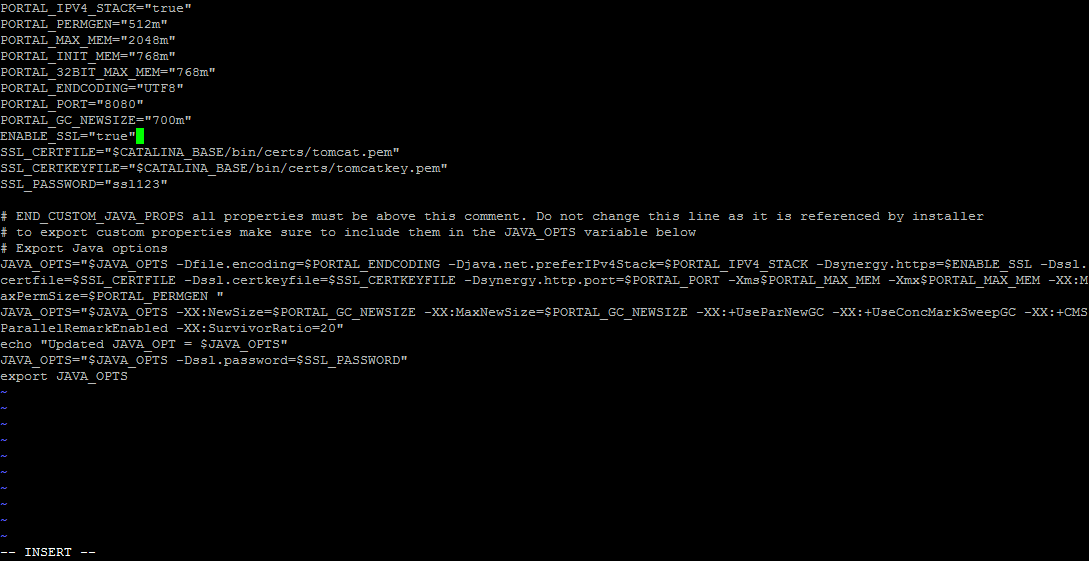
이제 Esc를 눌러 텍스트 삽입 중지합니다. 다음 :Turn off 파일을 저장하고 vi 편집기를 닫습니다.
편집하여 setenv가 있는 경우 다음 행을 편집합니다. 드리겠습니다 Windows 설치.bat 파일을 실행합니다.
"_Enable SSL=true"
"ssl_password=SSL123"로 설정합니다.
다음은 VM 어플라이언스에서 VI 텍스트 편집기를 사용하여, 스크린샷을 찍을 수 있지만 메모장 또는 사용에 대한 모든 Windows에서 다른 무제한에 텍스트 편집기를 사용하여 이 파일을 편집할 수 있습니다.
5. Omnm 응용 프로그램 및 웹 서버를 중지하고 재시작합니다.
[시너지 포스@OMNM-Ref-VM bin]$ pmstopall ---application server 멈추면
[시너지 포스@OMNM-Ref-VM bin]$ sudo 서비스 synergy 중지 ---웹 서버 응답을
[시너지 포스@OMNM-Ref-VM bin]$ pmstartall ---어플리케이션 서버가 시작하면 해당
[시너지 포스@OMNM-Ref-VM bin]$ sudo 서비스 synergy 시작---웹 서버를 시작합니다.
[시너지 포스@OMNM-Ref-VM bin]$ sudo 서비스 시너지 포스 상태 ---웹 서버의 상태를 확인합니다.
[시너지 포스@-omnm-ref-VM bin]$ 비디오를 n5 pmgetstatus ---어플리케이션 서버 상태가 5초(일반적으로 준비 상태로 이동하여 약 5분 소요).

Ctrl+눌러 조사식 명령 Stop c를 누릅니다.
6. 이제 웹 브라우저에 https를 통한 IP를 사용하여 OMNM 서버 또는 호스트 찾아볼 수 있어야 합니다.
 참고: OMNM SSL/HTTPS 웹 서버 연결에 대해 대신 443TCP 포트 8443 사용합니다.
