Windows Server: PowerShell ile Güncelleştirme Hizmetlerini Yükleme ve Yönetme
Resumen: Bu makalede, PowerShell kullanarak Windows Server Update Services (WSUS) rolünün yönetilmesi ele alınmaktadır. WSUS rolünü eklemek ve çeşitli yönetim görevlerini gerçekleştirmek için PowerShell komutları ayrıntılı olarak açıklanmıştır. ...
Instrucciones
Yükleme
WSUS rolünü yüklemek için yükseltilmiş bir PowerShell komut isteminden aşağıdaki komutu çalıştırın:
Install-WindowsFeature -Name UpdateServices
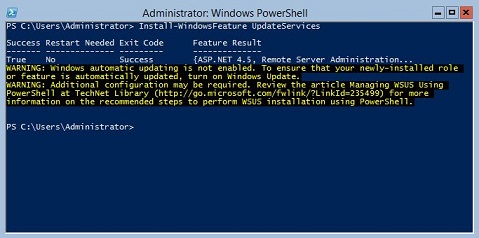
Şekil 1: Install-WindowsFeature UpdateServices'in beklenen çıktısı
Ek bilgi:
Aşağıdaki WSUS rol hizmetleri Windows PowerShell kullanılarak yüklenebilir.
- Windows İç Veritabanı (WID)
- WSUS Hizmetleri
- Veritabanı
WID Veritabanı ve WSUS Hizmetleri rol hizmetleri, komut çalıştırıldıktan sonra yüklenir Install-WindowsFeature UpdateSevices.
Administration (Yönetim)
Aşağıdaki Windows PowerShell cmdlet'leri, Windows Server Core çalıştıran bir sunucuda WSUS rolünü yönetmek için kullanılabilir.
- Belirtilen hedef gruba belirli bir istemci bilgisayar ekleme:
Add-WsusComputer -Computer <computername> -TargetGroupName <groupname>
- İstemcilerin kullanımına sunulmak üzere bir güncelleştirmeyi onaylayın:
Approve-WsusUpdate -Update <update> -Action <approvalaction> -TargetGroupName <groupname>
Bu komutta, -Update Anahtar, kullanılarak alınan bir güncelleme nesnesini kabul eder. Get-WsusUpdate komutunu çalıştırın (aşağıya bakın). Değeri: -Action Yükleme, Kaldırma veya Onaylanmadı. İkincisi güncelleştirmeyi reddetmez, ancak önceden var olan bir onay eylemini kaldırır.
- Güncellemeyi reddet:
Deny-WsusUpdate
Daha önce olduğu gibi, -Update Anahtar, kullanılarak alınan bir güncelleme nesnesini kabul eder. Get-WsusUpdate komutunu çalıştırın (aşağıya bakın).
- Sistemde bulunan tüm güncelleştirme sınıflandırmalarını (örneğin, güvenlik güncelleştirmeleri veya kritik güncelleştirmeler) listeleyin:
Get-WsusClassification
- Bir veya daha fazla WSUS istemci bilgisayarı listeleyin:
Get-WsusComputer
Bu komut, döndürdüğü istemci bilgisayarların listesini filtrelemek için birçok anahtara sahiptir. Tam liste için Get-WsusComputer
- WSUS'nin güncelleştirme sağladığı tüm ürünleri listeleyin:
Get-WsusProduct
- WSUS'de belirli ölçütlere uyan güncelleştirmelerin listesini görüntüleyin:
Get-WsusUpdate
Çıktıyı filtrelemek için kullanılabilecek anahtarların listesi için bkz. Get-WsusUpdate
- WSUS temizleme işlemini başlatın:
Invoke-WsusServerCleanup
Bu komut birden fazla temizleme görevi başlatabilir. İlgili anahtarlar için Invoke-WsusServerCleanup
- Belirtilen güncelleştirme türlerini etkinleştirin veya devre dışı bırakın (örneğin, güvenlik güncelleştirmeleri veya sürücü güncelleştirmeleri):
Set-WsusClassification
Filtrelenmiş çıktıyı kullanma Get-WsusClassification tıklayarak bu komutu çalıştırın.
- Belirtilen ürünler için güncellemeleri etkinleştirin veya devre dışı bırakın:
Set-WsusProduct
Filtrelenmiş çıktıyı kullanma Get-WsusProduct tıklayarak bu komutu çalıştırın.
- WSUS'nin bir yukarı akış WSUS sunucusuyla mı yoksa Microsoft'un güncelleştirme sunucularıyla mı eşitleneceğini belirtin:
Set-WsusServerSynchronization
Bir yukarı akış sunucusuyla iletişim kurma ayarlarını belirtmek için çeşitli anahtarlar kullanılabilir. Ayrıntılar için Set-WsusServerSynchronization