Déchiffrement d’un disque protégé par des données Dell sans désinstaller Dell Data Protection Personal Edition
Resumen: Cet article fournit une procédure pas à pas du processus de déchiffrement sans désinstaller Dell Data Protection | Personal Edition.
Este artículo se aplica a
Este artículo no se aplica a
Este artículo no está vinculado a ningún producto específico.
No se identifican todas las versiones del producto en este artículo.
Instrucciones
Produits concernés :
- Dell Data Protection | Personal Edition
Versions concernées :
- v8.0 à 8.13
Systèmes d’exploitation concernés :
- Windows
Les utilisateurs peuvent vouloir supprimer le chiffrement de l’ordinateur pour différentes raisons. Si l’utilisateur souhaite déchiffrer un lecteur sans désinstaller le logiciel Dell Data Protection, ce guide explique comment supprimer le logiciel pour Windows 7, 8.1 et 10.
Comment supprimer le chiffrement dans Windows :
- Lancez Dell Data Protection | Logiciel de chiffrement .
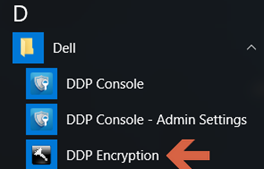
Windows 10
- Accédez à l’icône Démarrer dans la barre des tâches.

- Accédez à Toutes les applications.

- Accédez à Dell.

- Accédez à Dell Data Protection Encryption.
Windows 8.1
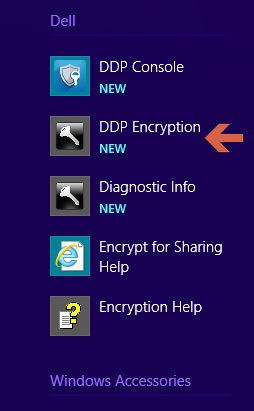
- Accédez à l’icône Démarrer.

- Sélectionnez la flèche pour afficher les applications.

- Accédez au dossier Dell et sélectionnez Dell Data Protection | Chiffrement.
Windows 7
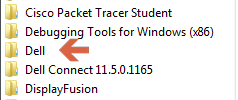
- Accédez à l’icône Démarrer.

- Rendez-vous sur Tous les programmes.

- Accédez à Dell.
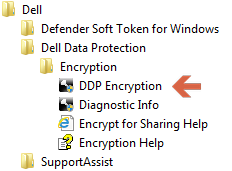
- Accéder à Dell Data Protection | Chiffrement.
- Accédez à l’icône Démarrer dans la barre des tâches.
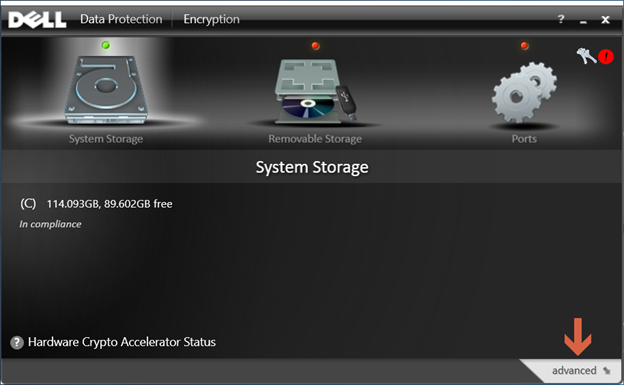
- Sélectionnez Advanced dans le coin inférieur droit.
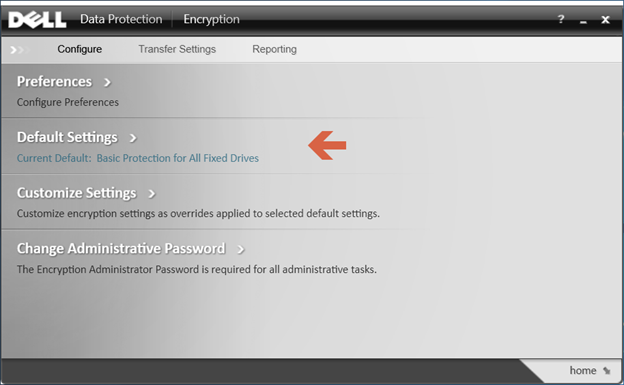
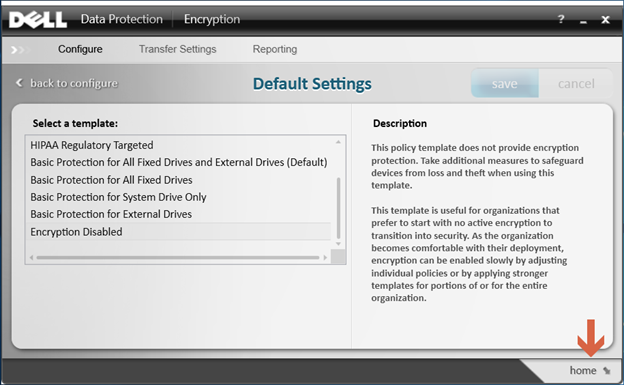
- Choisissez Paramètres par défaut.
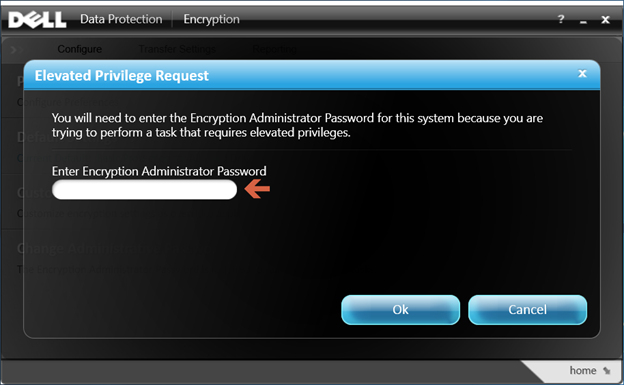
- Saisissez le mot de passe de l’administrateur de chiffrement créé lors de la configuration du logiciel Dell Data Protection.
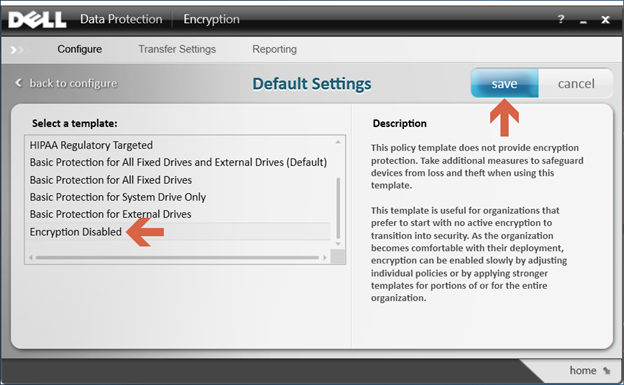
- Sous Sélectionner un modèle, utilisez les options de défilement pour accéder à l’option Chiffrement désactivé , puis sélectionnez Enregistrer.
- Sélectionnez l’option permettant d’accéder à la page d’accueil dans le coin inférieur droit.
- Le processus de déchiffrement commence.
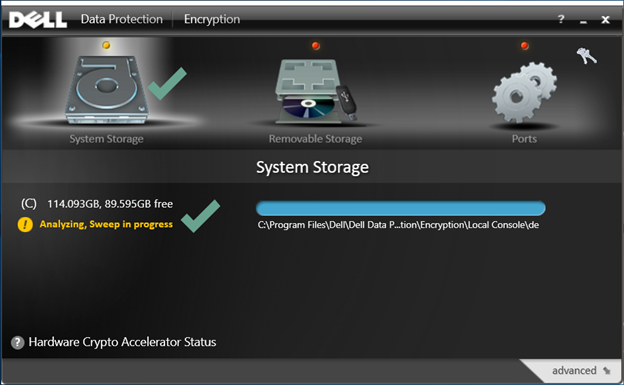 Remarque : Cette opération peut prendre plusieurs heures en fonction de l’ordinateur et du nombre de fichiers chiffrés.
Pour contacter le support technique, consultez l’article Numéros de téléphone du support international Dell Data Security.
Accédez à TechDirect pour générer une demande de support technique en ligne.
Pour plus d’informations et de ressources, rejoignez le Forum de la communauté Dell Security.
Productos afectados
Dell EncryptionPropiedades del artículo
Número del artículo: 000125212
Tipo de artículo: How To
Última modificación: 19 abr. 2026
Versión: 15
Encuentre respuestas a sus preguntas de otros usuarios de Dell
Servicios de soporte
Compruebe si el dispositivo está cubierto por los servicios de soporte.