Як перенести базу даних SQL для Dell Security Management Server на інший SQL сервер
Resumen: У цій статті розглядається, як перемістити сервер управління безпекою Dell (раніше Dell Data Protection | Enterprise Edition Server) структурованої мови запитів (SQL) базу даних до іншого SQL Server. ...
Este artículo se aplica a
Este artículo no se aplica a
Este artículo no está vinculado a ningún producto específico.
No se identifican todas las versiones del producto en este artículo.
Instrucciones
Уражені продукти:
- Сервер управління безпекою Dell
- Захист даних Dell | Сервер Enterprise Edition
Впливові версії:
- v8.0.X і пізніші версії
Натисніть відповідну версію Dell Security Management Server. Для отримання інформації про версії зверніться до розділу «Як ідентифікувати версію сервера безпеки даних Dell».
Увага: Коли ви переносите вашу базу даних SQL Server на нову версію SQL Server, переконайтеся, що версія SQL Server підтримується разом із вашою версією Dell Security Management Server, перш ніж рухатися далі. Для отримання додаткової інформації про сумісні версії зверніться до Системних вимог Dell Security Management Server System.
v8.0.0 та пізніші
- Припиніть усі [продуктові] послуги.
Примітка.
- [Продукт] =
- v8.15 і пізніші = Dell
- v8.14.1 і раніше = Dell Data Protection
- Для отримання додаткової інформації зверніться до розділу How to Stop and Start Services in Dell Security Management Server.
- [Продукт] =
- З існуючого SQL Server створіть повну резервну копію бази даних SQL.
Примітка: Для отримання додаткової інформації дивіться Create a Full Database Backup (SQL Server
).
- З нового SQL Server відновіть базу даних SQL.
Примітка: Для отримання додаткової інформації зверніться до Відновлення бази даних у нове місце (SQL Server
- Переконайтеся, що всі очікувані права доступу застосовуються до SQL Server і бази даних.
Примітка: Для отримання додаткової інформації зверніться до розділу How to Configure SQL for Dell Security Management Server.
- З сервера управління безпекою Dell перейдіть за
%ENV:SYSTEMDRIVE%\Program Files\Dell\Enterprise Edition\Server Configuration Tool\Credant.Configuration.exe.

- За бажанням знайдіть Server Configuration Tool у меню Пуск, або його можна знайти вручну у папці Dell під назвою Run Server Configuration Tool.
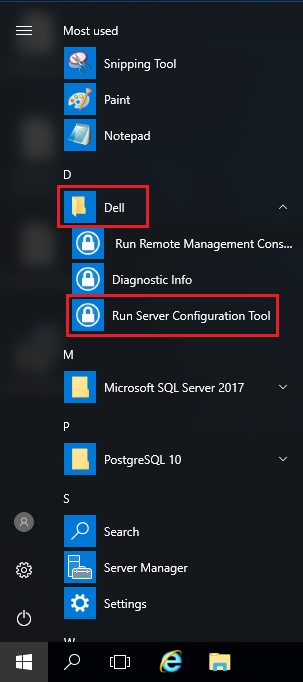
- За бажанням знайдіть Server Configuration Tool у меню Пуск, або його можна знайти вручну у папці Dell під назвою Run Server Configuration Tool.
- Натисніть вкладку «База даних ».

- З вкладки База даних:
- Заповніть нову назву SQL Server.
- Заповніть порт SQL Server.
- Заповніть ім'я бази даних SQL.
- Виберіть метод автентифікації.
- Якщо обрано SQL-автентифікацію :
- Заповніть ім'я користувача.
- Введіть пароль від імені користувача.
- Перейдіть до кроку 8.
- Якщо обрано автентифікацію Windows , перейдіть до кроку 8.
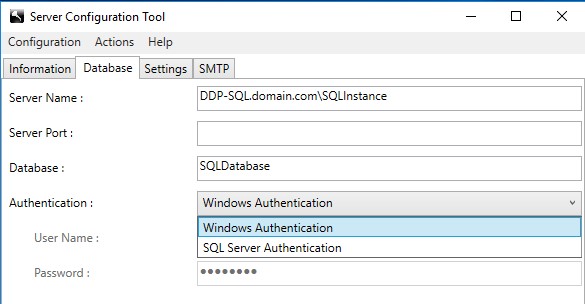 Примітка.
- Ім'я сервера заповнюється повністю кваліфікованим доменним ім'ям (FQDN) або IP-адресою.
- Якщо екземпляр використовується, його можна заповнити, починаючи з \ після імені сервера.
- Якщо серверний порт залишається порожнім, він за замовчуванням встановлює 1433 або намагається зв'язатися з браузером SQL Server (якщо він доступний і увімкнений), який може визначити власний або динамічний SQL-порт.
- Якщо обрано автентифікацію Windows, активний обліковий запис Windows використовується для підключення до бази даних Dell Data Protection.
- Приклади для імені сервера, порту сервера, бази даних, автентифікації, імені користувача та пароля можуть відрізнятися залежно від вашого середовища.
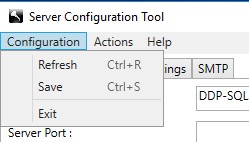
- Виберіть Конфігурацію , а потім натисніть Зберегти.
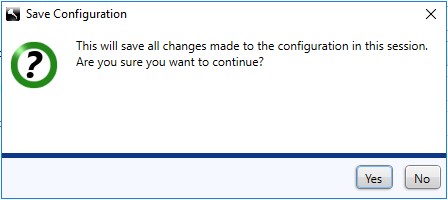
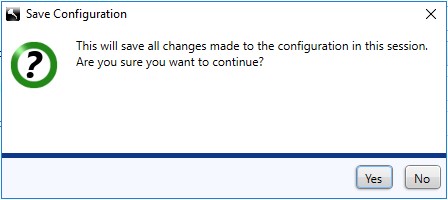
- Натисніть «Так».
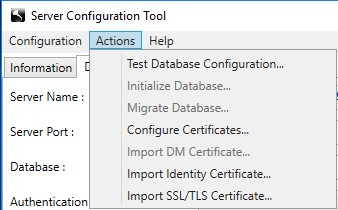
- Виберіть меню «Дії», а потім натисніть «Налаштувати конфігурацію бази даних».
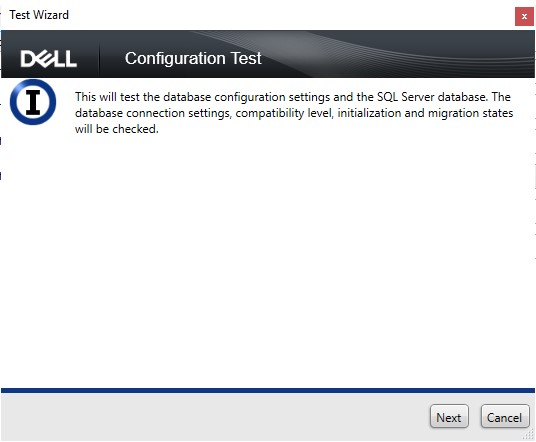
- Натисніть Далі.
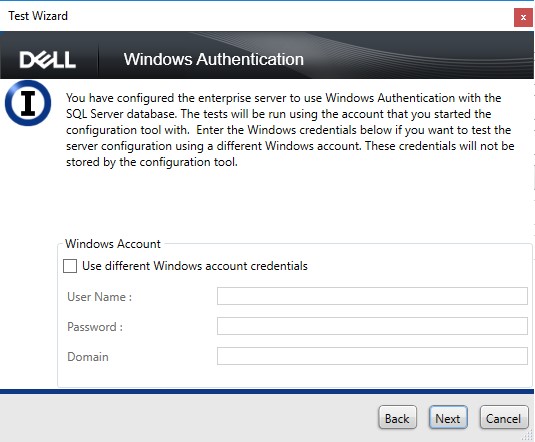
- Якщо використовуєте автентифікацію Windows, опціонально:
- Перевірка «Використовувати різні облікові дані Windows».
- Заповніть ім'я користувача.
- Заповніть пароль.
- Заселення домену.
- Натисніть «Далі».
Якщо використовуєте SQL Authentication, натисніть Next і перейдіть до кроку 13.
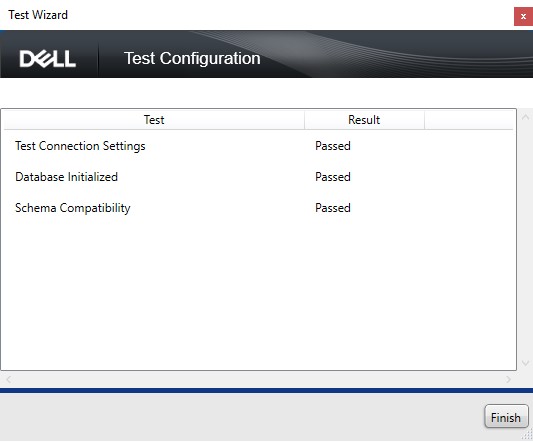
- Налаштування з'єднання тесту мають показати «Пройшло », щоб продовжити. Якщо ні, поверніться до кроку 7 або використайте інші облікові дані Windows (Крок 12). Натисніть кнопку Завершити.
- Виберіть меню Налаштування і натисніть Зберегти.
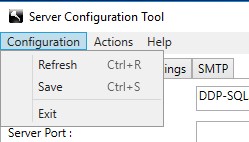
- Натисніть «Так».
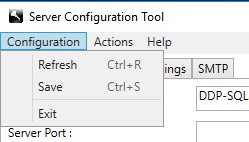
- Виберіть меню Конфігурації і натисніть Вийти.
- Починайте всі [Product] сервіси.
Примітка.
- [Продукт] =
- v8.15 і пізніші = Dell
- v8.14.1 і раніше = Dell Data Protection
- Для отримання додаткової інформації зверніться до розділу How to Stop and Start Services in Dell Security Management Server.
- [Продукт] =
Productos afectados
Dell EncryptionPropiedades del artículo
Número del artículo: 000126174
Tipo de artículo: How To
Última modificación: 16 jul. 2026
Versión: 10
Encuentre respuestas a sus preguntas de otros usuarios de Dell
Servicios de soporte
Compruebe si el dispositivo está cubierto por los servicios de soporte.