PowerEdge: Exportar una recopilación de SupportAssist mediante la interfaz de usuario de iDRAC o racadm cmd
Resumen:Obtenga información sobre cómo crear y exportar una recopilación de SupportAssist mediante iDRAC9 y iDRAC10 en dispositivos Dell. Resuelva problemas técnicos con esta guía paso a paso.
Seleccione un producto para comprobar la relevancia del artículo
Este artículo se aplica a Este artículo no se aplica aEste artículo no está vinculado a ningún producto específico.No se identifican todas las versiones del producto en este artículo.
La utilidad SupportAssist de iDRAC9 e iDRAC10 puede crear una recopilación de SupportAssist, también conocida como informe de soporte técnico (TSR). El iDRAC proporciona una interfaz de aplicaciones para recopilar información de plataforma que permite a los servicios de soporte resolver problemas de la plataforma. El iDRAC genera una recopilación de SupportAssist del sistema. Guarda la recopilación localmente. La recopilación de SupportAssist, o informe de soporte técnico, se puede utilizar para solucionar problemas de un sistema.
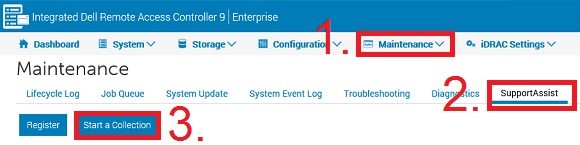
Figura 1: Menú de recopilación de SupportAssist de iDRAC9
Haga clic en Maintenance, luego en SupportAssist (Figura 1).
Nota: Si el servidor no está registrado en SupportAssist, aparece el asistente de registro de SupportAssist. El registro es opcional. Si no desea realizar el registro, haga clic en Cancelar y, a continuación, haga clic en Cancelar registro. El registro se debe completar para enviar automáticamente la recopilación al equipo de soporte de Dell.
Haga clic en Start a Collection (Figura 1).
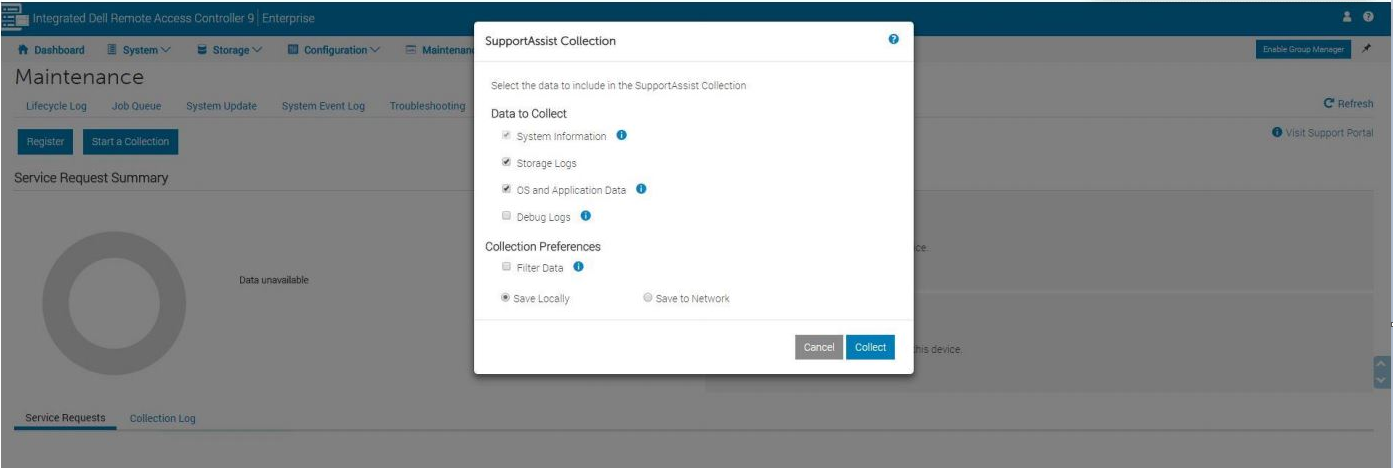
Seleccione los conjuntos de datos que desea incluir en la recopilación. De manera opcional, continúe con la selección predeterminada.
Nota: Los datos del SO y de aplicaciones requieren que el iDRAC Service Module (iSM) esté instalado y en ejecución. Para obtener más información, consulte Soporte para el iDRAC Service Module de Dell. iSM es una aplicación de software opcional que puede incluir datos relevantes del SO y de aplicaciones en la recopilación de SupportAssist. La opción Operating System and Application Data está desactivada y no se puede seleccionar si el iDRAC Service Module no está instalado y en ejecución o si el paso de BMC/iDRAC del sistema operativo está desactivado en iDRAC.
Preferencias de recopilación: Seleccione los conjuntos de datos que se deben filtrar para obtener información de identificación personal (Figura 2).
Figura 2: Preferencias de la recopilación de iDRAC9
Nota:
- Seleccione la opción Filtrar datos para excluir los nombres de host, las direcciones MAC, los registros o el contenido del registro.
- Los datos térmicosno están en la recopilación cuando el filtrado está habilitado.
- Los registros de depuración y los registros de almacenamientono están en la recopilación cuando el filtrado está habilitado.
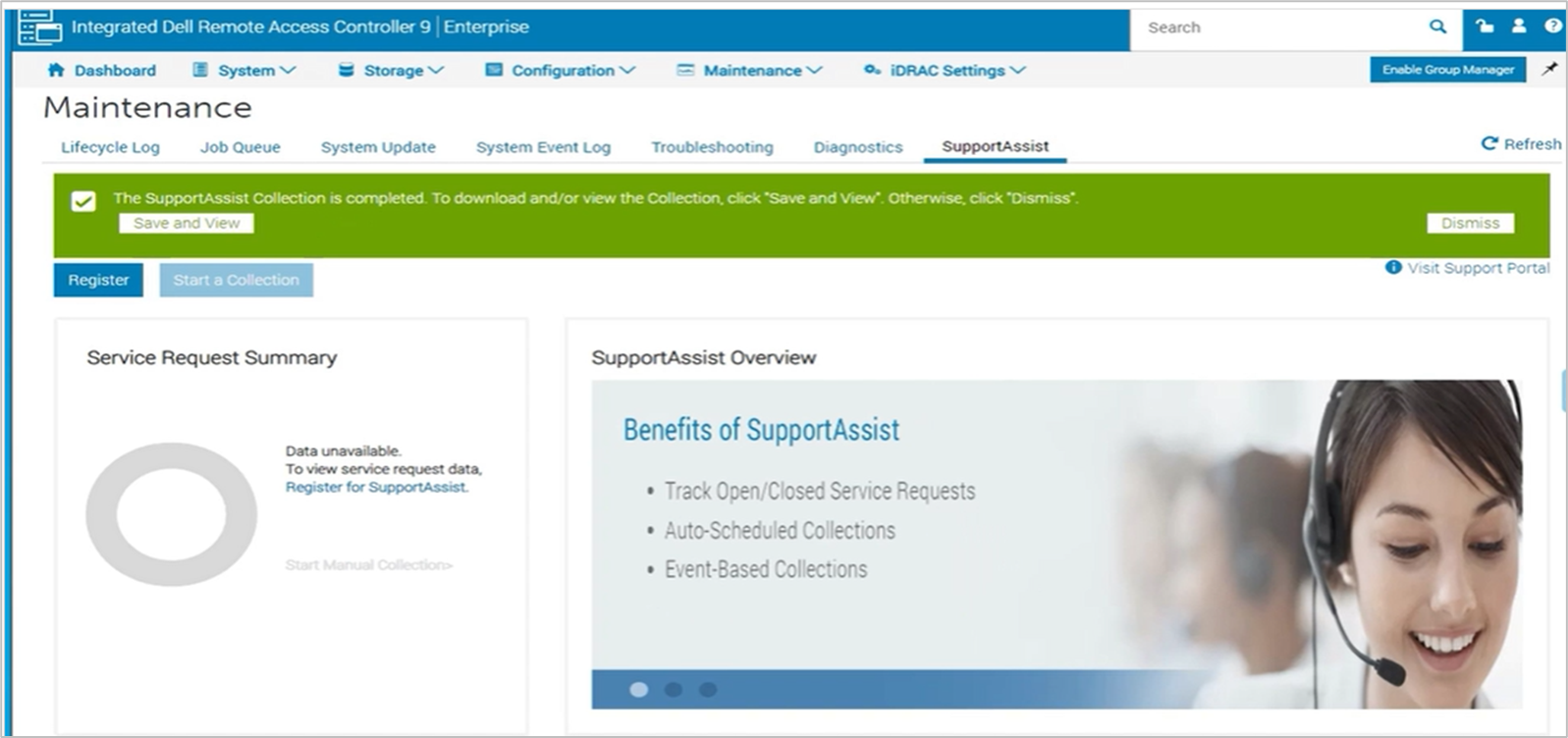
Una vez finalizada la recopilación, aparece un anuncio verde que informa que se completó y le da la opción de guardar y ver
Dependiendo de cómo esté configurado el navegador para descargar archivos
Descarga automáticamente en la "carpeta de descargas"
Configuración para preguntar dónde guardar el archivo
Nota: Si se selecciona la opción Guardar en la red , los detalles de red proporcionados se guardan como predeterminados para todas las recopilaciones futuras.
Nota: A partir del firmware 7.0 y posteriores de iDRAC9, ya no es posible enviar una recopilación de iDRAC SupportAssist directamente a Dell.
La opción Save locally guarda la recopilación generada en el sistema local.
Nota: Se muestra un mensaje para guardar un archivo compactado y abrirlo en el navegador. Certifique que este mensaje no está bloqueado.
La opción Save to Network permite guardar la recopilación generada en una ubicación de un recurso compartido CIFS o NFS.
Haga clic en Collect (Coleccionar) para continuar con la generación de la colección.
Acepte el Acuerdo de nivel de usuario final (EULA) para continuar con el proceso.
Para acceder a la documentación de iDRAC , seleccione "iDRAC <xx>", la versión de firmware instalada y, luego, la documentación
Información adicional
Para iniciar sesión en iDRAC mediante racadm, Consulte el siguiente tutorial:
Tutorial sobre la línea de comandos de RACADM de iDRAC
Duración: 00:05:18 (hh:mm:ss)
Cuando esté disponible, se puede elegir la configuración de idioma de los subtítulos cerrados (subtítulos) mediante el ícono CC en este reproductor de video.
Genere una recopilación de SupportAssist (TSR) mediante el comando racadm.
Versión de firmware 2.30 y posteriores de iDRAC7 e iDRAC8
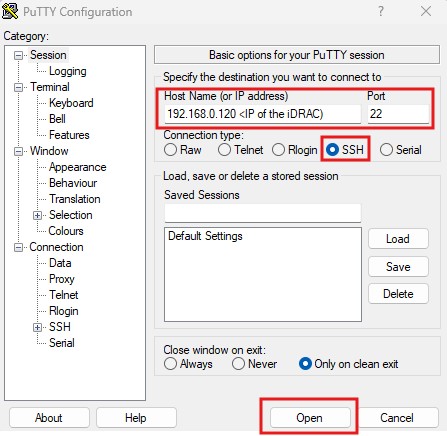
Conéctese a iDRAC mediante una conexión de SSH (utilice un cliente SSH si es necesario)
Figura 5: Aplicación PuTTY: abrir una conexión a iDRAC
Ejecutar racadm
Figura 6: Ejecute el comando inicial.
Ejecutar racadm techsupreport generate -t SysInfo
[options for logs are added with comma (,) no spaces, logs are SysInfo [main log], TTYLog [Storage controller logs], OSAppAll [OS logs, available only if iDRAC Service Module [iSM] is installed on the OS and running]]
Figura 7: Ejecución del comando de recopilación del TSR.
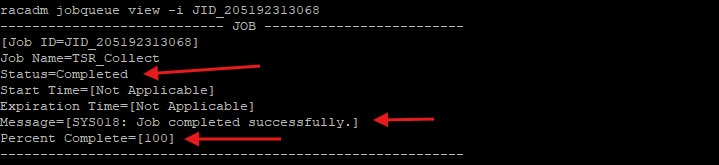
Compruebe la cola de trabajos para asegurarse de que la recopilación de archivos se haya completado
Figura 8: Ejecución del comando jobqueue view.
Una vez que el trabajo se haya completado correctamente, ejecute racadm techsupreport collect -f <filename>.zip [Local save when run on the server] O bien, racadm techsupreport collect -l <your CIFS or NFS share name> [-u <your share username> -p <your share user password> as needed]
Figura 9: Exportación local
Figura 10: Exportación remota
Nota: La -f del nombre de archivo NO es necesaria cuando se utiliza un recurso compartido para guardar el archivo.