Cómo habilitar el registro de depuración del control web y el firewall del cliente de Dell Endpoint Security Suite Enterprise
Resumen: Obtenga información sobre cómo habilitar el registro de depuración para el control web de Dell Endpoint Security Suite Enterprise y el firewall del cliente mediante estas instrucciones. ...
Este artículo se aplica a
Este artículo no se aplica a
Este artículo no está vinculado a ningún producto específico.
No se identifican todas las versiones del producto en este artículo.
Instrucciones
Nota:
- Desde mayo de 2022, Dell Endpoint Security Suite Enterprise alcanzó el final de su período de mantenimiento. Dell ya no actualizará este producto y sus artículos.
- Desde enero del 2019, Dell Endpoint Security Suite Pro alcanzó el final de su período de mantenimiento. Dell ya no actualizará este producto y sus artículos.
- Para obtener más información, consulte Política de ciclo de vida (Fin de soporte y Final del ciclo de vida útil) de producto para Dell Data Security. Si tiene alguna pregunta sobre artículos alternativos, comuníquese con su equipo de ventas o comuníquese con endpointsecurity@dell.com.
- Consulte Endpoint Security para obtener información adicional acerca de los productos actuales.
En este artículo, se describe cómo habilitar el registro de depuración para solucionar problemas de las funciones del control web y el firewall del cliente de Dell Endpoint Security Enterprise.
Productos afectados:
- Dell Endpoint Security Suite Enterprise
- Dell Endpoint Security Suite Pro
Para ayudar a Dell a identificar el problema más rápidamente, Dell Technologies recomienda habilitar el texto (registro de depuración) y, a continuación, reproducir el problema antes de recopilar los registros.
Advertencia: El nivel de detalle solo se debe habilitar para solucionar un problema. Dell Technologies recomienda deshabilitar el texto después de que se resuelva el problema. Es posible que los puntos de conexión experimenten una degradación del rendimiento mientras los detalles estén habilitados.
- Desde un navegador web, vaya a la consola de administración de Dell Data Security en https://< servername.company.com>:8443/webui.
Nota:
- El ejemplo <servername.company.com> puede diferir del DNS del servidor en su entorno.
- El puerto, 8443, puede diferir del puerto de la consola de administración remota de su entorno.
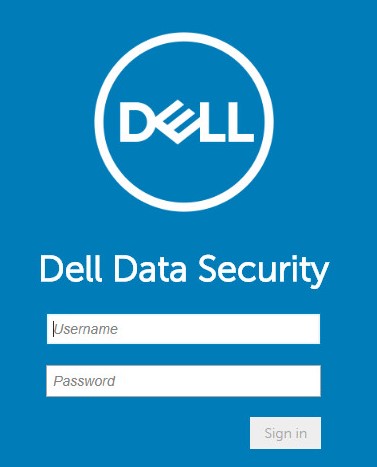
- Inicie sesión en la consola de administración de Dell Data Security.
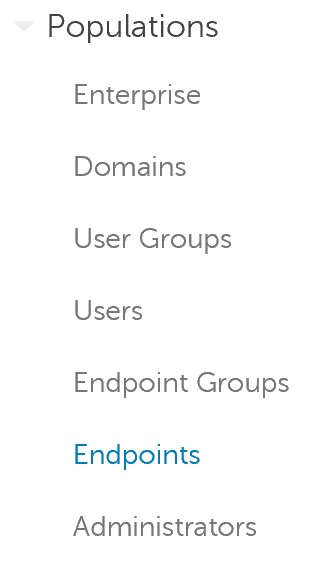
- En el menú de la izquierda, expanda Populations y, a continuación, haga clic en Endpoints.
- Haga clic en el nombre de host afectado.
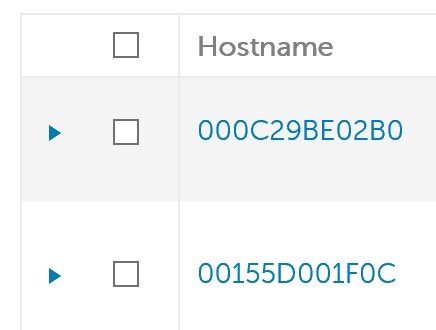 Nota: Los ejemplos de nombre de host serán diferentes en su entorno.
 - En Threat Prevention, haga clic en Protection Settings.
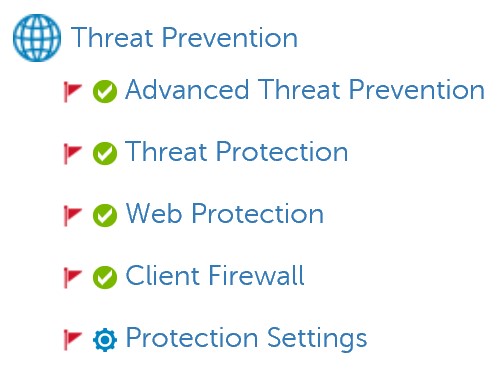
- Compruebe Debug Logging for Web Protection y Debug Logging for Client Firewall.

- En la esquina superior derecha, haga clic en Guardar.

- Confirme el cambio de política.
Nota:
- Para obtener más información, consulte Cómo confirmar políticas para servidores Dell Data Security.
- El nombre de host recibe la política actualizada en la siguiente verificación.
- Reproduzca el problema en el nombre de host afectado (Paso 4).
Información adicional
Videos
Productos afectados
Dell Endpoint Security Suite Pro, Dell Endpoint Security Suite EnterprisePropiedades del artículo
Número del artículo: 000130129
Tipo de artículo: How To
Última modificación: 20 jul. 2026
Versión: 11
Encuentre respuestas a sus preguntas de otros usuarios de Dell
Servicios de soporte
Compruebe si el dispositivo está cubierto por los servicios de soporte.