Cómo administrar el token de mantenimiento de CrowdStrike Falcon Sensor
Resumen: Aprenda a administrar el token de mantenimiento de CrowdStrike Falcon Sensor con estas instrucciones para habilitar, ubicar o deshabilitar el token desde Falcon Console.
Este artículo se aplica a
Este artículo no se aplica a
Este artículo no está vinculado a ningún producto específico.
No se identifican todas las versiones del producto en este artículo.
Instrucciones
En este artículo, se proporcionan los pasos para habilitar, localizar y deshabilitar el token de mantenimiento de CrowdStrike Falcon Sensor.
Productos afectados:
- CrowdStrike Falcon Sensor
Versiones afectadas:
- 5.10.0 y posterior
Sistemas operativos afectados:
- Windows
- Mac
- Linux
En CrowdStrike Falcon Sensor v5.10 y versiones posteriores, se utiliza un token de mantenimiento para proteger el software de la extracción o manipulación no autorizadas. El token de mantenimiento reemplaza a la anterior función de protección con contraseña. Un administrador de CrowdStrike Falcon puede habilitar, localizar o deshabilitar tokens de mantenimiento en su entorno. Haga clic en la acción correspondiente para obtener más información.
Habilitar
Las nuevas políticas de actualización del sensor tienen habilitada la protección para desinstalación y mantenimiento para hosts individuales. Estos pasos solo son necesarios para las políticas de actualización de sensores anteriores o para habilitar el modo de mantenimiento masivo.
- En un navegador Google Chrome o Microsoft Edge, vaya a la URL de inicio de sesión de Falcon Console.
- Falcon US-1: https://falcon.crowdstrike.com/login/
- Falcon US-2: https://falcon.us-2.crowdstrike.com/login/
- Falcon EU-1: https://falcon.eu-1.crowdstrike.com/login/
- Falcon US-GOV-1: https://falcon.laggar.gcw.crowdstrike.com/login/
- Falcon US-1: https://falcon.crowdstrike.com/login/
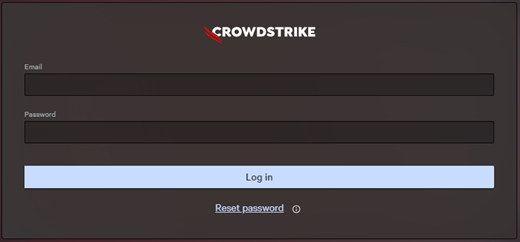
- Ingrese las credenciales del titular de la cuenta CrowdStrike y, a continuación, haga clic en Log In en Falcon Console.
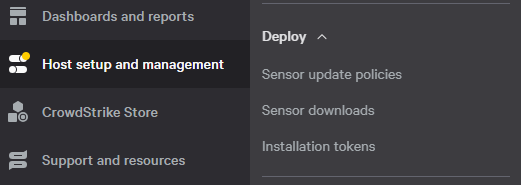
- En el panel del menú de la izquierda, haga clic en Host Setup and Management y, luego, seleccione User management.
- Seleccione el nombre de la política de actualización de sensor de destino y, a continuación, haga clic en Edit Policy.
 El nombre de la política de actualización de sensor puede ser diferente en su entorno.
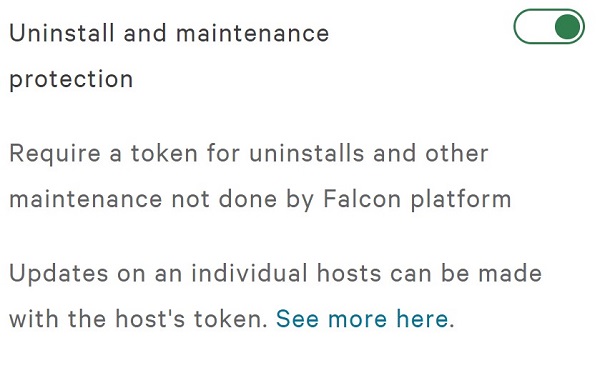
 - Active Uninstall and maintenance protection.
- Si utiliza el modo de mantenimiento masivo, continúe con el paso 7. De lo contrario, continúe con el Paso 9.
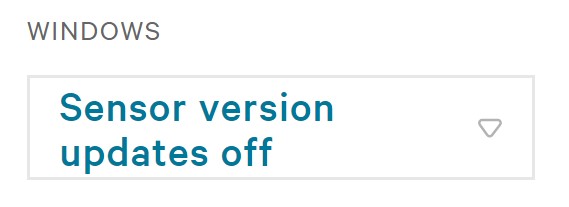
- En Sensor version, seleccione Sensor version updates off.
- Active Bulk maintenance mode.
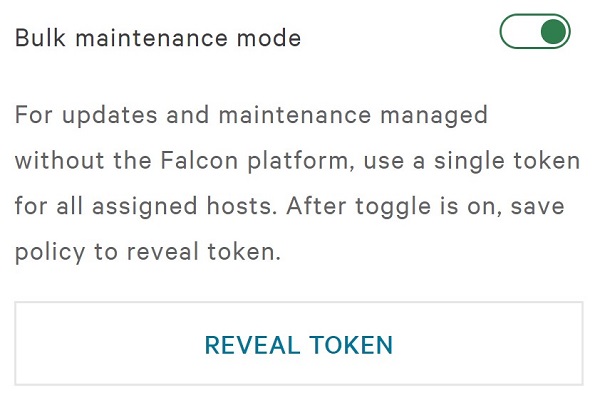
- A la derecha de la configuración de la política de actualización del sensor, haga clic en Save.

- Confirme el cambio de política.
Los hosts en línea pueden tardar hasta cinco minutos en recibir la nueva política.

Localización
Un token de mantenimiento se puede configurar para lo siguiente:
- Nombres de host individuales que utilizan un token único
- Grupos masivos mediante un token estático
Haga clic en Individual o Masivo para obtener información sobre la ubicación.
Individual
- En un navegador Google Chrome o Microsoft Edge, vaya a la URL de inicio de sesión de Falcon Console.
- Falcon US-1: https://falcon.crowdstrike.com/login/
- Falcon US-2: https://falcon.us-2.crowdstrike.com/login/
- Falcon EU-1: https://falcon.eu-1.crowdstrike.com/login/
- Falcon US-GOV-1: https://falcon.laggar.gcw.crowdstrike.com/login/
- Falcon US-1: https://falcon.crowdstrike.com/login/
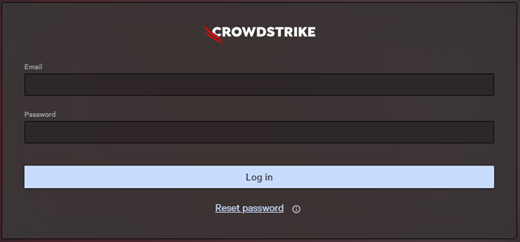
- Ingrese las credenciales del titular de la cuenta CrowdStrike y, a continuación, haga clic en Log In en Falcon Console.
- En el panel del menú de la izquierda, haga clic en Host Setup and Management y, luego, seleccione User management.
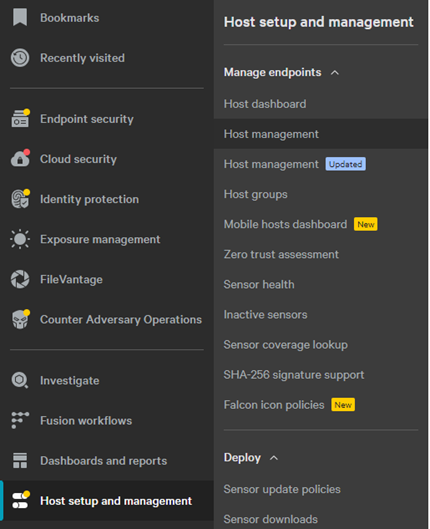 El diseño en el ejemplo puede ser ligeramente diferente en su entorno.
 - Busque y haga clic en el nombre de host de destino.
- En la pantalla Hostname, haga clic en Reveal maintenance token.
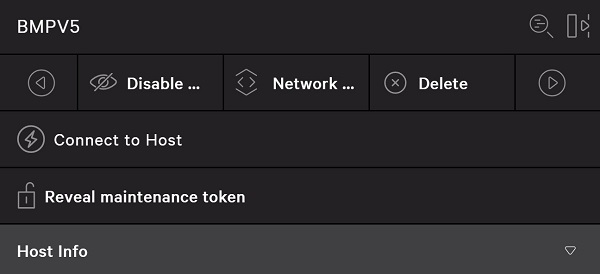 Reveal maintenance token está deshabilitado si el token de mantenimiento masivo está habilitado.
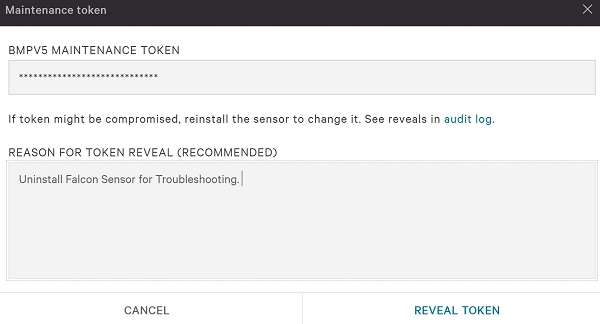
 - De manera opcional, ingrese un motivo para la visualización del token y, luego, haga clic en Reveal Token.
- Registre el token de mantenimiento del hostname y, luego, haga clic en Done.
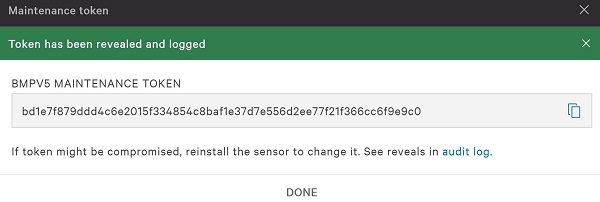 El token de mantenimiento será diferente en su entorno.
Por lote
- En un navegador Google Chrome o Microsoft Edge, vaya a la URL de inicio de sesión de Falcon Console.
- Falcon US-1: https://falcon.crowdstrike.com/login/
- Falcon US-2: https://falcon.us-2.crowdstrike.com/login/
- Falcon EU-1: https://falcon.eu-1.crowdstrike.com/login/
- Falcon US-GOV-1: https://falcon.laggar.gcw.crowdstrike.com/login/
- Falcon US-1: https://falcon.crowdstrike.com/login/
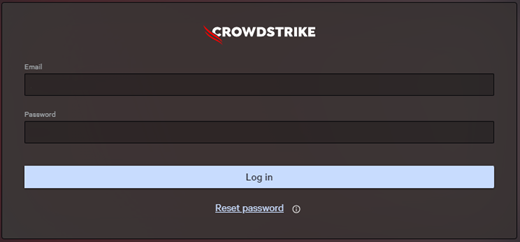
- Ingrese las credenciales del titular de la cuenta CrowdStrike y, a continuación, haga clic en Log In en Falcon Console.
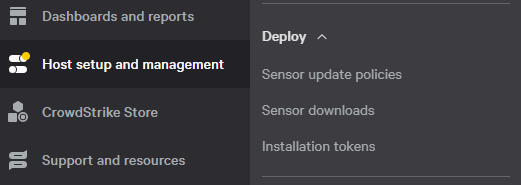
- En el panel del menú de la izquierda, haga clic en Host Setup and Management y, luego, seleccione User management.
- Seleccione el nombre de la política de actualización de sensor de destino y, a continuación, haga clic en Edit Policy.
 Nota:
Nota:- El nombre de la política de actualización de sensor también se puede encontrar en el hostname específico en Host Management.
- El nombre de la política de actualización de sensor puede ser diferente en su entorno.
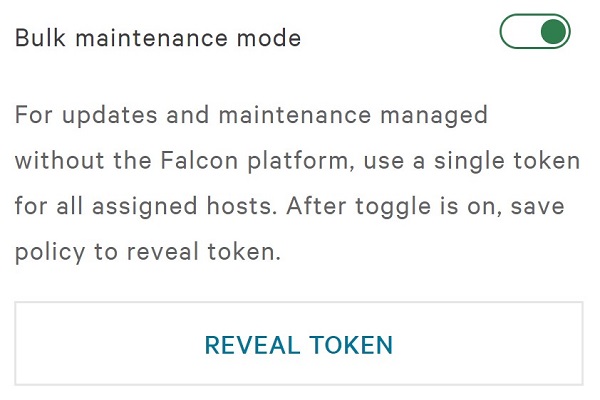
- En Bulk maintenance mode, haga clic en REVEAL TOKEN.
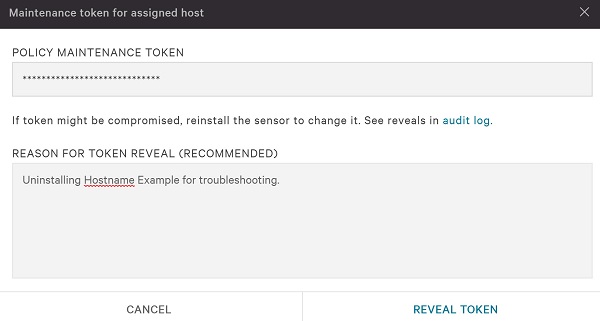
- De manera opcional, ingrese un motivo para la visualización del token y, luego, haga clic en Reveal Token.
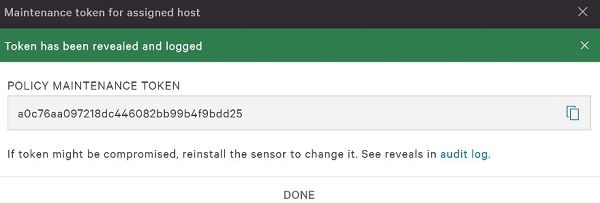
- Registre el token de mantenimiento de la política y, luego, haga clic en Done.
 Advertencia:
- Un token de mantenimiento de política no se vuelve a crear en la reinstalación.
- No se debe proporcionar un token de mantenimiento de política directamente al usuario final.
- El token de mantenimiento de política será distinto en su entorno.
Deshabilitar
- En un navegador Google Chrome o Microsoft Edge, vaya a la URL de inicio de sesión de Falcon Console.
- Falcon US-1: https://falcon.crowdstrike.com/login/
- Falcon US-2: https://falcon.us-2.crowdstrike.com/login/
- Falcon EU-1: https://falcon.eu-1.crowdstrike.com/login/
- Falcon US-GOV-1: https://falcon.laggar.gcw.crowdstrike.com/login/
- Falcon US-1: https://falcon.crowdstrike.com/login/
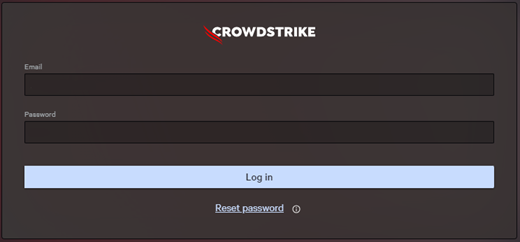
- Ingrese las credenciales del titular de la cuenta CrowdStrike y, a continuación, haga clic en Log In en Falcon Console.
- En el panel del menú de la izquierda, haga clic en Host Setup and Management y, luego, seleccione User management.
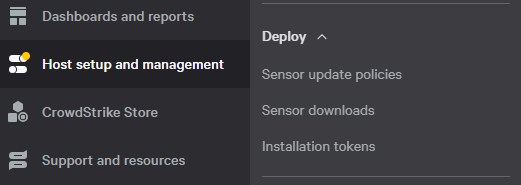
- Seleccione el nombre de la política de actualización de sensor de destino y, a continuación, haga clic en Edit Policy.
 El nombre de la política de actualización de sensor puede ser diferente en su entorno.
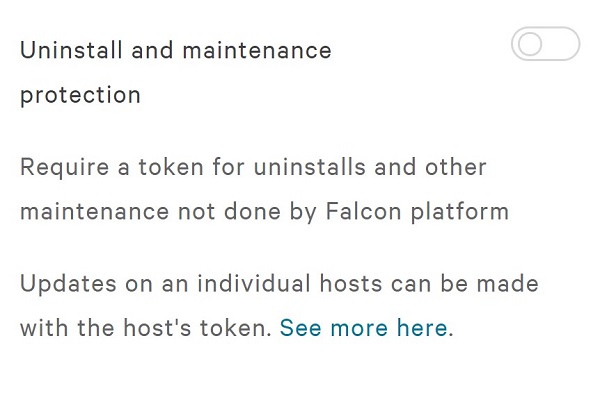
 - Desactive Uninstall and maintenance protection.
- A la derecha de la configuración de la política de actualización del sensor, haga clic en Save.

- Confirme el cambio de política.
Nota:
- Si se habilitó el modo de mantenimiento masivo, se deshabilitará después de hacer clic en Confirm.
- Los hosts en línea pueden tardar hasta cinco minutos en recibir la nueva política.
Información adicional
Videos
Productos afectados
CrowdStrikePropiedades del artículo
Número del artículo: 000130591
Tipo de artículo: How To
Última modificación: 27 jul. 2026
Versión: 18
Encuentre respuestas a sus preguntas de otros usuarios de Dell
Servicios de soporte
Compruebe si el dispositivo está cubierto por los servicios de soporte.