Guía del teclado de Dell Chromebook
Resumen: Esta es una guía para el uso del teclado. Detalles sobre cuáles son las funciones especiales de la Chromebook y cómo utilizarlas.
Instrucciones
Índice:
- Distribución del teclado
- Función de teclas del teclado
- Ajustar las teclas especiales y Bloq Mayús
- Teclas de acceso directo de Chromebook
Distribución del teclado
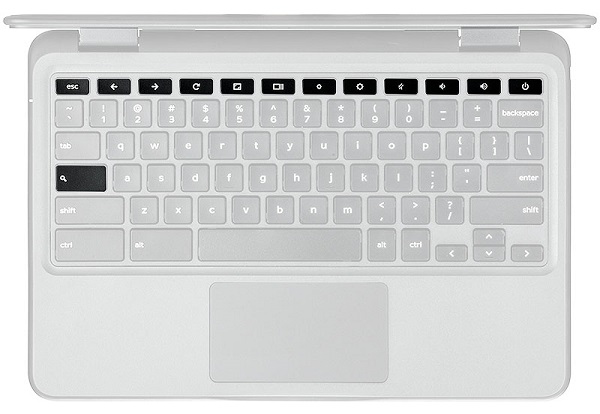
El teclado de su Chromebook tiene algunas características adicionales para facilitar la navegación por la Web. El teclado contiene una tecla de búsqueda dedicada y una nueva fila de teclas de acceso directo para uso en la Web. También se puede utilizar un teclado USB estándar con la Chromebook mediante los mismos accesos directos de teclado.
- ¿Tiene problemas con el teclado? Consulte el siguiente artículo de la base de conocimientos de Dell: Guía de uso y solución de problemas del teclado
- ¿Faltan teclas del teclado en la Chromebook? Consulte el siguiente artículo de la base de conocimientos de Dell: Teclas faltantes en el teclado de Chromebook
Función de teclas del teclado
El teclado de la Chromebook está diseñado para ayudar con el uso de las teclas correctas para realizar las tareas que más se necesitan. En la siguiente tabla, se proporciona una visión general de las teclas especiales en la fila superior del teclado.
| Key | Función |
|---|---|
 |
Ir a la página anterior del historial de navegación (F1) |
 |
Ir a la página siguiente del historial de navegación (F2) |
 |
Volver a cargar la página actual (F3) |
 |
Abrir la página en modo de pantalla completa (F4) |
 |
Cambiar a la siguiente pestaña o ventana (F5) |
 |
Disminuir el brillo de la pantalla (F6) |
 |
Aumentar el brillo de la pantalla (F7) |
 |
Silenciar (F8) |
 |
Disminuir el volumen (F9) |
 |
Aumentar el volumen (F10) |
 |
Buscar sus aplicaciones y la Web desde su lista de aplicaciones. En una Chromebook, esta tecla se encuentra en el lateral del teclado. Ubicado donde estaría la tecla Bloq Mayús en un teclado de Windows. ¿Usas un teclado normal? La tecla de Windows entre Ctrl y Alt funciona como la tecla de búsqueda. Para activar Bloq Mayús temporalmente, presione Alt + la tecla de búsqueda. |
Ajustar las teclas especiales y Bloq Mayús
Las Chromebooks vienen con una tecla de búsqueda especial para permitir realizar búsquedas rápidas en la Web. Para escribir letras en mayúscula, los usuarios pueden hacer que la tecla de búsqueda funcione como la tecla Bloq Mayús. Del mismo modo, también pueden ajustar la forma en que funcionan las teclas Ctrl y Alt en la página Configuración.
Cambiar el comportamiento clave:
-
Inicie sesión en la Chromebook.
-
Haga clic en el área de estado en la esquina inferior derecha, donde aparece la imagen de la cuenta.
-
Haga clic en Settings.
-
En la sección Device, haga clic en Keyboard Settings.
-
Utilice los menús para ajustar el comportamiento de las teclas de búsqueda, Ctrl y Alt.
-
Haga clic en Aceptar.
Más información sobre la clave de búsqueda:
Si presiona la tecla de búsqueda  , aparecerá el cuadro de búsqueda y la lista de aplicaciones. El cuadro de búsqueda permite buscar en Internet y en la lista de aplicaciones simultáneamente.
¿Usa un teclado normal?
La tecla de Windows entre Ctrl y Alt funciona como la tecla de búsqueda.
Se quita la tecla Bloq Mayús para dejar espacio a la tecla de búsqueda. Sin embargo, active temporalmente la tecla Bloq Mayús presionando Alt +  la tecla Buscar. Presiónela nuevamente para apagarlo.
Teclas de acceso directo de Chromebook
En la siguiente tabla, se enumeran las teclas de acceso directo del teclado que resultan útiles.
| Acceso directo | Función |
|---|---|
| Esc | Detenga la carga de su página actual. |
| Alt + flecha hacia arriba | Av Pag |
| Alt + flecha hacia abajo | Re Pag |
| Alt + flecha izquierda (retroceso) | Ve a la página anterior de tu historial de navegación. |
| Alt + Flecha derecha (Mayús + retroceso) |
Ir a la página siguiente del historial de navegación. |
| Ctrl + flecha derecha | Ir al final de la siguiente palabra |
| Ctrl + flecha hacia abajo | Ir al inicio de la palabra anterior |
| Ctrl + Alt + flecha hacia arriba | Inicio |
| Ctrl + Alt + flecha hacia abajo | Fin |
| Ctrl + Alt + flecha derecha | Seleccione la siguiente palabra o letra. |
| Ctrl + Alt + flecha izquierda | Seleccione la palabra o letra anterior. |
| Ctrl + Alt + Z | Habilite o inhabilite las funciones de accesibilidad cuando no haya iniciado sesión con una cuenta de Google. Configure la característica de accesibilidad en la página Configuración cuando haya iniciado sesión. |
| Ctrl + Alt + / | Abra la lista de accesos directos de teclado disponibles. |
| Ctrl + Mayús + D | Guarde todas las páginas abiertas en la ventana actual como marcadores en una nueva carpeta. |
| Ctrl + Mayús + G o Mayús + Intro |
Vaya a la coincidencia anterior para la entrada en la barra de búsqueda. |
| Ctrl + Mayús + B | Cambiar la visualización de la barra de marcadores. Los marcadores aparecen en la página Nueva pestaña si la barra está oculta. |
| Ctrl + Mayús + I | Cambie la pantalla del panel Herramientas para desarrolladores. |
| Ctrl + Mayús + J | Cambia la pantalla del inspector DOM. |
| Ctrl + Mayús + L | Se bloquea la pantalla. |
| Ctrl + Mayús + N | Abra una nueva ventana en modo de incógnito. |
| Ctrl + Mayús + B | Cambie la barra de marcadores. |
| Ctrl + Mayús + Q | Cerrar sesión en la cuenta de Google |
| Ctrl + Mayús + Q (dos veces) | Cerrar sesión en la cuenta de Google en Chrome OS |
| Ctrl + Mayús + R | Volver a cargar la página actual sin utilizar el contenido almacenado en caché |
| Ctrl + Mayús + T | Volver a abrir la última pestaña que se cerró. Google Chrome recuerda las últimas 10 pestañas cerradas. |
| Ctrl + Mayús + V | Pegue el contenido del portapapeles como texto sin formato. |
| Ctrl + Mayús + W | Cierre la ventana actual. |
| Ctrl + . | Mostrar archivos ocultos en la aplicación Archivos. |
| Ctrl + ? | Vaya al Centro de ayuda. |
| Ctrl + 0 | Restablecer el nivel de zoom |
| Ctrl + 1 a Ctrl + 8 | Vaya a la pestaña en la posición especificada en la ventana. |
| Ctrl + 9 | Vaya a la última pestaña de la ventana. |
| Ctrl + A | Seleccione todo en la página. |
| Ctrl + C | Copie el contenido seleccionado en el portapapeles. |
| Ctrl + D | Guarde su página web actual como marcador. |
| Ctrl + F | Busque en su página web actual. |
| Ctrl + G o Intro | Vaya a la siguiente coincidencia para la entrada en la barra de búsqueda. |
| Ctrl + H | Abra la página Historial. |
| Ctrl + J | Abra la página Descargas. |
| Ctrl + K o Ctrl + E | Realizar una búsqueda. Escriba un término de búsqueda después del signo de interrogación en la barra de direcciones y presione Intro. |
| Ctrl + L o Alt + D | Seleccione el contenido en la barra de direcciones. |
| Ctrl + N | Abra una nueva ventana. |
| Ctrl + O | Abra un archivo en el navegador. |
| Ctrl + P | Imprime tu página actual. |
| Ctrl + R | Volver a cargar la página actual |
| Ctrl + S | Guarde la página actual. |
| Ctrl + T | Abra una nueva pestaña. |
| Ctrl + U | Ver fuente de página |
| Ctrl + V | Pegue el contenido del portapapeles. |
| Ctrl + W | Cierre la pestaña actual. |
| Ctrl + X | Cortar |
| Ctrl + Z | Deshacer la última acción. |
| Ctrl + retroceso | Suprímase la palabra anterior. |
| Ctrl + Tab | Pasar a la siguiente pestaña |
| Ctrl + Intro | Agregar www. y.com a su entrada en la barra de direcciones y abrir la URL resultante |
| Ctrl + Mayús + Tab | Vaya a la pestaña anterior en la ventana. |
| Ctrl + Mayús + Actualizar | Gire la pantalla 90 grados. |
| Ctrl + Mayús + ) | Restablecer la escala de la pantalla |
| Ctrl + Mayús + + | Aumentar la escala de la pantalla |
| Ctrl + Mayús + - | Disminuya la escala de la pantalla. |
| Ctrl + Mayús + Actualizar | Gire la pantalla 90 grados. |
| Ctrl + + | Acercar la página |
| Ctrl + - | Aleje la página. |
| Alt + clic en un enlace | Abra el enlace en el que se hizo clic en una nueva pestaña en segundo plano. |
| Alt + 1 a Alt + 8 | Vaya a la ventana en la posición especificada. |
| Alt + 9 | Vaya a la última ventana abierta. |
| Alt + E o Alt + F | Abra el menú de Chrome en la barra de herramientas del navegador. |
| Alt + retroceso | Eliminar la siguiente letra (borrar hacia delante) |
| Alt + Tab | Vaya a la siguiente ventana que se haya abierto. |
| Alt + Mayús + Tab | Vaya a la ventana anterior que se abrió. |
| Alt + Mayús + M | Abra la aplicación Archivos. |
| Alt + Mayús + B | Cambiar el enfoque a la barra de marcadores. Utilice las acciones enumeradas para Mayús + Alt + T para desplazar el enfoque. |
| Mayús + Alt + S | Abra el área de estado en la esquina inferior derecha de la pantalla. |
| Mayús + Alt + L |
Coloca el enfoque en el iniciador
|
| Mayús + Búsqueda + Subir volumen | Abrir los menús contextuales para los elementos destacados. |
| Mayús + Esc | Abra el Administrador de tareas. |
 para abrir el menú contextual del botón (si está disponible).
Si este artículo no contiene la información necesaria, consulte los siguientes recursos:
- Guía de la computadora Dell Chromebook
- Uso y solución de problemas de la pantalla en Chromebooks
- Accesorios compatibles con los sistemas Dell Chromebook
- Consulte el manual de usuario en el sitio de soporte.
Cómo quitar el teclado de Chromebook 11-3180:
Vea este video para obtener información sobre cómo quitar el teclado Chromebook 11-3180.
Duración: 01:00
Cuando esté disponible, se puede elegir la configuración de idioma de los subtítulos cerrados (subtítulos) mediante el icono Configuración o CC en este reproductor de video.
Cómo quitar el teclado de Chromebook 11-3189:
Vea este video para obtener información sobre cómo quitar el teclado Chromebook 11-3189.
Duración: 01:00
Cuando esté disponible, se puede elegir la configuración de idioma de los subtítulos cerrados (subtítulos) mediante el icono Configuración o CC en este reproductor de video.
Información adicional
Artículos recomendados
Estos son algunos artículos recomendados relacionados con este tema que podrían ser de su interés.
Videos
Video - How to Remove Chromebook 11-3180 Keyboard
Video - How to Remove Chromebook 11-3189 Keyboard