Cómo usar WSScan para Dell Data Security
Resumen: Para ejecutar WSScan en aplicaciones de Dell Data Security, se pueden seguir estas instrucciones.
Instrucciones
Análisis del sistema de Windows (WSScan.exeWindows System Scan () es una herramienta que utiliza Dell Data Security (anteriormente Dell Data Protection) para determinar qué archivos y carpetas se cifran con cifrado centrado en los datos.
Productos afectados:
- Dell Encryption Enterprise
- Dell Data Protection | Edición Enterprise
- Dell Encryption Personal
- Dell Data Protection | Personal Edition
- Dell Encryption External Media
- Dell Data Protection | External Media Edition
- Dell Data Protection | Server Encryption
Sistemas operativos afectados:
- Windows
WSScan se puede utilizar en terminales que ejecutan:
- Dell Encryption Enterprise (anteriormente Dell Data Protection Enterprise Edition)
- Dell Encryption Personal (anteriormente, Data Protection | Enterprise Edition for Mac)
- Dell Encryption Enterprise for Server (anteriormente, Dell Data Protection | Server Encryption)
- Dell Encryption External Media (anteriormente, Dell Data Protection | External Media Edition)
Estas aplicaciones de Dell Data Security crean un archivo que se denomina CREDDB.cef o CREDDB2.cef (post v8.16) en cada carpeta donde resida al menos un archivo cifrado. WSScan Busca directorios de archivos que contengan CREDDB.cef o CREDDB2.cef Por determinar
- ¿Qué archivos cifra Dell Data Security que se encuentran en ese directorio?
- ¿Qué tipo de cifrado utilizan los archivos?
- ¿Qué clave está asociada a un archivo cifrado?
- ¿Con qué cifrado se cifra el archivo?
Haga clic en la ejecución o el análisis de WSScan para obtener más información.
Ejecución
WSScan se puede ejecutar mediante la interfaz de usuario (UI) o los switches de la interfaz de línea de comandos (CLI). Haga clic en el método correspondiente para obtener más información.
Interfaz de usuario
WSScan.
- Haga doble clic
WSScan.exeenC:\Program Files\Dell\Dell Data Protection\Encryption.
 El directorio puede diferir si la ruta del producto se modificó durante la instalación.
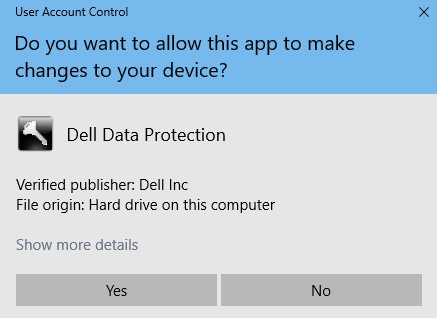
 - Si User Account Control (UAC) está habilitado, haga clic en Yes y, a continuación, vaya al Paso 3. Si UAC no está habilitado, vaya al Paso 3.
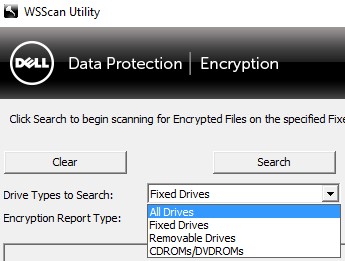
- De manera opcional, cambie Drive Types to Search a cualquiera de las siguientes opciones:
- Fixed Drives = volúmenes internos de la computadora
- Removable Drives = volúmenes externos de la computadora
- All Drives = unidades fijas y extraíbles
- CDROMS/DVDROMS
- De manera opcional, cambie Encryption Report Type a:
- Encrypted Files
- Unencrypted Files
- All Files = cifrados y no cifrados
- Unencrypted Files in Violation = archivos que se deben cifrar
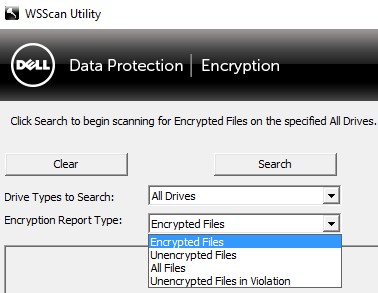 Encryption Report Type solo está disponible en la versión 8.10 o posterior.
 - Haga clic en Search para iniciar la búsqueda.
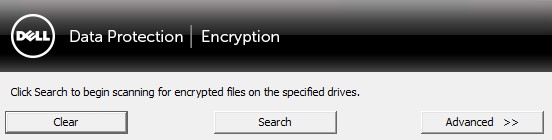 Nota:
Nota:- Un usuario puede hacer clic en Stop Searching para detener el análisis.
- Un usuario puede hacer clic en Clear para eliminar los resultados de búsqueda de la interfaz de usuario .
WSScanInterfaz de usuario Estos resultados permanecen disponibles en el informe de .WSScanGeneración de informes
CLI
WSScan.
| Parámetro de exploración | Propósito |
|---|---|
-ta |
Explorar todas las unidades |
-tf |
Explora todas las unidades fijas. Es el valor predeterminado si no se definió otro |
-tr |
Explora todos los medios extraíbles |
-tc |
Explora las unidades de CD/DVD-ROM |
[DIRECTORY] |
Explora el directorio especificado. Encierre directorios con espacios entre comillas (""). |
-x[DIRECTORY] |
Excluye el directorio de la exploración. Se permiten varios directorios excluidos. |
-s |
Ejecuta la exploración de forma silenciosa |
-y |
Tiempo de suspensión (en milisegundos) entre exploraciones de directorios. Esto da como resultado un análisis más lento, pero una CPU con mayor capacidad de respuesta. |
| Parámetro del informe | Propósito |
|---|---|
-u |
Informa archivos cifrados y no cifrados |
-u- |
Informa archivos no cifrados |
-ua |
Informa archivos cifrados y no cifrados (con validación de cifrado) |
-ua- |
Informa archivos no cifrados (con validación de cifrado) |
-uv |
Informa archivos no cifrados de la violación de políticas |
-uav |
Informa archivos no cifrados de la violación de políticas mediante todas las políticas de usuario |
| Parámetro de salida | Propósito |
|---|---|
-o[DIRECTORY] |
Especifica la ubicación del informe de salida. La extensión debe ser .cmg, .csv, .txt, o .log. El valor predeterminado es %TEMP%\WSScan.log Si el parámetro no está definido. |
-a |
Se anexa al informe de salida creado anteriormente (si está disponible). |
-f[FORMAT] |
Formato del informe de salida (Report, Fixed, o Delimited). El valor predeterminado es Report Si el parámetro no está definido. |
-d |
Especifica el separador de valores para los informes delimitados |
-q |
Especifica los valores que deben estar entre comillas para los informes delimitados |
-e |
Incluya campos de cifrado extendidos para los informes delimitados. |
Ejemplo n.º 1
WSScan.exe -x"%SYSTEMROOT%" -x"C:\Program Files" -s -o" C:\Reports\WSScan_Output.txt" -fFixedEl primer ejemplo contiene lo siguiente:
- Instalador =
WSScan.exe - Instalación silenciosa = Sí
- Directorios explorados = todas las unidades fijas
- Valor predeterminado, ya que no se define un valor
- Directorios excluidos = sí
%SYSTEMROOT% (C:\Windows)C:\Program Files
- Datos del informe = archivos cifrados
- Valor predeterminado, ya que no se define un valor
- Informe de salida =
C:\Reports\WSScan_Output.txt - Sobrescribir la salida anterior (si corresponde) = sí
- Valor predeterminado, ya que no se define un valor.
- Formato de informe = fijo
Ejemplo n.º 2
WSScan.exe "%USERPROFILE%" -s uv -aEl segundo ejemplo contiene lo siguiente:
- Instalador =
WSScan.exe - Instalación silenciosa = Sí
- Directorios escaneados =
%USERPROFILE% (C:\Users\[USERNAME]) - Directorios excluidos = no
- Valor predeterminado, ya que no se define un valor
- Datos del informe = no cifrados
- Valor predeterminado, ya que no se define un valor
- Sobrescribir la salida anterior (si corresponde) = no
- Informe de salida =
%Temp%- Valor predeterminado, ya que no se define un valor
- Formato del informe = informe
- Valor predeterminado, ya que no se define un valor
Ejemplo n.º 3
WSScan.exe -tr -ua -s -o"%USERPROFILE%\desktop\Media_Scan.cmg"El tercer ejemplo contiene lo siguiente:
- Instalador =
WSScan.exe - Instalación silenciosa = Sí
- Directorios explorados = todos los medios extraíbles
- Directorios excluidos = no
- Valor predeterminado, ya que no se define un valor
- Datos del informe = archivos cifrados y no cifrados con validación de cifrado.
- Sobrescribir la salida anterior (si corresponde) = sí
- Valor predeterminado, ya que no se define un valor
- Informe de salida =
%USERPROFILE%\desktop\Media_Scan.cmg(C:\Users\[ActiveUser]\desktop\Media_Scan.cmg)
- Formato del informe = informe
- Valor predeterminado, ya que no se define un valor
Análisis
Un usuario puede analizar los resultados de WSScan a través de lo siguiente:
WSScaninterfaz de usuario (UI)WSScan.log, que se encuentra de manera predeterminada en%temp%
WSScan.log La ubicación de salida se puede modificar en el archivo WSScan Menú de opciones avanzadas de la interfaz de usuario.
Por ejemplo: WSScan Salida de IU:
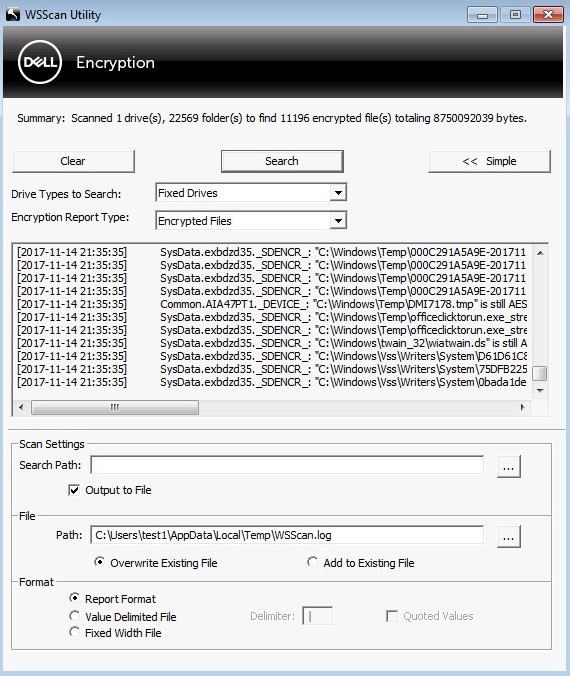
A continuación, se muestra una línea de WSScan Salida:

Tiempo de exploración
Este es el momento en que WSScan Escaneó el archivo.
Tecla
La vista centrada en datos puede contener cinco tipos de claves según la configuración de las políticas:
- Clave SDE
- Este es un archivo cifrado en las políticas “Fixed Disk”. Esta clave se desbloquea durante el arranque. Para desbloquear esta clave, validamos el perfil de hardware y las sumas de comprobación en algunos archivos de sistemas operativos para evitar intentos de hackeo. A cada partición se le asigna un ID de clave de computadora (KCID) que está vinculada al mismo paquete de SDE.
Nota: Ejemplo de una clave SDE en
WSScan:
[2015-08-28 14:01:48] SysData.1gx8z64b._SDENCR_: "C:\Windows\Web\Wallpaper\Theme2\img7.jpg" is still AES256 encrypted.
- Este es un archivo cifrado en las políticas “Fixed Disk”. Esta clave se desbloquea durante el arranque. Para desbloquear esta clave, validamos el perfil de hardware y las sumas de comprobación en algunos archivos de sistemas operativos para evitar intentos de hackeo. A cada partición se le asigna un ID de clave de computadora (KCID) que está vinculada al mismo paquete de SDE.
SDUser- Esta es una subclave de SDE que se desbloquea cuando un usuario autenticado inicia sesión. Esto se trata de manera similar al estado Common y cómo se desbloquea. Es decir, los archivos en la carpeta My Documents de cualquier usuario cifrados por SDE no se pueden abrir, a menos que haya un usuario que haya iniciado sesión en la computadora de manera interactiva. Los archivos que se encuentran en esta definición se etiquetan como SDUSER cifrado.
SDUSERCifrados Situaciones que justifican el uso deSDUSERLas situaciones que garantizan el uso del cifrado incluyen, por ejemplo, la carpeta My Documents del usuario no administrado o la carpeta My Documents de todos los usuarios si la política es solo SDE. Aunque el nombre podría interpretarse para implicar que el cifrado de usuario está en juego, no lo está.Nota: Ejemplo de unSDUserLlaveWSScan:
[2015-08-28 14:00:25] User.1gx8z64b._SDUSER_: "C:\Users\Public\Documents\desktop.ini" is still AES256 encrypted
- Esta es una subclave de SDE que se desbloquea cuando un usuario autenticado inicia sesión. Esto se trata de manera similar al estado Common y cómo se desbloquea. Es decir, los archivos en la carpeta My Documents de cualquier usuario cifrados por SDE no se pueden abrir, a menos que haya un usuario que haya iniciado sesión en la computadora de manera interactiva. Los archivos que se encuentran en esta definición se etiquetan como SDUSER cifrado.
- Común
- La clave común se desbloquea cuando un usuario administrado se autentica correctamente en un terminal. Un usuario administrado es alguien que se ha activado correctamente contra el producto Dell Data Security. Solo existe una clave común.
Nota: Ejemplo de una clave común en
WSScan:
[2015-08-28 15:17:19] Common.G4FHL19J._DEVICE_: "C:\Users\UserName\Desktop\Access Encrypted Files (Mac).dmg" is still AES256 encrypted
- La clave común se desbloquea cuando un usuario administrado se autentica correctamente en un terminal. Un usuario administrado es alguien que se ha activado correctamente contra el producto Dell Data Security. Solo existe una clave común.
- Usuario
- Las claves de usuario se desbloquean cuando un usuario administrado específico se autentica correctamente en un terminal. Solo ese usuario específico tiene acceso a los archivos protegidos con su clave de usuario. Las claves de usuario completan el UID.
Nota: Ejemplo de una clave de usuario en
WSScan:
[2015-08-28 15:17:19] User.G4FHL19J.4N5A97MG: "C:\Users\UserName\Desktop\Test.txt" is still AES256 encrypted
- Las claves de usuario se desbloquean cuando un usuario administrado específico se autentica correctamente en un terminal. Solo ese usuario específico tiene acceso a los archivos protegidos con su clave de usuario. Las claves de usuario completan el UID.
- UserRoaming
- Las claves de UserRoaming se desbloquean cuando un usuario específico se autentica correctamente en un dispositivo. A diferencia de la clave de usuario, la clave de UserRoaming se puede utilizar en varios terminales. Las claves de UserRoaming completan el UID.
Nota: Ejemplo de una clave UserRoaming en
WSScan:
[2015-08-28 15:17:19] UserRoaming.X8FDSH9A.5D4VHGN2: "E:\Sample\Example.docx" is still AES256 encrypted
- Las claves de UserRoaming se desbloquean cuando un usuario específico se autentica correctamente en un dispositivo. A diferencia de la clave de usuario, la clave de UserRoaming se puede utilizar en varios terminales. Las claves de UserRoaming completan el UID.
UID
El UID es el ID de usuario del usuario administrado. El UID es un identificador único que está asociado a una UserRoaming o clave de un usuario específico.
DCID
El DCID es el ID de la computadora del dispositivo. Este es el ID que Dell Security Management Server asigna a un ID de máquina único (MCID).
WSScan para escanear una unidad de red asignada.
Tipo de cifrado
El tipo de cifrado es el algoritmo que se utiliza para cifrar los archivos. El cifrado centrado en los datos puede utilizar:
RIJNDAEL 128- Obsoleto a partir de la versión 8.6.1 del cliente
RIJNDAEL 256- Obsoleto a partir de la versión 8.6.1 del cliente
AES 128AES 2563DES- Obsoleto a partir de la versión 8.0 del cliente