Korzystanie z narzędzia WSScan w Dell Data Security
Resumen: Narzędzie WSScan można uruchomić w aplikacjach Dell Data Security, wykonując poniższe instrukcje.
Instrucciones
Skanowanie systemu Windows (WSScan.exeWindows System Scan () to narzędzie używane przez Dell Data Security (dawniej: Dell Data Protection) do określania, które pliki i foldery są szyfrowane przy użyciu szyfrowania opartego na danych.
Dotyczy produktów:
- Dell Encryption Enterprise
- Dell Data Protection | Enterprise Edition
- Dell Encryption Personal
- Dell Data Protection | Personal Edition
- Dell Encryption External Media
- Dell Data Protection | External Media Edition
- Konfiguracja serwera Dell Data Protection
Dotyczy systemów operacyjnych:
- Windows
WSScan Narzędzie może być używane na punktach końcowych z:
- Dell Encryption Enterprise (dawniej: Dell Data Protection Enterprise Edition)
- Dell Encryption Personal (dawniej: Data Protection | Enterprise Edition for Mac)
- Dell Encryption Enterprise for Server (dawniej: Dell Data Protection | Server Encryption)
- Dell Encryption External Media (dawniej: Dell Data Protection | External Media Edition)
Te aplikacje Dell Data Security tworzą plik o nazwie CREDDB.cef lub CREDDB2.cef (po wersji 8.16) w każdym folderze, w którym znajduje się co najmniej jeden zaszyfrowany plik. WSScan Przeszukuje katalogi plików, które zawierają: CREDDB.cef lub CREDDB2.cef w celu określenia:
- Jakie pliki szyfrowane przez oprogramowanie Dell Data Security znajdują się w tym katalogu?
- Jakiego typu szyfrowania używają te pliki?
- Jaki klucz jest powiązany z zaszyfrowanym plikiem?
- Jakim algorytmem szyfrowania zaszyfrowano plik?
Kliknij przycisk Wykonanie lub analiza WSScan kliknij poniższe przyciski.
Execution
WSScan Narzędzie można uruchomić za pomocą interfejsu użytkownika (UI) lub przełączników interfejsu wiersza poleceń (CLI). Kliknij odpowiednią metodę, aby uzyskać więcej informacji.
Interfejs użytkownika
WSScan.
- Kliknij dwa razy
WSScan.exeJednocześnieC:\Program Files\Dell\Dell Data Protection\Encryption.
 Katalog może być inny, jeśli ścieżka produktu została zmodyfikowana podczas instalacji.
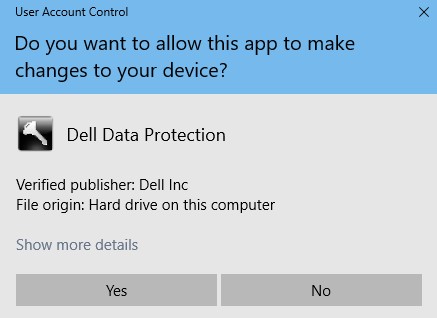
 - Jeśli funkcja Kontrola konta użytkownika (UAC) jest włączona, kliknij przycisk Tak, aby przejść do kroku 3. Jeśli kontrola konta użytkownika nie jest włączona, przejdź do kroku 3.
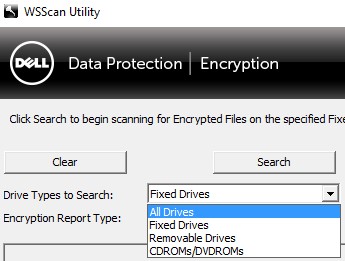
- Opcjonalnie zmień wartość w polu Drive Types to Search na:
- Fixed Drives = woluminy wewnętrzne komputera
- Removable Drives = woluminy zewnętrzne komputera
- All Drives = dyski wewnętrzne i zewnętrzne
- CDROMS/DVDROMS
- Opcjonalnie zmień wartość w polu Encryption Report Type na:
- Encrypted Files = zaszyfrowane pliki
- Unencrypted Files = niezaszyfrowane pliki
- All files = zaszyfrowane i nieszyfrowane pliki
- Unencrypted Files in Violation = pliki, które powinny być zaszyfrowane
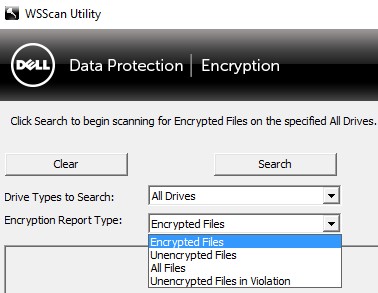 Pole Encryption Report Type jest dostępne tylko w wersji 8.10 lub nowszej.
 - Kliknij przycisk Search, aby rozpocząć skanowanie.
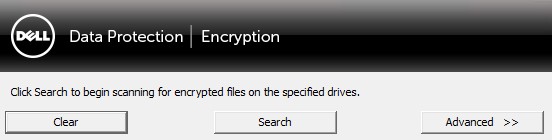 Uwaga:
- Użytkownik może kliknąć przycisk Stop Searching, aby zatrzymać skanowanie.
- Użytkownik może kliknąć przycisk Clear, aby usunąć wyniki wyszukiwania z interfejsu użytkownika narzędzia .
WSScanInterfejs użytkownika Wyniki te pozostają dostępne w raporcie .WSScanRaporty:
INTERFEJS WIERSZA POLECENIA
WSScan.
| Parametr skanowania | Cel |
|---|---|
-ta |
Skanowanie wszystkich dysków. |
-tf |
Skanowanie wszystkich dysków wewnętrznych. Brak zdefiniowanej wartości domyślnej. |
-tr |
Skanowanie wszystkich nośników wymiennych. |
-tc |
Skanowanie napędów CD/DVD ROM. |
[DIRECTORY] |
Skanowanie określonego katalogu. Katalogi ze spacjami należy umieszczać w cudzysłowach („”). |
-x[DIRECTORY] |
Wykluczenie katalogu ze skanowania. Można wykluczyć wiele katalogów. |
-s |
Skanowanie w trybie dyskretnym. |
-y |
Czas uśpienia (w milisekundach) między skanami katalogów. Powoduje to wolniejsze skanowanie, ale bardziej responsywny procesor. |
| Parametr raportu | Cel |
|---|---|
-u |
Raporty o zaszyfrowanych i nieszyfrowanych plikach. |
-u- |
Raporty o nieszyfrowanych plikach. |
-ua |
Raporty o zaszyfrowanych i nieszyfrowanych plikach (z weryfikacją szyfrowania). |
-ua- |
Raporty o nieszyfrowanych plikach (z weryfikacją szyfrowania). |
-uv |
Raporty o nieszyfrowanych plikach w przypadku naruszenia zasad. |
-uav |
Raporty o nieszyfrowanych plikach w przypadku naruszenia zasad przy użyciu wszystkich zasad użytkownika. |
| Parametr wyjściowy | Cel |
|---|---|
-o[DIRECTORY] |
Określa lokalizację raportu wyjściowego. Rozszerzenie musi być .cmg, .csv, .txtlub .log. Wartość domyślna: %TEMP%\WSScan.log , jeśli parametr nie jest zdefiniowany. |
-a |
Załącza do poprzednio utworzonego raportu wyjściowego (jeśli dostępny). |
-f[FORMAT] |
Format raportu wyjściowego (Report, Fixedlub Delimited). Wartość domyślna: Report , jeśli parametr nie jest zdefiniowany. |
-d |
Określa separator wartości dla raportów rozdzielonych. |
-q |
Określa wartości, które powinny być ujęte w cudzysłowie, dla raportów rozdzielonych. |
-e |
Uwzględnia rozszerzone pola szyfrowania dla raportów rozdzielonych. |
Przykład nr 1
WSScan.exe -x"%SYSTEMROOT%" -x"C:\Program Files" -s -o" C:\Reports\WSScan_Output.txt" -fFixedPrzykład nr 1 zawiera:
- Zainstaluj następujące elementy:
WSScan.exe - Dyskretna instalacja = Tak
- Zeskanowane katalogi = Wszystkie dyski wewnętrzne
- Wartość domyślna, ponieważ wartość nie jest zdefiniowana
- Wyłączone katalogi = Tak
%SYSTEMROOT% (C:\Windows)C:\Program Files
- Dane raportu = Zaszyfrowane pliki
- Wartość domyślna, ponieważ wartość nie jest zdefiniowana
- Raport wyjściowy =
C:\Reports\WSScan_Output.txt - Nadpisywanie poprzednich danych wyjściowych (jeśli dotyczy) = Tak
- Wartość domyślna, ponieważ wartość nie jest zdefiniowana.
- Format raportu = Stały
Przykład nr 2
WSScan.exe "%USERPROFILE%" -s uv -aPrzykład nr 2 zawiera:
- Zainstaluj następujące elementy:
WSScan.exe - Dyskretna instalacja = Tak
- Zeskanowane katalogi =
%USERPROFILE% (C:\Users\[USERNAME]) - Wyłączone katalogi = Nie
- Wartość domyślna, ponieważ wartość nie jest zdefiniowana
- Dane raportu = Nieszyfrowane
- Wartość domyślna, ponieważ wartość nie jest zdefiniowana
- Nadpisywanie poprzednich danych wyjściowych (jeśli dotyczy) = Nie
- Raport wyjściowy =
%Temp%- Wartość domyślna, ponieważ wartość nie jest zdefiniowana
- Format raportu = Raport
- Wartość domyślna, ponieważ wartość nie jest zdefiniowana
Przykład nr 3
WSScan.exe -tr -ua -s -o"%USERPROFILE%\desktop\Media_Scan.cmg"Przykład nr 3 zawiera:
- Zainstaluj następujące elementy:
WSScan.exe - Dyskretna instalacja = Tak
- Zeskanowane katalogi = Wszystkie nośniki wymienne
- Wyłączone katalogi = Nie
- Wartość domyślna, ponieważ wartość nie jest zdefiniowana
- Dane raportu = Zaszyfrowane i nieszyfrowane pliki z weryfikacją szyfrowania
- Nadpisywanie poprzednich danych wyjściowych (jeśli dotyczy) = Tak
- Wartość domyślna, ponieważ wartość nie jest zdefiniowana
- Raport wyjściowy =
%USERPROFILE%\desktop\Media_Scan.cmg(C:\Users\[ActiveUser]\desktop\Media_Scan.cmg)
- Format raportu = Raport
- Wartość domyślna, ponieważ wartość nie jest zdefiniowana
Analysis
Użytkownik może przeanalizować wyniki narzędzia WSScan za pomocą:
WSScanInterfejs użytkownika (UI)WSScan.log, zlokalizowany domyślnie pod adresem%temp%
WSScan.log lokalizację wyjściową można zmodyfikować w WSScan Menu Zaawansowane interfejsu użytkownika.
Przykład: WSScan Dane wyjściowe interfejsu użytkownika:
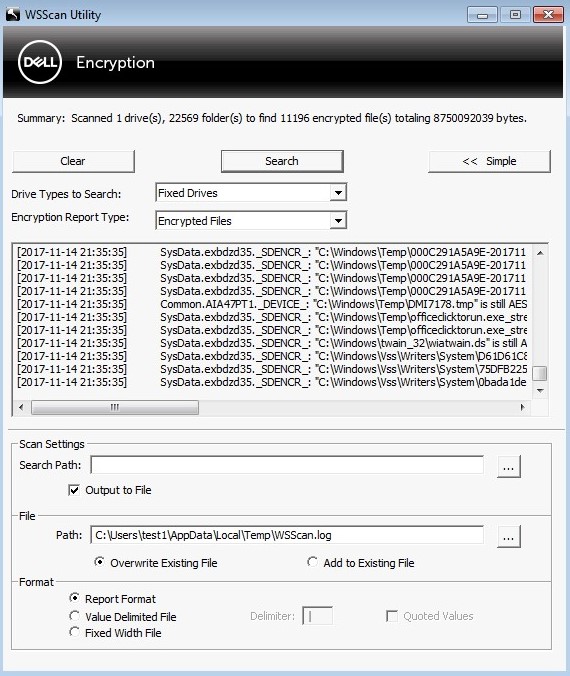
Poniżej znajduje się wiersz z WSScan Wyjście

Czas skanowania
To jest czas, w którym WSScan zeskanował plik.
Klucz
Szyfrowanie oparte na danych może zawierać pięć typów kluczy w zależności od konfiguracji zasad:
- Klucz SDE
- Jest to plik zaszyfrowany w ramach zasad „Fixed Disk”. Klucz ten jest odblokowany podczas rozruchu. Klucz ten zostanie odblokowany poprzez weryfikację profilu sprzętowego, a w celu ochrony przed cyberatakami zostanie przeprowadzona weryfikacja sumy kontrolnej niektórych plików systemu operacyjnego. Do każdej partycji przypisany jest identyfikator KCID (Key Computer ID), który jest powiązany z tym samym pakietem SDE.
Uwaga: Przykład klucza SDE w
WSScan:
[2015-08-28 14:01:48] SysData.1gx8z64b._SDENCR_: "C:\Windows\Web\Wallpaper\Theme2\img7.jpg" is still AES256 encrypted.
- Jest to plik zaszyfrowany w ramach zasad „Fixed Disk”. Klucz ten jest odblokowany podczas rozruchu. Klucz ten zostanie odblokowany poprzez weryfikację profilu sprzętowego, a w celu ochrony przed cyberatakami zostanie przeprowadzona weryfikacja sumy kontrolnej niektórych plików systemu operacyjnego. Do każdej partycji przypisany jest identyfikator KCID (Key Computer ID), który jest powiązany z tym samym pakietem SDE.
SDUser- Jest to podklucz SDE, który jest odblokowany po zalogowaniu się uwierzytelnionego użytkownika. Jest on traktowany podobnie do klucza powszechnego i jego sposobu odblokowania. Oznacza to, że pliki w folderze użytkownika Moje dokumenty zaszyfrowane za pomocą SDE nie mogą zostać otwarte, chyba że użytkownik jest zalogowany w interaktywny sposób na komputerze. Pliki, które są objęte tą definicją, są oznaczone jako zaszyfrowane przez SDUSER.
SDUSEREncryption Sytuacje uzasadniające zastosowanieSDUSERSytuacje, które wymagają szyfrowania (np. niezarządzany folder użytkownika Moje dokumenty lub folder Moje dokumenty wszystkich użytkowników, gdy wybrana zasada to SDE). Chociaż nazwa może być interpretowana w sposób, który wskazuje, że włączone jest szyfrowanie użytkownika, tak nie jest.Uwaga: PrzykładSDUserWpiszWSScan:
[2015-08-28 14:00:25] User.1gx8z64b._SDUSER_: "C:\Users\Public\Documents\desktop.ini" is still AES256 encrypted
- Jest to podklucz SDE, który jest odblokowany po zalogowaniu się uwierzytelnionego użytkownika. Jest on traktowany podobnie do klucza powszechnego i jego sposobu odblokowania. Oznacza to, że pliki w folderze użytkownika Moje dokumenty zaszyfrowane za pomocą SDE nie mogą zostać otwarte, chyba że użytkownik jest zalogowany w interaktywny sposób na komputerze. Pliki, które są objęte tą definicją, są oznaczone jako zaszyfrowane przez SDUSER.
- Powszechne
- Klucz powszechny jest odblokowany, gdy użytkownik zarządzany pomyślnie uwierzytelnia się na punkcie końcowym. Użytkownik zarządzany to osoba, która pomyślnie aktywowała produkt Dell Data Security. Istnieje tylko jeden klucz powszechny.
Uwaga: Przykład klucza wspólnego w
WSScan:
[2015-08-28 15:17:19] Common.G4FHL19J._DEVICE_: "C:\Users\UserName\Desktop\Access Encrypted Files (Mac).dmg" is still AES256 encrypted
- Klucz powszechny jest odblokowany, gdy użytkownik zarządzany pomyślnie uwierzytelnia się na punkcie końcowym. Użytkownik zarządzany to osoba, która pomyślnie aktywowała produkt Dell Data Security. Istnieje tylko jeden klucz powszechny.
- Użytkownik
- Klucze użytkownika są odblokowane, gdy określony użytkownik zarządzany pomyślnie uwierzytelnia się na punkcie końcowym. Tylko określony użytkownik ma dostęp do plików chronionych ich kluczem użytkownika. Klucze użytkownika mają wypełniony identyfikator UID.
Uwaga: Przykład klucza użytkownika w
WSScan:
[2015-08-28 15:17:19] User.G4FHL19J.4N5A97MG: "C:\Users\UserName\Desktop\Test.txt" is still AES256 encrypted
- Klucze użytkownika są odblokowane, gdy określony użytkownik zarządzany pomyślnie uwierzytelnia się na punkcie końcowym. Tylko określony użytkownik ma dostęp do plików chronionych ich kluczem użytkownika. Klucze użytkownika mają wypełniony identyfikator UID.
- Użytkownik mobilny
- Klucze użytkownika mobilnego są odblokowane, gdy określony użytkownik pomyślnie uwierzytelnia się na urządzeniu. W przeciwieństwie do klucza użytkownika klucz użytkownika mobilnego może być używany na wielu punktach końcowych. Klucze użytkownika mobilnego mają wypełniony identyfikator UID.
Uwaga: Przykład klucza użytkownika mobilnego w
WSScan:
[2015-08-28 15:17:19] UserRoaming.X8FDSH9A.5D4VHGN2: "E:\Sample\Example.docx" is still AES256 encrypted
- Klucze użytkownika mobilnego są odblokowane, gdy określony użytkownik pomyślnie uwierzytelnia się na urządzeniu. W przeciwieństwie do klucza użytkownika klucz użytkownika mobilnego może być używany na wielu punktach końcowych. Klucze użytkownika mobilnego mają wypełniony identyfikator UID.
UID
UID to identyfikator zarządzanego użytkownika. Identyfikator użytkownika jest unikatowym identyfikatorem powiązanym z kluczem użytkownika mobilnego lub kluczem użytkownika określonego użytkownika.
DCID
DCID to identyfikator komputera urządzenia. Jest to identyfikator przypisany przez Dell Security Management Server do unikatowego identyfikatora maszyny (MCID).
WSScan , aby przeskanować zmapowany dysk sieciowy.
Typ szyfrowania
Typ szyfrowania to algorytm używany do szyfrowania plików. Szyfrowanie oparte na danych może korzystać z:
RIJNDAEL 128- Przestarzałe od wersji klienta 8.6.1
RIJNDAEL 256- Przestarzałe od wersji klienta 8.6.1
AES 128AES 2563DES- Przestarzałe od wersji klienta 8.0