Solución de problemas de sobrecalentamiento de laptops Dell
Resumen: En este artículo, se proporcionan los pasos básicos de solución de problemas para identificar y resolver problemas de calor en la laptop Dell.
Instrucciones
Plataformas afectadas:
- Dell Alienware Laptops
- Laptops Dell serie G
- Familia de laptops Dell
- Equipos portátiles Dell Latitude
- Equipos portátiles Dell Inspiron
- Equipos portátiles Dell Vostro
- Equipos portátiles Dell XPS
- Estaciones de trabajo móviles Dell Precision
- Dell Plus Laptops
- Laptops Dell Pro
- Laptops Dell Pro Max
- Laptops Dell Pro Max
- Laptops Dell Pro Max
- Laptops Dell Pro Rugged
Productos afectados:
- Dell Command | Update
Tabla de contenido:
- ¿Cuál es la temperatura normal de la computadora?
- Sugerencias para el uso apropiado
- Síntomas
- Recomendaciones para la administración de laptops Dell
- Actualización del BIOS
- Comprobación de diagnósticos de hardware
- Pasos que se deben aplicar a todas las laptops Dell
- 1886 Dell Command Update
- Configuración de Dell Power Manager y Dell Optimizer
- Configuración del esquema de alimentación de Windows
- Verificación de que la utilidad del procesador del paquete de aprovisionamiento de Intel esté instalada
- Explicación de las prácticas recomendadas
- Herramientas de Dell
¿Cuál es la temperatura normal de la computadora?
La computadora puede presentar una alta temperatura al tacto durante su uso en las siguientes situaciones:
- Cuando se utiliza por más de 10 o 15 minutos.
- Al mirar un DVD/Blu-ray.
- Durante la transmisión de video en línea.
- Cuando se mira contenido flash o interactúa con él.
- Al utilizar videojuegos o juegos en línea.
- Cuando los orificios de ventilación están bloqueados por la red Fabric o el papel (configuración de una computadora portátil en una cama o un escritorio con papel, etc.).
- Cuando el sistema se utiliza cerca de una fuente de calor o en un entorno con temperaturas elevadas (incluida la luz solar directa).
La velocidad y el ruido del ventilador pueden aumentar o disminuir dinámicamente en respuesta a los cambios en la temperatura de la computadora.
¿Qué síntomas estoy experimentando si mi computadora se sobrecalienta?
- Apagados aleatorios
- La computadora se bloquea.
- La computadora deja de responder.
- Reinicios aleatorios.
Sugerencias para el uso apropiado
- Dell no recomienda colocar las computadoras portátiles directamente en su regazo. Debido a las reducciones en el grosor de las computadoras portátiles modernas y al aumento en el rendimiento, la transferencia de calor a usted puede ser un problema.
Durante el funcionamiento normal, la temperatura de la parte inferior de una computadora portátil puede superar los niveles cómodos para el contacto continuo. Es posible se genere irritación en la piel a raíz del contacto prolongado con el chasis de la computadora.
- La utilización de una computadora portátil (también conocida como laptop) sobre una superficie rígida y plana que no sea de tela aumenta el flujo de aire y reduce el calor de la parte inferior e interna del sistema.
La utilización de una computadora portátil sobre una manta, una almohada u otro tipo de tela o papel cubre la entrada de aire del ventilador e interrumpe el flujo de aire. Esto hace que la computadora se sobrecaliente y puede causar daños permanentes que no están cubiertos por ninguna garantía de fallo.
- La temperatura ambiente recomendada para un funcionamiento confiable de la computadora es de 0 °C a 35 °C (de 32 °F a 95 °F) y una humedad de no mas del 90 %. Para conocer las temperaturas de uso ambientales específicas de la computadora, consulte la Guía de configuración o la Guía del usuario.
- Utilice aire comprimido en aerosol para limpiar los orificios de ventilación con regularidad. Esto elimina el polvo acumulado, los pelos, etc. Evite invertir la lata de aire comprimido para evitar que el líquido perfluorocarburo entre en la computadora.
- El uso de una bandeja de refrigeración para laptop puede disminuir el calor y aumentar el rendimiento. Por lo general, las bandejas de refrigeración para laptop utilizan ventiladores que complementan a los ventiladores de la computadora y garantizan que se mantenga un flujo de aire óptimo.
Limpieza de los orificios de ventilación
- Compruebe los orificios de ventilación de la computadora para ver si hay polvo o suciedad acumulados que puedan bloquear el flujo de aire.
- Apague la computadora.
- Desenchufe el adaptador de CA.
- Extraiga la batería (para obtener instrucciones sobre cómo extraer la batería, consulte el Manual de servicio de la computadora).
- Use aire comprimido en aerosol para quitar el polvo de los orificios de ventilación.
No sople el polvo de la laptop con la boca. Si utiliza aire comprimido, utilícelo según las instrucciones a un costado de la lata. Puede dañar la computadora si se utiliza de manera incorrecta. Usar la lata de forma invertida puede provocar la liberación de un líquido perfluorocarburo superrefrigerado, el cual puede causar daños o lesiones.
Síntomas:
- Caliente al tacto
- alta temperatura
- Bloqueos por calor
Estos problemas relacionados con el calor se pueden vincular a un controlador o una aplicación no actualizados.
Recomendaciones para la administración de laptops Dell:
Este documento sirve como guía para implementar las prácticas recomendadas por el equipo de Asset Recovery Services, de modo que las laptops que ofrece Dell tengan mayor estabilidad y rendimiento.
Actualización del BIOS
Un BIOS desactualizado puede producir problemas de calor. Tablas térmicas que determinan la velocidad y la tasa de flujo de aire necesarias para mantener una temperatura óptima de los ventiladores del sistema. Estas tablas se actualizan periódicamente según sea necesario.
Vaya al sitio web de controladores y descargas de Dell e ingrese la etiqueta de servicio para obtener actualizaciones específicas de la computadora.
Si necesita ayuda para descargar e instalar controladores o archivos del BIOS, consulte el artículo de la base de conocimientos de Dell: Qué es el BIOS y cómo actualizar el BIOS en su sistema Dell.
Comprobación de diagnósticos de hardware
Consulte el artículo de la base de conocimientos de Dell “Herramientas de diagnóstico de Dell para diagnosticar y solucionar problemas de hardware en su PC, tableta o servidores Dell”.
Pasos que se deben aplicar a todas las laptops Dell:
- Aplique el BIOS más reciente disponible en la página de soporte.
- Mantenga actualizados los controladores y el firmware. (Dell Technologies recomienda usar la aplicación Dell Command | Herramienta de actualización (DCU).
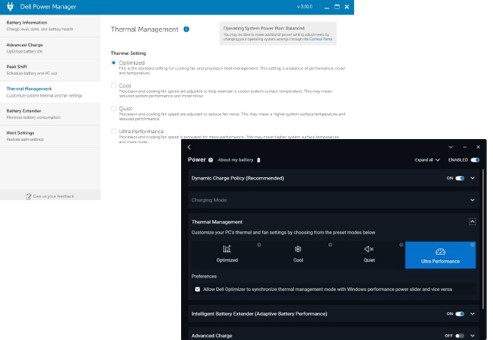
- Instale el software Dell Power Manager o Dell Optimizer y seleccione el perfil de temperatura optimizada o más fría .
- Valide que el sistema de alimentación de Windowsesté configurado como Equilibrado.
- Compruebe si el firmware de Intel Dynamic Tunning está instalado y actualizado.
- Identifique si el paquete de aprovisionamiento de la utilidad del procesador Intel está instalado y actualizado.
Instalación de Dell Command | Update
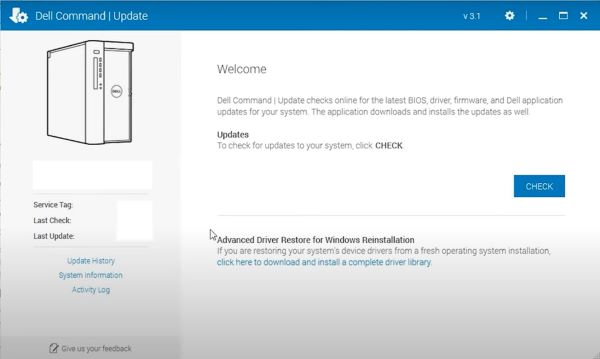
- Después de descargar e instalar DCU
- Inicie la DCU (menú Inicio de Windows)
- En la pantalla principal, haga clic en el botón Verificar .
- La aplicación realiza un análisis de los controladores instalados y comprueba si hay alguna actualización disponible.
- Se enumeran las actualizaciones disponibles, haga clic en Actualizar.
Configuración de Dell Power Manager y Dell Optimizer:
- Dell Power Manager y Dell Optimizer son aplicaciones que le permiten administrar la carga de la batería y administrar la rotación del ventilador térmico en equipos Dell que ejecutan Windows. Cuenta con cuatro perfiles para el control de temperatura, el rendimiento del ventilador y la emisión de ruido.
- Dell Power Manager y Dell Download Optimizer se pueden instalar a través de la página de soporte de Dell.
Dell Technologies recomienda utilizar el perfil Optimizado o Fresco .
Configuración del esquema de alimentación de Windows:
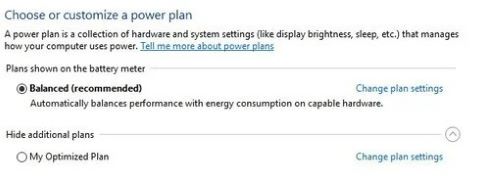
- Vaya alpanel de control de Windows C (abra Windows Run tool y escriba Control).
- Haga clic en Opciones de energía.
- Establezca el perfil de energía de Windows en Equilibrado y restablezca al valor predeterminado.
Verificación de que la utilidad del procesador del paquete de aprovisionamiento de Intel esté instalada:
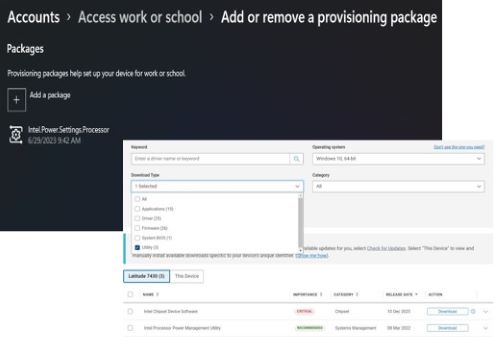
- Abrir Configuración > Cuentas > Acceso al trabajo o escuela (Acceder a trabajo o escuela)
- Haga clic en Add or remove package provisioning
- Si la Utilidad del procesador Intel no aparece, se debe instalar.
Explicación de las prácticas recomendadas:
- Mantener actualizados el BIOS y los controladores es importante, ya que siempre estamos trabajando para corregir e implementar mejoras en nuestras computadoras a través de las últimas actualizaciones disponibles en el sitio web http://www.dell.com/support.
- Instalar Software Dell Power Manager o Dell Optimizer: Dell creó este software para administrar los perfiles de carga de la batería, el comportamiento del adaptador de CA y la administración de energía de la computadora, entre otros.
- Dell Power Manager es soportado en laptops Dell Inspiron, Vostro y XPS que ejecutan de forma exclusiva Windows 10 y requiere que Microsoft .NET Framework 4.6.1 esté instalado en la computadora.
- Dell Power Manager está descontinuado y está integrado en Dell Optimizer y MyDell. Por lo tanto, Dell Technologies recomienda descargar la última versión de la aplicación Dell Optimizer para los usuarios de Dell Latitude, Precision y OptiPlex, y la aplicación MyDell para los usuarios de XPS, Inspiron y Vostro a fin de acceder a las funciones de Dell Power Manager.
- Establezca el esquema de energía de Windows en Balanceado : Dell Power Manager y Dell Optimizer funcionan con esquemas de energía de Windows y recomendamos usar el esquema equilibrado, que permite una mayor duración de la batería sin pérdida de rendimiento.
- Mantener Windows actualizado hace que el Sistema Operativo sea más estable y, sobre todo, más seguro.
- La instalación del paquete de aprovisionamiento y la utilidad Intel Processor Power Management proporcionan soporte para que los IHV personalicen y ajusten el comportamiento de la administración de energía del procesador (PPM) en sus plataformas para mejorar el rendimiento y la eficiencia en el uso de la energía.
Herramientas de Dell:
Todos los equipos de la línea de clientes de Dell (laptops y equipos de escritorio) se diseñaron para funcionar de la mejor manera posible en diferentes entornos.
El equipo de ingeniería de Dell trabaja constantemente en el desarrollo y la actualización de controladores y aplicaciones para preservar la estabilidad y la seguridad de la máquina.
A continuación, se muestran las herramientas recomendadas por el equipo de soporte de Dell:
- ePSA/SupportAssist : herramienta de diagnóstico de hardware integrada en el BIOS de todos los equipos Dell, a la que se puede acceder presionando la tecla F12 cuando se enciende el equipo y se selecciona la opción Diagnostics .
- Dell SupportAssist para PC : herramienta que ayuda a mantener el equipo en funcionamiento. Detecta problemas del sistema y del hardware (diagnósticos), optimiza la configuración y administra el proceso de actualización del controlador.
- Dell Command | Actualización : es una aplicación independiente creada por Dell que está dirigida a computadoras de escritorio y laptops que proporcionan actualizaciones cuando se lanzan. Esta aplicación simplifica la experiencia de actualización del BIOS, el firmware y los controladores en el hardware de Dell.
- Dell Power Manager y Dell Optimizer : esta es una aplicación que permite a los usuarios configurar, según sus preferencias, cómo se debe administrar la batería, así como el funcionamiento del ventilador (Cooler) y la energía de los equipos Dell.
Información adicional
Artículos recomendados
Estos son algunos artículos recomendados relacionados con este tema que podrían ser de su interés.