Guía de instalación de controladores para la estación de acoplamiento de Dell WD15
Resumen: Encuentre información sobre cómo descargar e instalar controladores de dispositivos para la docking station de Dell WD15 en una PC. La instalación y la actualización de los controladores a la versión más reciente garantizan un rendimiento óptimo de la estación de acoplamiento. ...
Síntomas
No hay información disponible sobre el síntoma.
Causa
No hay información disponible sobre la causa.
Resolución
La docking station de Dell WD15 es un dispositivo que conecta todos los dispositivos electrónicos a la PC mediante una interfaz de cable USB-C. Conectar la PC a la estación de acoplamiento le permite acceder a todos los periféricos (mouse, teclado, parlantes estéreo, disco duro externo y pantallas grandes) sin tener que enchufar cada uno a la PC.
Dell Technologies recomienda instalar los siguientes BIOS, firmware y controladores paso a paso en el orden indicado para garantizar un rendimiento óptimo.
Busque el nombre del modelo o ingrese la etiqueta de servicio de la PC en la página Drivers & Downloads de Dell. Seleccione el sistema operativo para ver todas las actualizaciones disponibles para la computadora.
- Actualice la computadora básica de entrada/salida (BIOS) más reciente disponible para la PC. Esto se encuentra publicado en la sección "BIOS".
- Reinicie la PC.
- Instale el controlador de la controladora Intel Thunderbolt disponible para la PC. Esto se encuentra en la sección "Chipset".
Nota: Esto se aplica a las PC con puerto Thunderbolt 3 (USB-C).
- Instale la actualización del firmware Intel Thunderbolt 3 disponible para la PC. Esto se encuentra en la sección "Chipset".
Nota: Esto se aplica a las PC con puerto Thunderbolt 3 (USB-C).
- Instale el controlador de gráficos Intel HD disponible para la PC. Esto se encuentra en la sección "Video".
- Instale el controlador de la controladora Ethernet Realtek USB GBE disponible para la PC. Esto se encuentra publicado en la sección “Docks & Stands”.
- Instale el controlador de audio Realtek USB para la estación de acoplamiento Dell Thunderbolt™ y Dell Dock disponible para la PC. Esto se encuentra publicado en la sección “Docks & Stands”.
- Reinicie la PC.
- Después de completar el proceso de actualización de software, primero conecte el adaptador de CA a la docking station WD15 y, luego, conecte el cable USB-C a la PC y actualice el firmware de la docking station de Dell antes de usarla.
Dell recomienda enfáticamente las siguientes aplicaciones para automatizar la instalación del BIOS, los controladores y las actualizaciones críticas específicas de la PC y docking station. Estas aplicaciones se encuentran disponibles para su descarga en la página Drivers & Downloads.
- La aplicación de Dell Update es compatible con las laptops Dell XPS y Dell Venue
- La aplicación de Dell Command | Update se soporta en las laptops Dell Precision, XPS y Latitude.
Requisitos de configuración de la estación de acoplamiento de Dell WD15: Primero, conecte el adaptador de CA a la estación de acoplamiento de Dell WD15 y, luego, conecte el cable USB-C a la PC.
- Descargue la utilidad de actualización del firmware de la estación de acoplamiento cableada de Dell (WD15) en la sección "Estaciones de acoplamiento y bases" en su unidad local y ejecute el archivo .exe como administrador. Debe desmarcar la casilla "Mostrar todos los controladores para la etiqueta de servicio XXXXXXX" para ver el firmware.
- Haga clic en OK para completar la actualización del componente en Windows y la PC se reiniciará en un entorno previo al arranque para actualizar los componentes de firmware restantes. (Consulte las Figuras de la 1 a la 6)
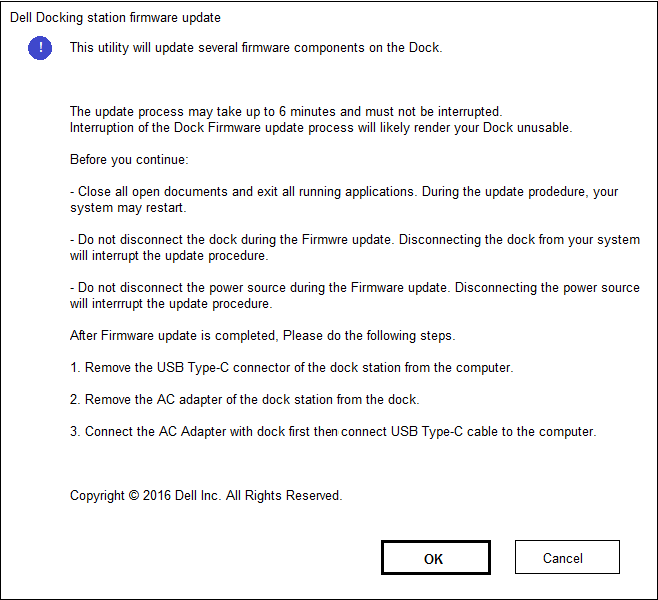
Figura 1: - Pantalla de configuración de la actualización del firmware de la docking station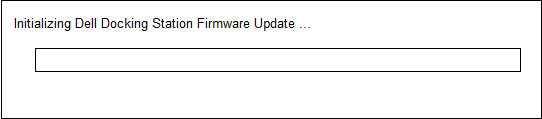
Figura 2: - Inicialización del firmware de la docking station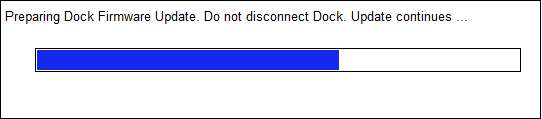
Figura 3: - Actualización en curso del firmware de la docking station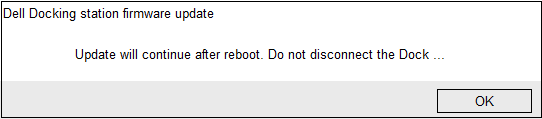
Figura 4: - Notificación de reinicio de la PC con el firmware de la docking station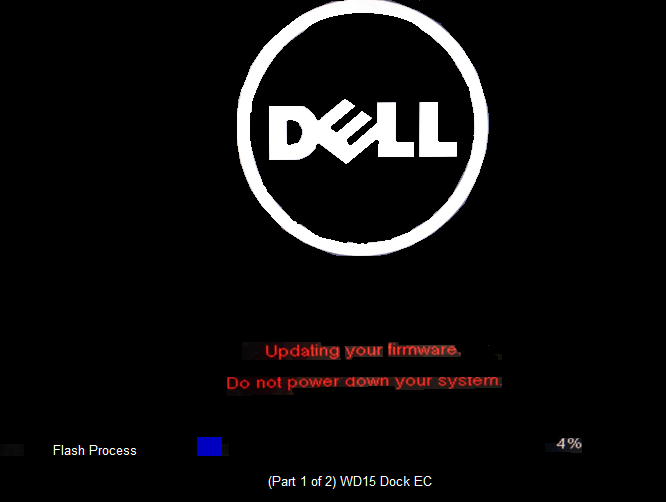
Figura 5: - Progreso del firmware de la docking station después del primer reinicio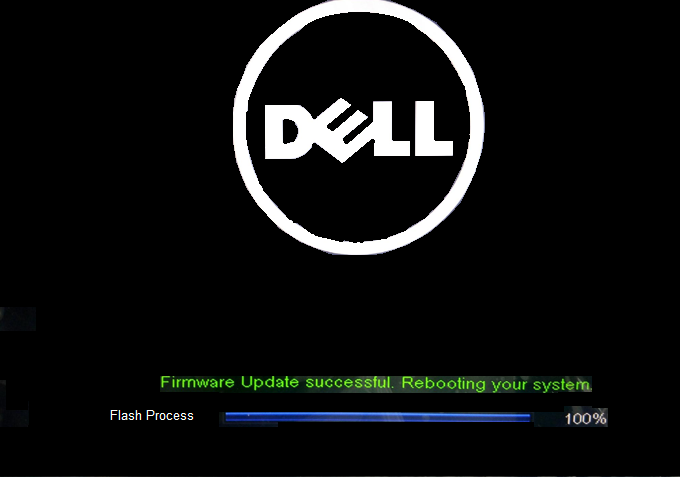
Figura 6: - Se completó la actualización del firmware de la docking station. - Después de actualizar todos los componentes del firmware, la PC se reiniciará en el sistema operativo Windows.
- Desconecte la estación de acoplamiento de Dell WD15 de la computadora y quite el adaptador de CA de la estación de acoplamiento.
- Vuelva a conectar el adaptador de CA a la estación de acoplamiento de Dell WD15 y luego conecte el cable USB-C a la computadora.