Використання Wireless Network Report у Windows 10 та Windows 11
Resumen: Наступна стаття містить інформацію про використання ресурсу для усунення несправностей Windows: Звіт про бездротові мережі
Instrucciones
Зміст:
- Що таке Звіт про бездротову мережу у Windows?
- Як створити звіт про бездротову мережу у Windows?
- Які різні частини Звіту про бездротові мережі?
- Як ви аналізуєте результати звіту про бездротові мережі?
Що таке Звіт про бездротову мережу у Windows?
Windows 11 та Windows 10 мають ресурс для усунення несправностей, який автоматично генерує детальний звіт про бездротове мережеве з'єднання на вашому комп'ютері. Звіт містить деталі про:
- Мережі, до яких ви підключилися
- Тривалість сесій
- Чи є помилки
- Мережеві адаптери
- Звіт також відображає результати кількох команд у інтерфейсі командного рядка (наприклад: Командний рядок або PowerShell.)
Якщо ви навчитеся користуватися цим інструментом, він може допомогти діагностувати проблеми з Wi-Fi.
Як створити звіт про бездротову мережу у Windows?
-
У пошуковому рядку на панелі завдань введіть Command Prompt або PowerShell (залежно від того, що за замовчуванням на вашій операційній системі). Натисніть і утримуйте (або клацніть правою кнопкою) на правильній іконці, яка вказана: Командний рядок/PowerShell, потім виберіть «Запустити як адміністратор>» — так.
(Для досвідчених користувачів клацніть правою кнопкою миші по меню «Пуск». Виберіть відповідний додаток у меню, що з'являється. Ви можете вибрати Command Prompt/PowerShell (Admin) для запуску як адміністратор.)
-
У вікні командного рядка введіть наступну команду, а потім натисніть клавішу Enter :
netsh wlan show wlanreportПримітка: Усі команди написані англійською, і перевіряйте можливі зміни для вашої мови.
Це генерує звіт про бездротову мережу у вигляді HTML-файлу, який можна відкрити у веб-браузері. Звіт показує всі події Wi-Fi за останні три дні і групує їх за сесіями підключення Wi-Fi. Він також показує результати кількох мережевих командних скриптів і список усіх мережевих адаптерів на вашому комп'ютері.
Які різні частини Звіту про бездротові мережі?
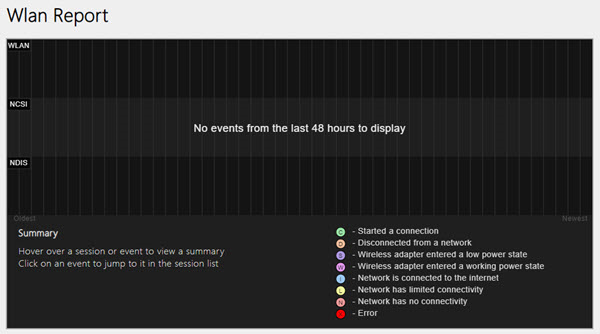
Ця діаграма показує сесії підключення до Wi-Fi, доступні у звіті.
Виберіть розділ у діаграмі, щоб перейти до відповідної Wi-Fi сесії, показаної у звіті.
Червоне коло вказує на помилку. Якщо бачите такий, виберіть його, щоб отримати інформацію про помилку.
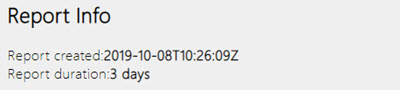
Це показує дату створення звіту та кількість днів, які він охоплює.
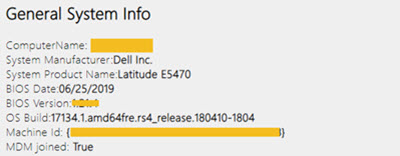
Це містить інформацію про ваш комп'ютер. Вона включає:
- Назва комп'ютера
- Виробник комп'ютерів
- Назва комп'ютерного продукту
- Дата BIOS
- Версія BIOS
- Збірка операційних систем
- Ідентифікатор машини
- Інформація про те, чи приєднався його Mobile Device Management (MDM)
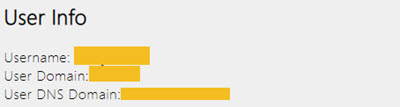
Він містить загальну інформацію про особу, яка увійшла в комп'ютер під час запуску звіту. Вона містить:
- Ім'я користувача, поточний користувач, який увійшов на комп'ютер
- Користувацький домен — домен, до якого підключений комп'ютер
- Домен сервера користувацьких доменів (DNS)
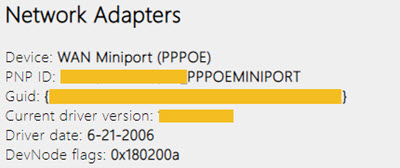
У цьому розділі наведено детальний список усіх мережевих адаптерів на вашому комп'ютері (включно з прихованими адаптерами):
- Пристрій: Дружня назва адаптера
- Ідентифікатор plug-and-play: ID, який комп'ютер використовує для ідентифікації адаптера
- ГІД: Унікальний ідентифікатор адаптера на вашому комп'ютері
- Поточна версія драйвера: Поточна версія драйвера, яку використовує адаптер
- Дата водія: Яка дата встановлення драйвера
- Прапорці DevNode
- Номер проблеми: Якщо проблема з адаптером, вказано номер проблеми
IPConfig /allПоказує детальну інформацію про стан адаптерів на комп'ютері. Це включає:- Фізична (MAC) адреса
- IP-адреса
- DNS-сервер, якщо Dynamic Host Configuration Protocol (DHCP) увімкнений
- І так далі
NetSh WLAN Show AllПоказує детальну інформацію про ваш Wi-Fi адаптер, зокрема:- Можливості адаптера
- Wi-Fi профілі на вашому комп'ютері (не враховуючи ключі безпеки чи паролі)
- Список Wi-Fi-мереж, які були знайдені під час запуску звіту.
CertUtil -store -silent MyМістить список поточних сертифікатів на вашому комп'ютері.
Certutil -store -silent -user MyProfile OutputДетальний список усіх Wi-Fi-профілів, збережених на вашому комп'ютері. Ключі безпеки та паролі зашифровані і не відображаються.
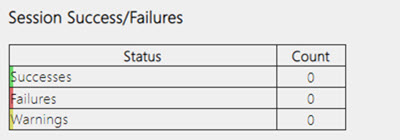
Успіх сесії та невдачі
Підсумок успіхів, невдач і попереджень, які повідомляються для різних сесій Wi-Fi.
Причини розриву зв'язку
Там перелічені різні причини, через які вас відключили від Wi-Fi.
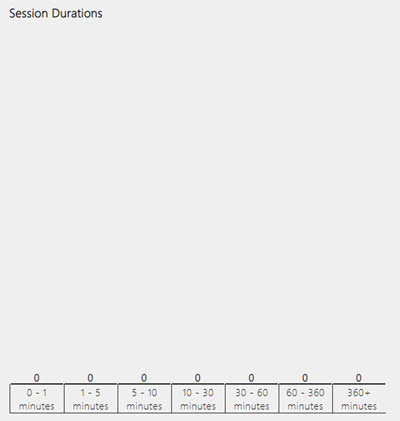
Тривалість сесій
Діаграма, яка показує, скільки тривала кожна з наступних сесій.
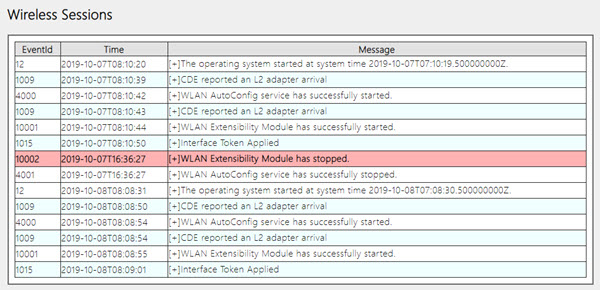
Бездротові сесії
Усі події Wi-Fi, пов'язані з кожною сесією Wi-Fi:
- Назва інтерфейсу, дружня назва адаптера
- Інтерфейс GUID — унікальний ідентифікатор адаптера
- Режим підключення, як ваш пристрій підключається до мережі (наприклад: Механіка, автоматична з профілем і так далі.)
- Профіль, профіль, який використовується у з'єднанні (коли використовується профіль)
- Ідентифікатор сервісного набору (SSID), назва Wi-Fi мережі
- Тип базового набору послуг (BSS), тип мережі (наприклад: Інфраструктура, незалежна (ad hoc) або будь-яка (інфраструктура або ad hoc).)
- Тривалість сесії, скільки тривала сесія
- Відключення Причина, чому вас відключили.
- Події, всі Wi-Fi події цієї сесії
Щоб отримати більше інформації про подію, оберіть його. Ці заходи мають кольорове кодування і можуть допомогти вам діагностувати проблеми. Підсумкова таблиця має визначення для кожного з різних кольорів.
Як ви аналізуєте результати звіту про бездротові мережі?
Ось поширені кроки для усунення проблем із вашим Wi-Fi-з'єднанням:
-
Переконайтеся, що Wi-Fi увімкнено
-
Переконайтеся, що фізичний Wi-Fi перемикач вашого ноутбука увімкнений (наприклад: Індикатор зазвичай показує, коли він увімкнений.)
-
Переконайтеся, що режим літака вимкнено
-
Перемістіть комп'ютер ближче до роутера або точки доступу
-
Чи можна підключитися до мобільної мережі передачі даних замість цього?
-
Перезавантажте модем і бездротовий роутер
-
Переконайтеся, що проблема не пов'язана з вашим кабельним модемом або інтернет-провайдером (ISP)
-
Переконайтеся, що ваш роутер налаштований на трансляцію назви мережі
-
Згенерувати звіт про бездротову мережу
Це детальний звіт про останні три дні бездротової активності. Це допомагає діагностувати проблеми з підключенням, які у вас можуть виникати. Це також дає більше інформації для тих, хто може допомогти. Використовуючи інформацію з кожного розділу звіту, як описано в цій статті, щоб побачити, що відбувається на вашому комп'ютері.