Dell FaceAware 软件指南
Resumen: 全面了解部分戴尔 Latitude 系统上提供的 FaceAware 程序。
Instrucciones
本文提供有关 Dell FaceAware 软件的信息。
目录:
什么是 Dell FaceAware?
Dell FaceAware 是由 Sensible Vision 和戴尔开发的软件包。FaceAware 利用 Sensible Vision 正在申请专利的面部识别和检测技术,提供安全防护及基于用户状态检测的电源管理功能。
这款先进的软件能够学习用户的面部特征;当检测到用户离开网络摄像头感应范围时,它会触发系统锁定,并切换至预设的电源管理配置文件。
这既可提高桌面的安全性,还可提升电源利用率并延长电池续航时间。
返回顶部
初始设置
在用户启用之前,所有 FaceAware 功能均处于禁用状态。
所有配置均通过 FaceAware 配置控制台完成。
打开配置控制台的方法:
- 单击“开始”菜单中的“配置 Dell FaceAware”链接(开始> 程序> Dell FaceAware)
- 双击 Windows 系统托盘中的 FaceAware 图标
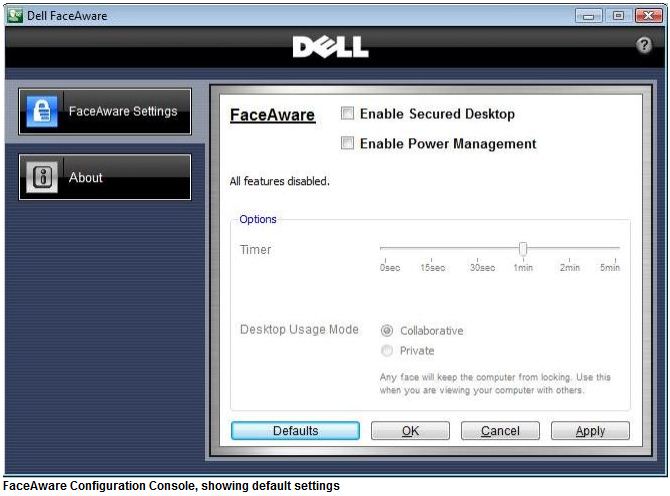
使用配置控制台
,单击配置控制台左上角的 FaceAware 按钮以配置 FaceAware。
- 以浅灰色显示不可用的功能和设置
- OK — 单击 OK 按钮保存在控制台中所做的任何更改,然后关闭控制台。未单击“OK”按钮,选择“X”关闭窗口”框时,FaceAware 会显示一个提示框,提醒您保存更改。
- Cancel — 清除已进行的任何更改并关闭控制台。在执行此操作之前,将显示一个确认框
- Apply — 单击 Apply 可保存设置,但不会关闭控制台
- Defaults — 还原所有设置为出厂默认值。Secured Desktop 和 Power Management 均已禁用。在执行此操作之前,将显示一个确认框
选择所选的操作模式
- 安全桌面 — 已选中复选框:当您的面部离开网络摄像头的视野时,锁定计算机的桌面
- 电源管理 — 已选中复选框:当您的面部离开网络摄像头的视野时,激活 Vista 或 XP 的节能模式
- 安全桌面和电源管理 — 已选中两个复选框:当您的面部离开网络摄像头的视野时,锁定计算机并在 30 秒后激活节能模式
安全桌面
概览
Secured Desktop 会在您的面部离开网络摄像头的视野时自动锁定您的计算机。锁定后,需要正常的窗口登录。
- 在大多数域计算机上,需要按下 CTRL+ALT+Delete 键并输入密码后才能解锁计算机
- 在大多数非域计算机上,解锁计算机只需要密码
启用 Secured Desktop
当选中“Secured Desktop Mode”复选框时,如果网络摄像头无法检测到您的正脸时,计算机会自动锁定桌面。
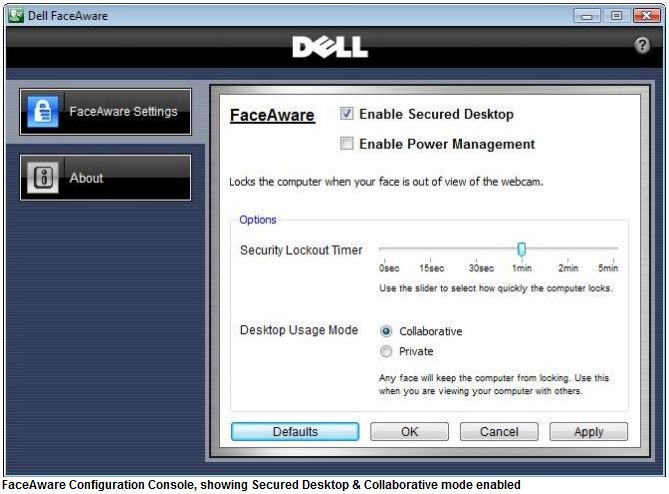
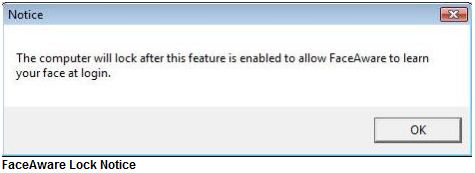
从配置控制台启用 Secured Desktop 并且无法确认用户的身份时,FaceAware 会通过锁定计算机并要求密码来确认授权访问权限,然后解锁桌面。这还允许 FaceAware 学习和/或更新生物识别数据库,以正确控制自动锁定功能。在计算机屏幕锁定之前,将显示一条警报消息。
如果桌面使用模式设置为私有 — 在 FaceAware 锁定计算机并完成激活安全桌面之前,您必须点击确定。在协作模式下,没有显示。
有多个选项可用于控制此功能的行为方式:
- 安全锁定计时器:此滑块用于控制在您的眼睛、鼻子和嘴离开网络摄像头的视野时计算机的锁定速度。锁定速度与您的安全要求进行平衡。如果此计时器被设置为少于 30 秒,则您可能会发现计算机锁定过于频繁,从而干扰您的工作。当延迟时间选择为 0 秒时,系统会显示一个提示框,向您确认是否确定要应用此类快速锁定操作。默认时间为 1 分钟
- 桌面使用模式:这些单选按钮用于控制以下情况下的锁定操作:“安全锁定计时器”已启动,但在计算机锁定前有人脸重新进入摄像头视野时
- 协作:只要有任何面部出现在网络摄像头视野中,就能防止计算机锁定。此模式非常适合大多数日常使用,并允许其他人查看屏幕。
- 专用:只有上次登录计算机的人员的面部才能防止计算机锁定。此模式可提供更高的安全性,但需要清晰的视图,以防止系统锁定
锁定时间锁定计算机所需的时间因您的设置而异。您的面部离开摄像头视野会启动“安全锁定计时器”滑块指定的倒计时。出现两种情况:
- 在倒计时期间,没有人脸重新进入摄像头的视野。在这种情况下,当倒计时完成时,桌面会锁定
- 在倒计时期间,有人脸重新进入网络摄像头的视野。在“协作模式”下工作时,倒计时将取消,您可以继续正常工作。如果您处于“专用模式”下,则从人脸重新进入摄像头视野的时间点算起,FaceAware 有 30 秒的时间来完成人脸识别。在这 30 秒内,将发生以下两个事件之一:
- 人脸识别功能重新识别已登录用户。倒计时已取消,您可以继续正常工作
- 30 秒后,如果 FaceAware 未能成功识别出人脸,则桌面会锁定。FaceAware 可能无法重新识别已登录用户的面孔。您越多地使用 FaceAware 系统,它就能更好地识别出您的面部,从而减少意外锁定的频率
暂时禁用
通过右键单击系统托盘中的 FaceAware 图标并选择“Disable FaceAware Temporarily”,您可以暂时禁用 FaceAware Secured Desktop。
电源管理
概览
有了 FaceAware,您的计算机便能知晓您何时在使用它、何时未在使用它。只要您的面部处于摄像头的视野内,节能模式便不会启动,因此您可以不受干扰地长时间阅读文档。退出计算机时,Power Savings 模式会比不使用 FaceAware 更快地激活,从而在不影响工作的情况下最大限度地节省电量。无论插入交流电源还是使用笔记本电脑的电池时,FaceAware 都可以节省电量。
当有人脸在网络摄像头的视野内时,FaceAware 的电源管理功能会将您的计算机设置为高性能模式。当人脸不再出现在网络摄像头的视线中时,计算机将进入节能模式。与不活动计时器相比,FaceAware 所采用的方法更出色,因为它能让您的计算机更频繁地进入节能模式。这可以节省大量能源。
使用传统电源管理技术时,必须将用于关闭屏幕或将计算机置于低功耗状态的计时器设置为很长的时间,以避免在您阅读屏幕上的文档时计算机突然黑屏或进入睡眠状态。
启用电源管理
当您选中了“FaceAware Power Management”复选框时,该电源管理功能便会启用。
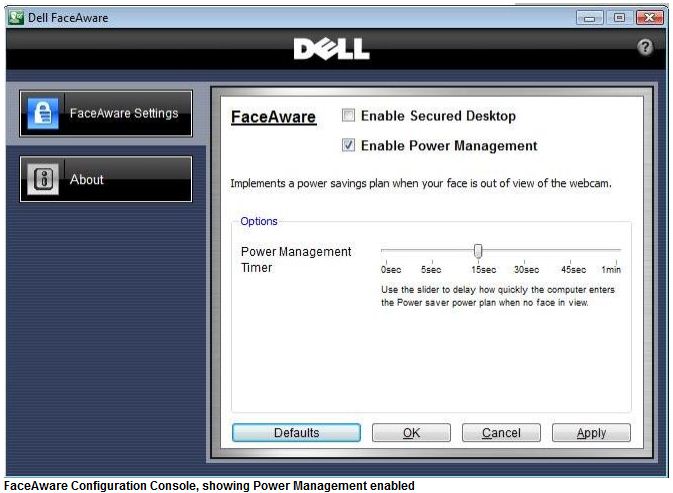
选项
电源管理计时器 — 当计算机解锁时,此滑块会延迟人脸离开网络摄像头视野时激活节能计划的速度。
- 0、5 和 15 秒:当有人脸在网络摄像头的视野内时,这些设置可自动将屏幕恢复至最大亮度,从而提供更快的响应速度。一旦屏幕关闭,必须通过键盘或鼠标操作来重新激活屏幕,并使计算机恢复到正常电源使用状态。
- Emailaccs
- 30、45 和 60 秒:在 FaceAware 激活节能模式后,这些设置还会关闭网络摄像头,从而提供更出色的节能效果。屏幕关闭后,需要键盘或鼠标活动才能打开屏幕并使计算机恢复正常电源使用
恢复正常电源使用模式
根据电源管理计时器的设置,通过让摄像头检测到您的面部、按下键盘上的任意键或移动鼠标,都可以快速将计算机恢复到正常电源使用模式。
暂时禁用
通过右键单击系统托盘中的 FaceAware 图标并选择“Disable FaceAware Temporarily”,您可以暂时禁用 FaceAware 电源管理功能。
更多支持和常见问题
如需进一步帮助,请联系戴尔技术支持
。您还可以从 Sensible Vision 中找到更多信息。
返回顶部