Guía de referencia sobre los indicadores de diagnóstico de equipos de escritorio XPS
Resumen: Este artículo es una guía de referencia sobre los LED y los sonidos de diagnóstico en una computadora de escritorio todo en uno (AIO) y torre XPS.
Instrucciones
Los equipos de escritorio Dell XPS tienen una larga historia de indicadores de diagnóstico integrados. Estos indicadores pueden ser pitidos audibles, botones de alimentación que muestran distintos estados y colores, LED de diagnóstico específicos o una combinación de todos ellos. Para indicar en qué punto de la autoprueba de encendido (POST) tiene problemas un dispositivo.
En el siguiente artículo, se brinda una guía de referencia sobre los códigos disponibles en cada modelo y su significado. Cambian a través de los diferentes modelos y años. Estos indicadores son solo un punto de partida. Un lugar para acotar cualquier solución de problemas realizada para identificar la causa del problema actual. Use esto para limitar la guía de solución de problemas adecuada requerida. Como alternativa, comuníquese con el soporte técnico para obtener más ayuda, ya que también están buscando estos indicadores.
Estos son algunos recursos:
- Guía de referencia sobre los indicadores de diagnóstico de las laptops XPS
- Cómo diagnosticar y resolver problemas comunes de memoria en equipos de escritorio Dell
- Información sobre los códigos de sonido de los equipos de escritorio Dell
Índice:
- LED de diagnóstico de la serie de computadoras de escritorio XPS (de 2020 a 2025)
- LED de diagnóstico de la serie de computadoras de escritorio XPS (de 2015 a 2020)
- LED de diagnóstico de la serie de computadoras de escritorio XPS (de 2008 a 2015)
- LED de diagnóstico de la serie de computadoras de escritorio XPS (de 2007 a 2008)
- Códigos de sonidos audibles de computadoras de escritorio XPS
- Glosario de acrónimos
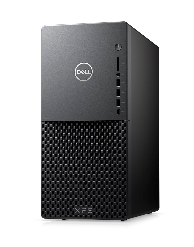
LED de diagnóstico de la serie de computadoras de escritorio XPS (de 2020 a 2025)
Con la serie más reciente, los sonidos indicadores de diagnóstico se eliminaron de las computadoras de escritorio en torre, pero permanecen en las computadoras de escritorio todo en uno. En su lugar, el estado del botón de encendido ahora muestra un patrón de cambio de color y parpadeo para indicar dónde se encuentra el problema.
| LED del botón de encendido | Status | Estado de la alimentación | Descripción |
|---|---|---|---|
 |
Off | S4 o S5 | La alimentación está desconectada. El LED no tiene ningún color. |
 |
Ámbar permanente | - | Falla de arranque: esta es una falla del sistema, una condición de error e incluye la fuente de alimentación. Solo el riel +5VSB de la fuente de alimentación funciona correctamente. |
 |
Ámbar intermitente | - | Falla de arranque: el escritorio está recibiendo alimentación eléctrica y la alimentación suministrada por la fuente de alimentación es normal. Es posible que un dispositivo no funcione correctamente o esté instalado de forma incorrecta. Consulte la siguiente tabla para obtener sugerencias de diagnóstico y posibles fallas del patrón de parpadeo ámbar. |
 |
Blanco permanente | S0 | El sistema está en estado S0. Este es el estado de alimentación normal de una máquina en funcionamiento. El BIOS cambia el LED a este estado para indicar que comenzó a capturar los códigos de operación. |
 |
Blanco intermitente | S1 o S3 | El dispositivo se encuentra en un estado de bajo consumo, ya sea S1 o S3. Esto no indica una condición de falla. |
| LED de encendido | Descripción del problema | Resolución sugerida |
|---|---|---|
| 1, 2 | Falla de detección del módulo de plataforma segura (TPM) | comuníquese con Soporte técnico. |
| 2,1 | Falla del procesador | Ejecute la herramienta  de diagnóstico de CPU de Intel y comuníquese con el soporte técnico si la falla persiste. de diagnóstico de CPU de Intel y comuníquese con el soporte técnico si la falla persiste. |
| 2,2 | Placa base: Falla de ROM en el BIOS | Actualice el BIOS y comuníquese con el soporte técnico si el problema persiste. |
| 2,3 | No se detectó ninguna memoria o RAM | Realice una solución de problemas de memoria y ranuras de memoria. |
| 2,4 | Falla de memoria o RAM | Realice una solución de problemas de memoria y ranuras de memoria. |
| 2,5 | Error de incompatibilidad o configuración de memoria | Realice una solución de problemas de memoria y ranuras de memoria. |
| 2,6 | Error de placa base o chipset | Actualice el BIOS y comuníquese con el soporte técnico si el problema persiste. |
| 3,1 | Batería de tipo botón defectuosa | Reemplace la batería CMOS y comuníquese con soporte técnico si el problema persiste. |
| 3,2 | Falla del dispositivo de interconexión de componentes periféricos (PCI) o del subsistema de video. | Solucione un problema de falta de POST. |
| 3,3 | Recuperación de BIOS 1: No se ha encontrado la imagen de recuperación del BIOS | Actualice el BIOS y comuníquese con el soporte técnico si el problema persiste. |
| 3,4 | Recuperación de BIOS 2: Se encontró la imagen de recuperación del BIOS, pero no es válida. | Actualice el BIOS y comuníquese con el soporte técnico si el problema persiste. |
| 3,5 | Falla en riel de alimentación: La controladora integrada (EC) se encontró con una falla en la secuencia de alimentación. | comuníquese con Soporte técnico. |
| 3,6 | Flash del BIOS del sistema incompleto. | Vuelva a actualizar el BIOS y póngase en contacto con el soporte técnico si el problema persiste. |
| 3,7 | Error del motor de administración (ME) | Tiempo de espera agotado en el ME para responder al mensaje de la interfaz de controladora integrada en el host (HECI). comuníquese con Soporte técnico. |
| 4,2 | Falla en riel de alimentación | Actualice el BIOS y comuníquese con el soporte técnico si el problema persiste. |
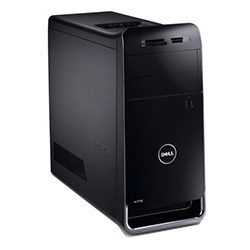
LED de diagnóstico de la serie de computadoras de escritorio XPS (de 2015 a 2020)
Con esta serie, los sonidos indicadores de diagnóstico se eliminaron de las computadoras de escritorio en torre, pero permanecieron en las computadoras de escritorio todo en uno. En su lugar, el estado del botón de encendido muestra un patrón de cambio de color y parpadeo para indicar dónde hay un problema.
| LED del botón de encendido | Status | Estado de la alimentación | Descripción |
|---|---|---|---|
 |
Off | S4 o S5 | La alimentación está desconectada. El LED no tiene ningún color. |
 |
Ámbar intermitente | - | El estado del LED durante el encendido. Consulte la tabla siguiente para ver sugerencias de diagnóstico del patrón ámbar intermitente y posibles fallas. |
 |
Ámbar permanente | - | El segundo estado del LED durante el encendido indica que la señal de POWER_GOOD está activa. Que es probable que la fuente de alimentación esté bien. |
 |
Blanco intermitente | S1 o S3 | El dispositivo se encuentra en un estado de bajo consumo, ya sea S1 o S3. Esto no indica una condición de falla. |
 |
Blanco permanente | S0 | El dispositivo está en estado S0. Este es el estado de alimentación normal de una máquina en funcionamiento. El BIOS cambia el LED a este estado para indicar que ha empezado a capturar códigos de operación. |
| LED de encendido | Descripción del problema | Resolución sugerida |
|---|---|---|
| 2,1 | Falla de la placa base | comuníquese con Soporte técnico. |
| 2,2 | Placa base: Fuente de alimentación | comuníquese con Soporte técnico. |
| 2,3 | Placa base: Memoria o CPU | Realice una solución de problemas de memoria y ranuras de memoria. |
| 2,4 | Batería de tipo botón defectuosa | Reemplace la batería CMOS y comuníquese con soporte técnico si el problema persiste. |
| 2,5 | Falla de la suma de comprobación del BIOS | Actualice el BIOS y comuníquese con el soporte técnico si el problema persiste. |
| 2,6 | CPU defectuosa | comuníquese con Soporte técnico. |
| 2,7 | Fallas de memoria | Realice una solución de problemas de memoria y ranuras de memoria. |
| 3,1 | Falla del dispositivo PCI o del subsistema de video | Solucione un problema de falta de POST. |
| 3,2 | Falla del subsistema de video | Solucione un problema de falta de POST. |
| 3,3 | No se detectó ninguna memoria | Realice una solución de problemas de memoria y ranuras de memoria. |
| 3,4 | Falla del subsistema de almacenamiento | Solucione un problema de falta de POST. |
| 3,5 | Error de incompatibilidad o configuración de memoria | Realice una solución de problemas de memoria y ranuras de memoria. |
| 3,6 | Falla de la tarjeta madre del sistema | Solucione un problema de falta de POST. |
| 3,7 | Posible falla de memoria | Realice una solución de problemas de memoria y ranuras de memoria. |
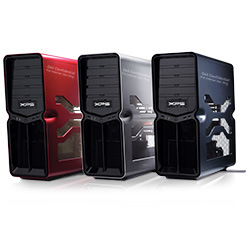
LED de diagnóstico de la serie de computadoras de escritorio XPS (de 2008 a 2015)
Esta serie utiliza estados del LED del botón de encendido. El botón de encendido se encuentra en la parte frontal del chasis. Identifique estos modelos por su cara frontal y sus paneles laterales y tapas de color negro mate.
| Estado de LED | Estado del sistema | Siguiente paso sugerido | |
|---|---|---|---|
| Off |  |
El dispositivo está apagado o no recibe alimentación. | Solucione un problema de falta de alimentación. |
| Ámbar intermitente |  |
El dispositivo está recibiendo alimentación, es posible que un dispositivo esté defectuoso o instalado incorrectamente. | Solucione un problema de falta de POST. |
| Ámbar permanente |  |
El dispositivo está en espera. | Presione una tecla del teclado, mueva el mouse o presione el botón de encendido para reanudar el funcionamiento normal. Si el problema persiste, escuche un código de sonido. |
| Blanco permanente |  |
El dispositivo está encendido y funciona correctamente. | Si el dispositivo no responde, solucione los siguientes problemas: Problema de arranque o video |
XPS 430 a 360, 730 y 8300 a A2420
| Códigos de sonido del diagnóstico | |||
|---|---|---|---|
| Estado de LED | Código de sonido | Causa | Resolución sugerida |
 |
1 | Suma de comprobación de ROM del BIOS en progreso o con falla | comuníquese con Soporte técnico. |
 |
2 | No se detectan módulos de memoria | Realice una solución de problemas de memoria y ranuras de memoria. |
 |
3 | Error de chipset
Falla en la prueba de la hora del reloj Falla de la compuerta A20 Falla del superchip I/O Falla en la prueba de controlador del teclado |
comuníquese con Soporte técnico. |
 |
4 | Falla en la lectura/escritura de RAM | Realice una solución de problemas de memoria y ranuras de memoria. |
 |
5 | Falla del reloj en tiempo real | Reemplace la batería CMOS y comuníquese con soporte técnico si el problema persiste. |
 |
6 | Falla en la prueba del BIOS de video | Ejecute Dell Diagnostics. |
 |
7 | Falla en la prueba de la caché de una CPU | comuníquese con Soporte técnico. |
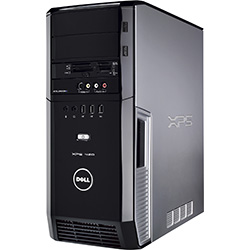
LED de diagnóstico de la serie de computadoras de escritorio XPS (de 2007 a 2008)
En esta serie, se utilizaron estados del LED del botón de encendido y un paquete de LED de diagnóstico en torres y computadoras de escritorio todo en uno.
| Estado de LED | Estado del sistema | Siguiente paso sugerido | |
|---|---|---|---|
| Off |  |
El dispositivo está apagado o no recibe alimentación. | Solucione un problema de falta de alimentación. |
| Ámbar intermitente |  |
El dispositivo está recibiendo alimentación, es posible que un dispositivo esté defectuoso o instalado incorrectamente. | Solucione un problema de falta de POST. |
| Ámbar permanente |  |
El dispositivo está en una condición de falla, incluida la fuente de alimentación. | Solucione un problema de falta de POST. |
| Azul intermitente |  |
El dispositivo está en espera. | Presione una tecla del teclado, mueva el mouse o presione el botón de encendido para reanudar el funcionamiento normal. Si el problema persiste, escuche un código de sonido. |
| Azul permanente |  |
El dispositivo está encendido y funciona correctamente. | Si el dispositivo no responde, solucione los siguientes problemas: Problema de arranque o video |
XPS 420, 600, 700 a 720 y A2010 a A2420
| Estado del LED de diagnóstico | Patrón de luz | Descripción del problema | Siguiente paso sugerido |
|---|---|---|---|
 |
    |
El dispositivo se encuentra en un estado normal.
apagado, o es posible que se haya producido una falla previa al BIOS . Si el dispositivo arranca, los LED de diagnóstico se apagan. |
Vuelva a insertar todos los cables de alimentación y de datos. |
| N/D |     |
El sistema está en modo de recuperación. | comuníquese con Soporte técnico. |
 |
    |
Una posible falla del procesador tiene.
ocurrieron |
comuníquese con Soporte técnico. |
 |
    |
Se detectan módulos de memoria, pero se produjo una falla de
memoria |
Solucione los problemas de la
memoria y las ranuras de memoria |
 |
    |
Se produjo una posible falla de gráficos. | Solucione problemas: Problema de ausencia de POST |
 |
    |
Una posible falla en la unidad de disquete (FDD) o en el disco duro.
ocurrieron |
Vuelva a insertar todos los cables de alimentación y de datos. |
 |
    |
Se produjo una posible falla de USB. | Reinstale todos los dispositivos USB y verifique.
todas las conexiones de cable USB |
 |
    |
No se detectan módulos de memoria. | Solucione los problemas de la
memoria y las ranuras de memoria |
 |
    |
Se detectan módulos de memoria, pero
se produjo un error de configuración o compatibilidad de la memoria |
Solucione los problemas de la
memoria y las ranuras de memoria |
| N/D |     |
Se produjo una posible falla en la
tarjeta de expansión |
Solucione problemas: Problema de ausencia de POST |
| N/D |     |
Otra actividad previa al video | Solucione problemas: Problema de ausencia de POST |
 |
    |
Configuración de recursos del sistema en proceso | Solucione problemas: Problema de ausencia de POST |
 |
    |
Se produjo otra falla después de
Actividad de video |
Solucione problemas: Problema de ausencia de POST |
| N/D |     |
Transferido al arranque | Finalizó
la secuencia de POST y comenzó el inicio del arranque |
Códigos de sonido audibles de la computadora de escritorio XPS
Además de los diversos tipos de LED de diagnóstico, existen varios códigos de sonido audibles en algunos de los modelos de estos dispositivos.
Estos códigos son aceptados para todos los fabricantes y siguen siendo los mismos desde hace algún tiempo.
Las claves de estos códigos se muestran en la siguiente tabla.
| Códigos de sonido del diagnóstico | ||
|---|---|---|
| Código | Causa | Resolución sugerida |
| 1 | Suma de comprobación de ROM del BIOS en progreso o con falla | comuníquese con Soporte técnico. |
| 2 | No se detectan módulos de memoria | Realice una solución de problemas de memoria y ranuras de memoria. |
| 3 | Error de chipset
Falla en la prueba de la hora del reloj Falla de la compuerta A20 Falla del superchip I/O Falla en la prueba de controlador del teclado |
comuníquese con Soporte técnico. |
| 4 | Falla en la lectura/escritura de RAM | Realice una solución de problemas de memoria y ranuras de memoria. |
| 5 | Falla del reloj en tiempo real | Reemplace la batería CMOS y comuníquese con soporte técnico si el problema persiste. |
| 6 | Falla en la prueba del BIOS de video | Ejecute Dell Diagnostics. |
| 7 | Falla en la prueba de la caché de una CPU | comuníquese con Soporte técnico. |
Glosario de acrónimos:
Consulte la tabla para ver las definiciones de los acrónimos utilizados en este artículo.
| Acrónimo | Definición |
|---|---|
| BIOS | Sistema básico de entrada/salida |
| CFG | Configuración de recursos |
| CPU | Unidad de procesamiento central |
| DIMM | Módulo doble de memoria en línea |
| DMA | Acceso directo a la memoria |
| EC | Controladora integrada |
| HECI | Interfaz de controladora integrada de host |
| LCD | Pantalla de cristal líquido |
| LED | Diodo emisor de luz |
| MBF | Falla de la placa base |
| MBIST | Autoprueba integrada de memoria |
| ME | Motor de administración |
| MEM | Memoria |
| NVRAM | Memoria de acceso aleatorio no volátil |
| PCI | Interconexión de componentes periféricos |
| POV | Actividad posterior al video |
| PRV | Actividad previa al video |
| PSU | Unidad de fuente de alimentación |
| RAM | Memoria de acceso aleatorio |
| RCM | Modo de recuperación |
| ROM | Memoria de solo lectura |
| RTC | Reloj en tiempo real |
| S0 | Estado de alimentación del sistema S0: este es el estado de funcionamiento, en el cual su dispositivo con Windows está activo. |
| S1 | Estado de alimentación del sistema S1: en este estado de suspensión, se detiene la CPU y el dispositivo se encuentra en modo en espera. |
| S2 | Estado de alimentación del sistema S2: este estado es similar al S1, excepto que la CPU y la caché del sistema se pierden debido a que el procesador pierde alimentación. |
| S3 | Estado de alimentación del sistema S3: en este estado, los datos se guardan en la RAM, mientras que los discos duros y otros componentes de hardware se apagan. |
| S4 | Estado de alimentación del sistema S4: en este estado, la RAM y otros datos se guardan en el disco duro. |
| S5 | Estado de alimentación del sistema S5: el sistema está apagado. |
| SBIOS | Sistema operativo de interfaz de placa pequeña |
| SPI | Interfaz periférica en serie |
| STD | Transferencia de arranque |
| STO | Dispositivo de almacenamiento |
| TPM | Módulo de plataforma segura |
| USB | Bus serie universal |
| VID | Video |
Si se trata de un código reconocible, siga las instrucciones. Si se comunica con el soporte local, asegúrese de tener a mano la información del código. El técnico necesita esta información para obtener más ayuda.
Si se trata de un código irreconocible, uno que no está en la lista anterior, póngase en contacto con el soporte local de inmediato.
Si se requiere asistencia adicional: Comuníquese con el soporte técnico de Dell
Información adicional
Artículos recomendados
Estos son algunos artículos recomendados relacionados con este tema que podrían ser de su interés.