Uzyskiwanie pomocy technicznej dotyczącej pakietu Dell Command Integration Suite Microsoft System Center
Resumen: W tym artykule opisano sposób uzyskiwania pomocy technicznej dla aplikacji Dell Command | Pakiet integracyjny Microsoft System Center.
Instrucciones
Dotyczy produktów:
- Aplikacja Dell Command | Pakiet integracyjny Microsoft System Center
Aplikacja Dell Command | Integration Suite Microsoft System Center for System Center to łatwe w obsłudze narzędzie oparte na interfejsie użytkownika, służące do konfigurowania i wdrażania komputerów klienckich firmy Dell. Aplikacja Dell Command | Pakiet Integration Program Microsoft System Center for System Center bezpośrednio integruje się z konsolą programu Microsoft Configuration Manager. Eliminuje to potrzebę korzystania z narzędzi wiersza poleceń i skryptów używanych w programie Dell Command | Konfigurować. Dodaje również funkcje zdalnego zarządzania zarówno wewnątrz, jak i poza pasmem.
Opcje samopomocy
Większość informacji technicznych można znaleźć w bazie wiedzy firmy Dell.
Aby uzyskać pomoc techniczną:
- Wejdź na stronę https://www.dell.com/support/home.
- Po prawej stronie wybierz opcję Skontaktuj się z pomocą, a następnie kliknij jedną z poniższych opcji:
- Skontaktuj się z pomocą techniczną: Jeśli masz dostępny kod Service Tag firmy Dell
- Skontaktuj się z działem pomocy dotyczącej zamówień: Jeśli nie masz kodu Service Tag firmy Dell i potrzebujesz pomocy w uzyskaniu dostępu do oprogramowania.
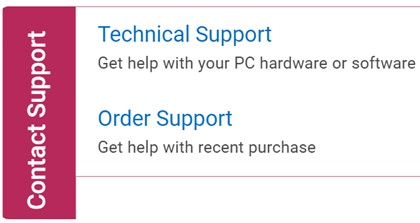
Rysunek 1. (Tylko w języku angielskim) Kliknij opcję Kontakt
- Kliknij łącze Wprowadź kod Service Tag.
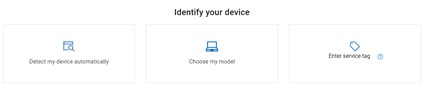
Rysunek 2. (Tylko w języku angielskim) Zidentyfikuj swoje urządzenie
- Wpisz kod Service Tag klienta (nie serwera), a następnie kliknij przycisk Prześlij.
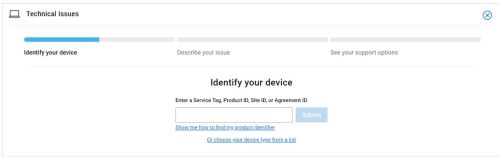
Rysunek 3. (Tylko w języku angielskim) Wpisz kod Service Tag i kliknij przycisk Prześlij
- Po wyświetleniu monitu wybierz opcję Wsparcie międzynarodowe lub Wsparcie w [REGION].
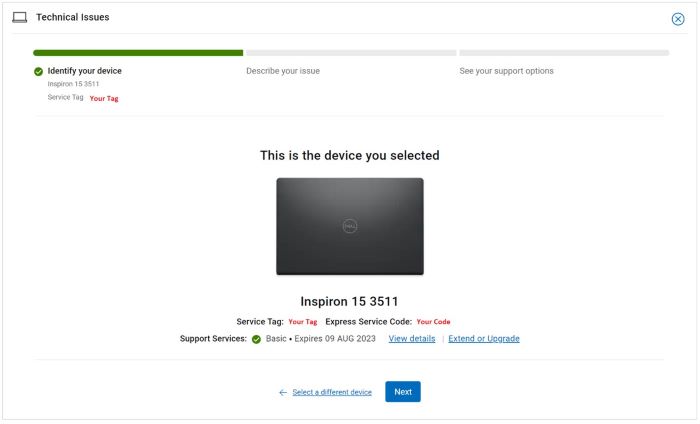
Rysunek 4. (Tylko w języku angielskim) Potwierdź model i kod Service Tag
- Z menu rozwijanego wybierz Oprogramowanie i aplikacje innych firm, po czym kliknij przycisk Dalej.
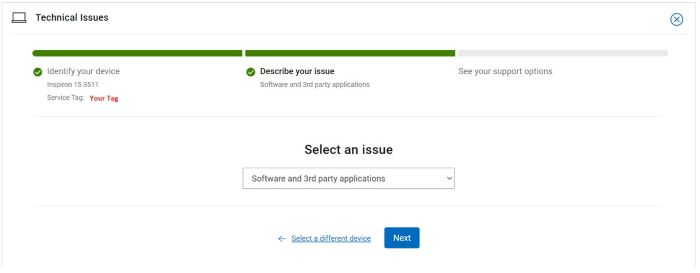
Rysunek 5. (Tylko w języku angielskim) Wybierz Oprogramowanie i aplikacje innych firm
- Wybierz dostępną opcję kontaktu.
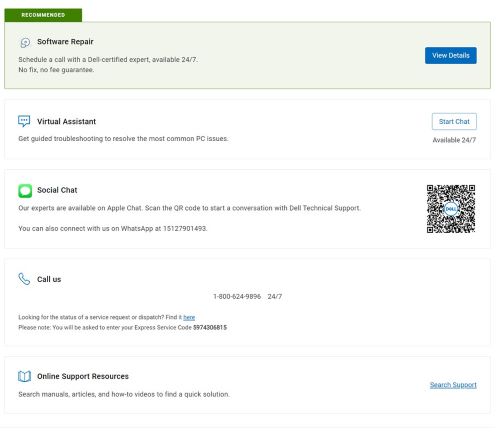
Rysunek 6. (Tylko w języku angielskim) Wybierz opcję kontaktu
- Wpisz Numer zamówienia, a następnie kliknij przycisk Znajdź moje zamówienie.

Rysunek 7. (Tylko w języku angielskim) Kliknij opcję Znajdź moje zamówienie
- Po prawej stronie kliknij opcję Skontaktuj się z działem obsługi klienta.
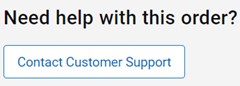
Rysunek 8. (Tylko w języku angielskim) Kliknij opcję Skontaktuj się z działem obsługi klienta
- Z listy rozwijanej wybierz opcję Brakujące elementy.

Rysunek 9. (tylko w języku angielskim) Wybierz opcję Brakujące lub nieprawidłowe elementy
- Wybierz dostępną opcję kontaktu.
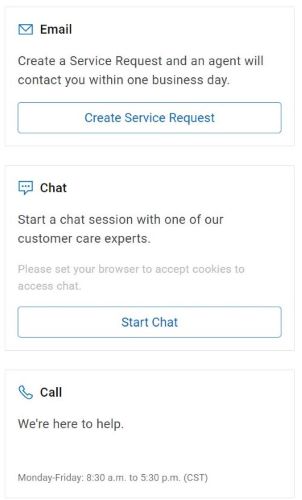
Rysunek 10. (Tylko w języku angielskim) Wybierz opcję kontaktu
- Opcje kontaktu mogą się różnić w zależności od regionu.
- Skontaktuj się z działem pomocy technicznej, korzystając z tego artykułu (000189119).