Cómo instalar la versión de McAfee Small Business Security de Dell
Resumen: En este artículo, se explica cómo descargar e instalar la versión de McAfee Small Business Security adquirida de Dell.
Este artículo se aplica a
Este artículo no se aplica a
Este artículo no está vinculado a ningún producto específico.
No se identifican todas las versiones del producto en este artículo.
Instrucciones
Productos afectados:
- McAfee Small Business Security
Se puede adquirir una suscripción a McAfee Small Business Security con una computadora Dell comercial o de consumidor.
Para obtener más información sobre cómo cambiar su suscripción a McAfee, consulte Cómo cancelar o renovar la suscripción a McAfee adquirida en Dell.
Haga clic en New Setup o en Reinstall para obtener las instrucciones de instalación correspondientes.
New Setup
Estos pasos están dirigidos a clientes que nunca han activado McAfee Small Business Security. Consulte la sección Reinstall si registró anteriormente una cuenta con McAfee.
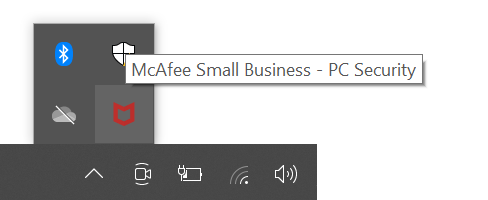
Es posible que McAfee Small Business Security venga preinstalado en la computadora Dell. Para confirmar si el producto está preinstalado, haga clic en Mostrar iconos ocultos y, a continuación, busque el icono de McAfee Small Business Security - PC Security.
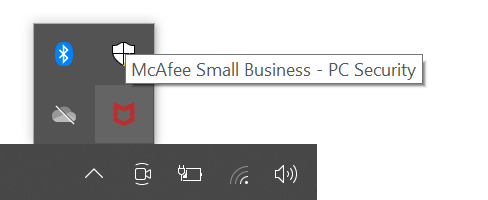
Haga clic en Preinstalled o Not Installed para ver las instrucciones de configuración correspondientes.
Preinstalled
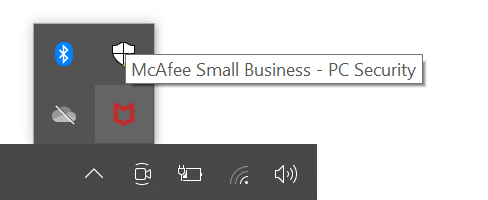
- En el Área de notificaciones de Windows, haga clic en Mostrar iconos ocultos y, a continuación, haga doble clic en McAfee Small Business - PC Security.
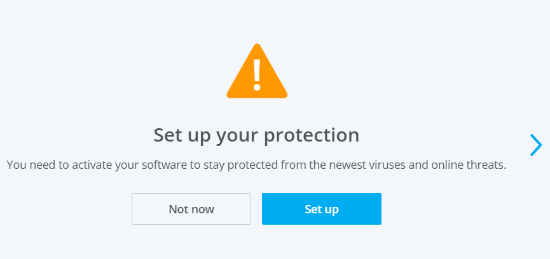
- En la interfaz de usuario del producto (IU), haga clic en Set up.
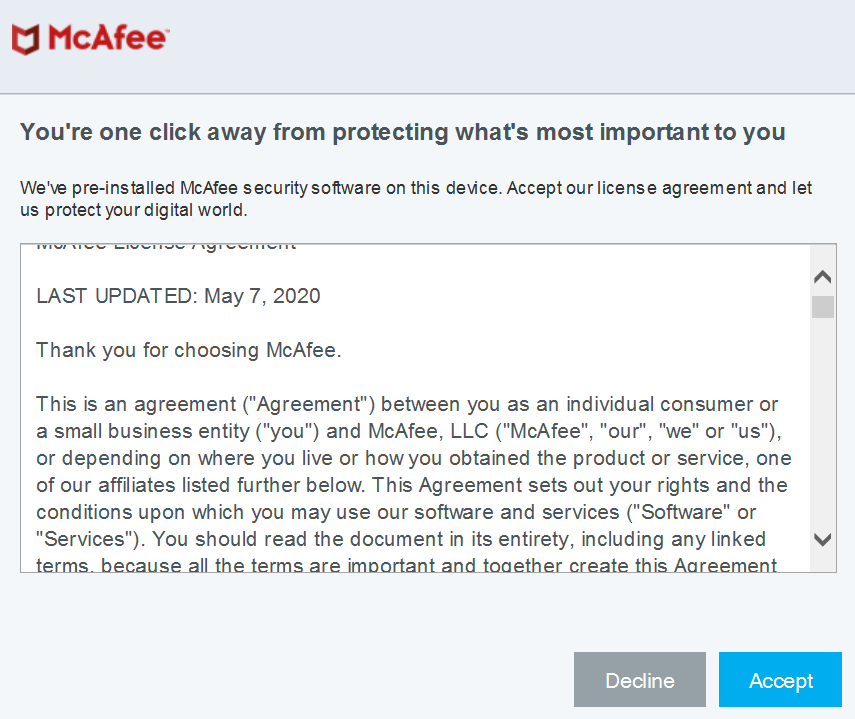
- Acepte el acuerdo de licencia de usuario final de McAfee.
- Ingrese un correo electrónico para asociar la suscripción a McAfee Small Business Security y, a continuación, haga clic en Continue.
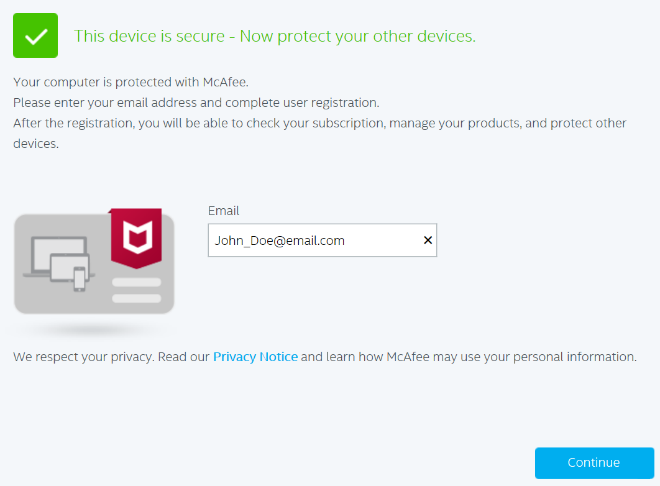
- Haga clic en Crear contraseña.
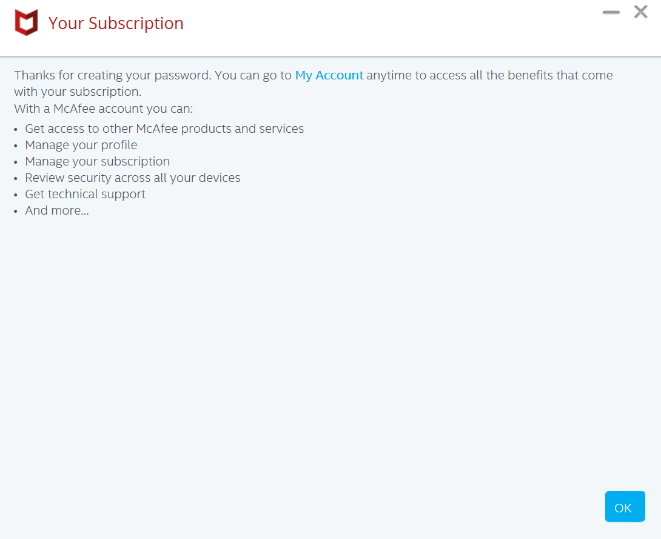
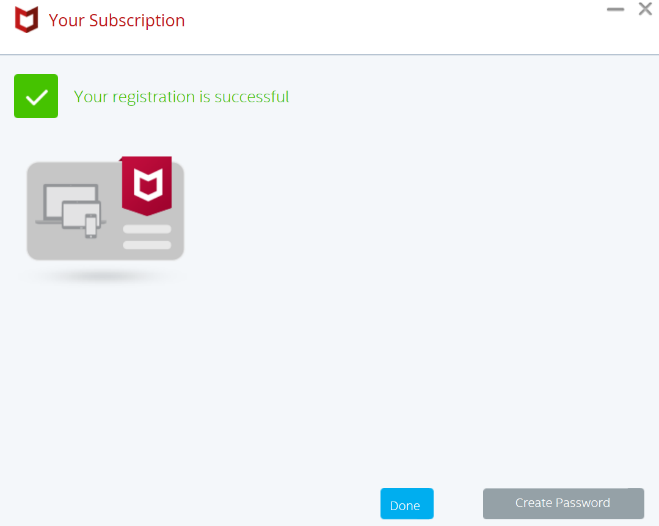 Si el correo electrónico (paso 4) ya tiene una cuenta de McAfee, en la interfaz de usuario se solicitará la contraseña de la cuenta en lugar de crear una contraseña.
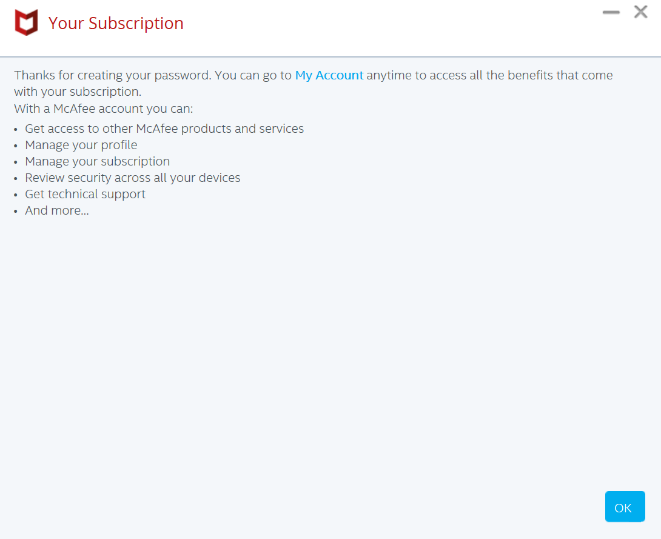
 - En la sección de creación de contraseñas, haga clic en OK.
Not Installed
- En el menú de inicio de Windows, busque y haga clic en Dell Digital Delivery.

- En la interfaz de usuario (IU), haga clic en Download.
 Para solicitar soporte técnico, consulte Cómo solicitar soporte para productos McAfee vendidos en Dell y proporcione este artículo de la base de conocimientos (000193765) al agente.
 - En el Área de notificaciones de Windows, haga clic en Mostrar iconos ocultos y, a continuación, haga doble clic en McAfee Small Business - PC Security.
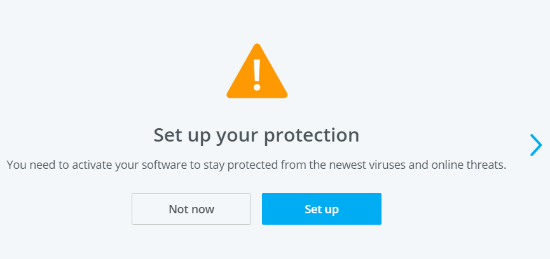
- En la interfaz del usuario del producto, haga clic en Set up.
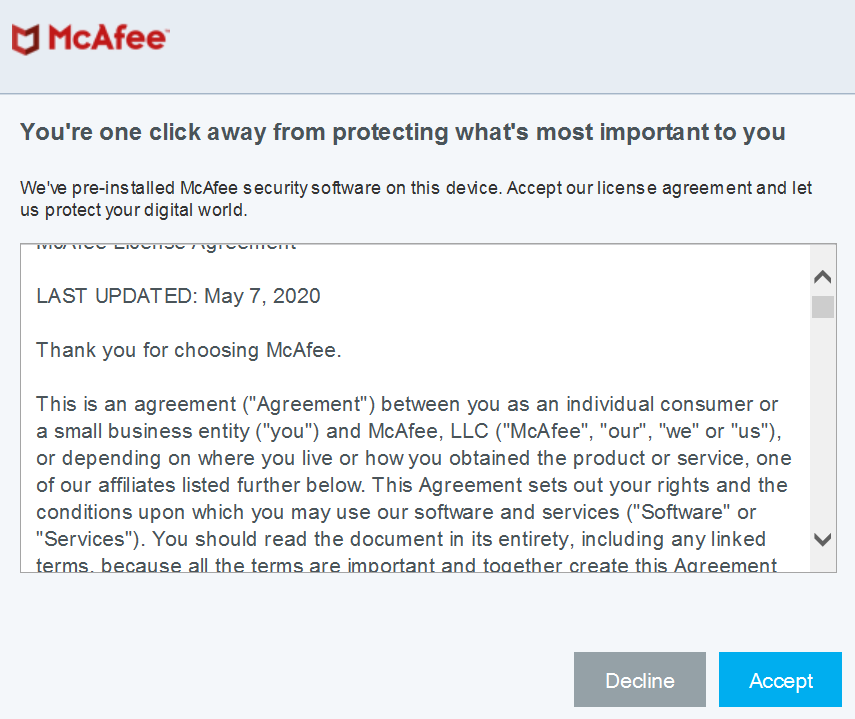
- Acepte el acuerdo de licencia de usuario final de McAfee.
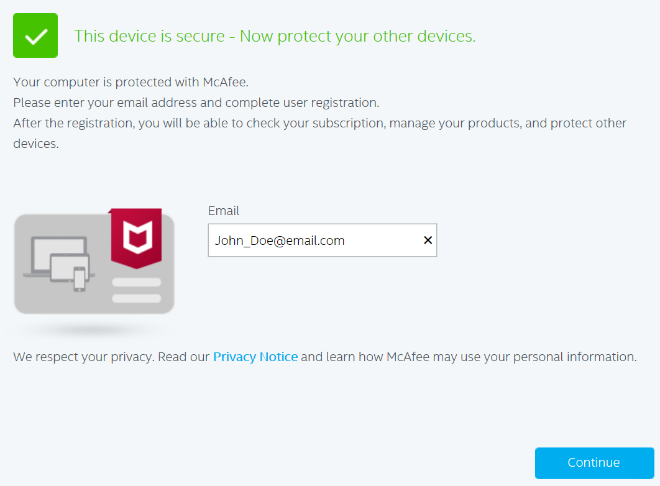
- Ingrese un correo electrónico para asociar la suscripción a McAfee Small Business Security y, a continuación, haga clic en Continue.
- Haga clic en Crear contraseña.
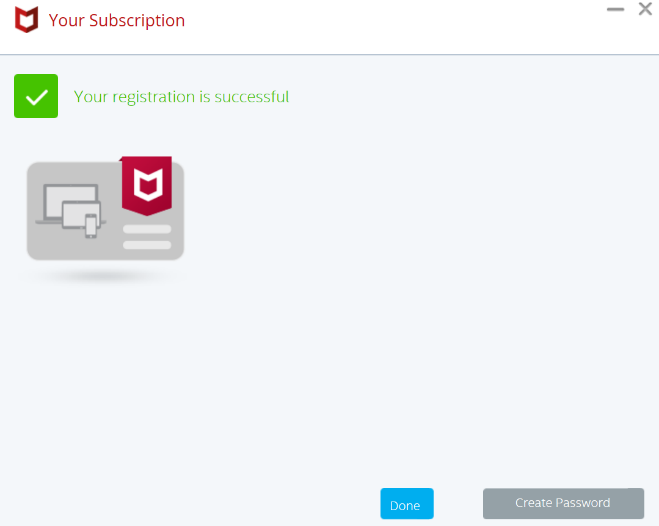 Si el correo electrónico (paso 6) ya tiene una cuenta de McAfee, en la interfaz de usuario se solicitará la contraseña de la cuenta en lugar de crear una contraseña.
 - En la sección de creación de contraseñas, haga clic en OK.
Reinstalar
Se requiere una suscripción activa a McAfee Small Business Security para instalar el producto.
- Vaya a McAfee
.
- En la parte superior derecha, haga clic en Login.
- Inicie sesión con su cuenta de McAfee.
 Nota:
Nota:- Se genera una cuenta de McAfee durante la configuración inicial de una suscripción a McAfee.
- Si tiene problemas de acceso a su cuenta de McAfee, siga estos pasos:
- Valide que el correo electrónico que se utiliza esté vinculado a una suscripción a McAfee.
- Con el fin de proteger su privacidad, el soporte técnico de Dell no puede validar el correo electrónico utilizado para configurar la suscripción a Foxit. Comuníquese directamente con el proveedor para solicitar asistencia en https://service.mcafee.com/
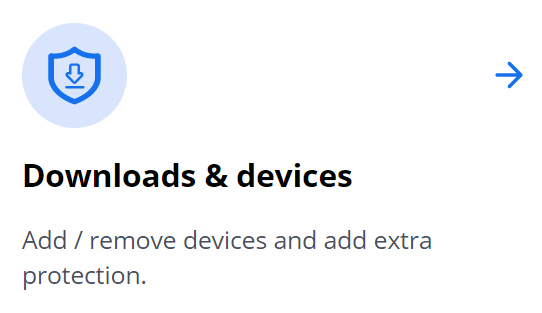
- Haga clic en Downloads & devices.
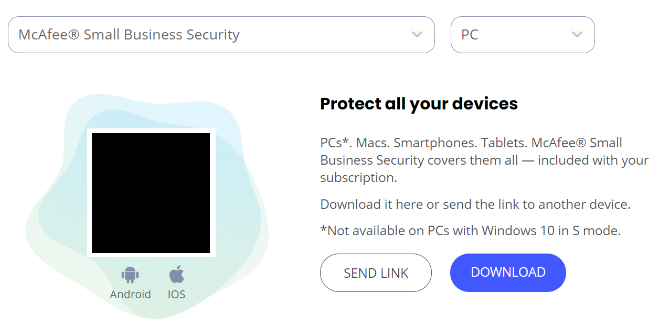
- En el menú desplegable, seleccione McAfee Small Business Security y, a continuación, haga clic en Download.
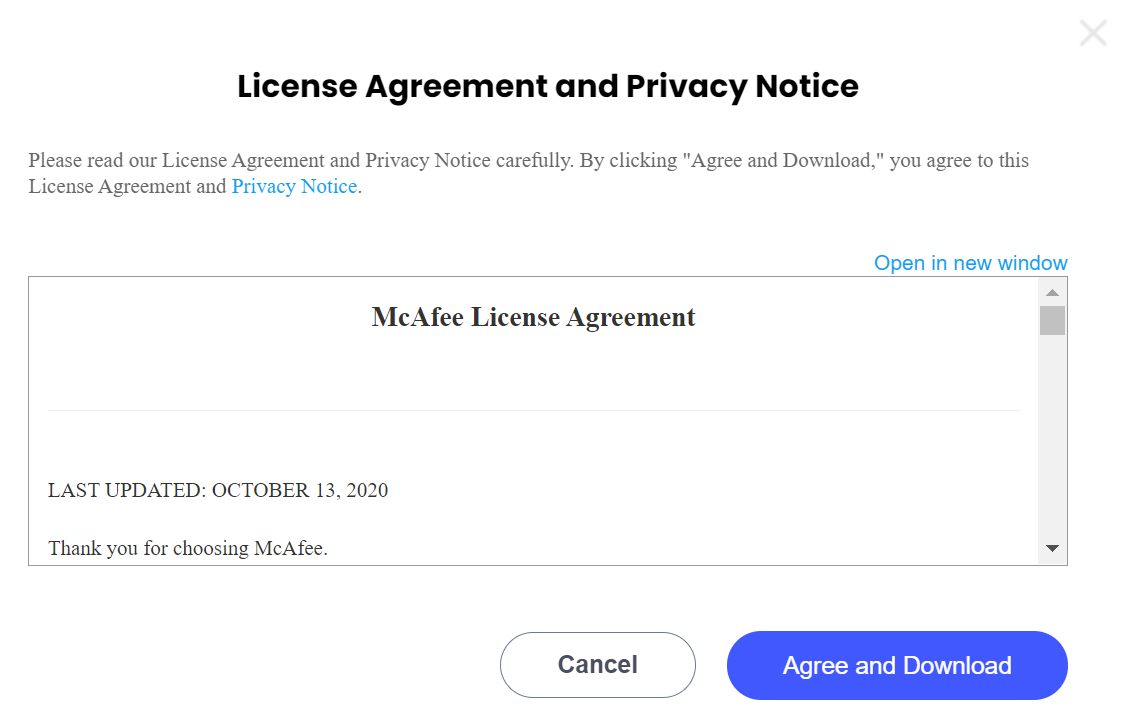
- Haga clic en Agree and Download.
- Durante la descarga, haga doble clic
McAfee_Installer_<BUILD NUMBER>.exe.Nota:<BUILD NUMBER>Número de serie - En el asistente de instalación, haga clic en Install.
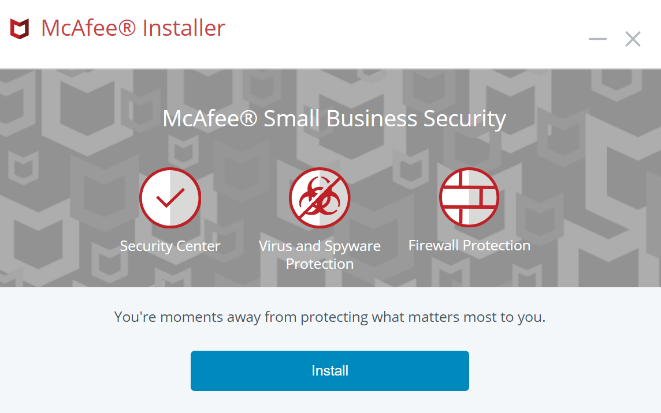
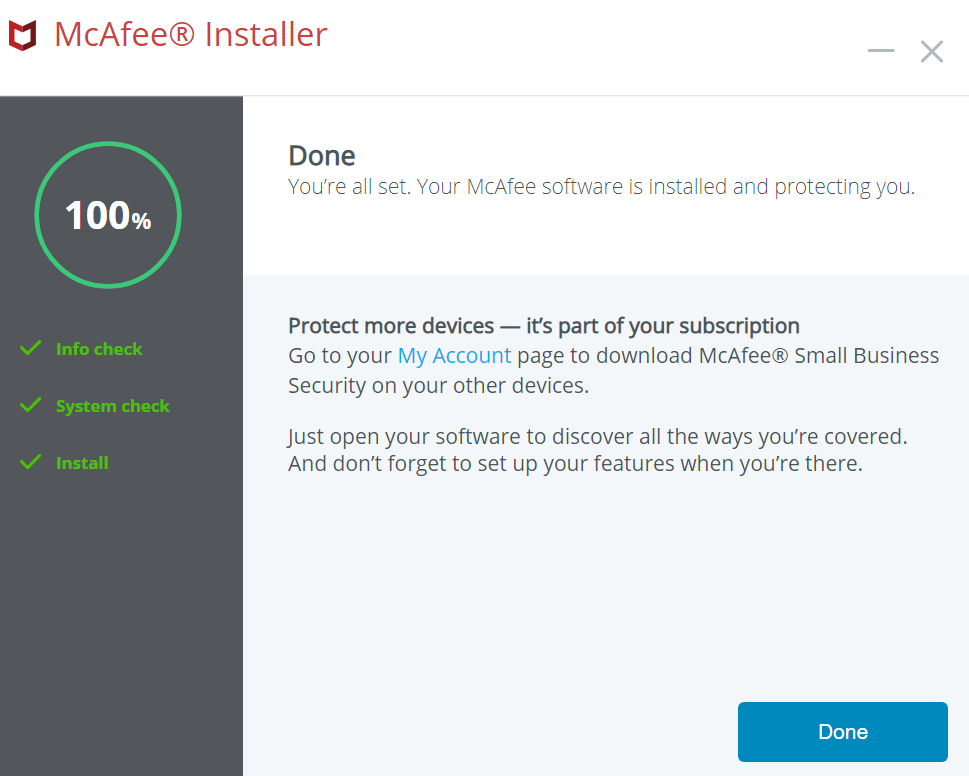
- En la instalación, haga clic en Done.
Propiedades del artículo
Número del artículo: 000193765
Tipo de artículo: How To
Última modificación: 04 ago. 2026
Versión: 22
Encuentre respuestas a sus preguntas de otros usuarios de Dell
Servicios de soporte
Compruebe si el dispositivo está cubierto por los servicios de soporte.