Data Domain: procedimiento de drenaje de iDRAC Flea | Restablecimiento de BMC
Resumen: En este artículo, se proporcionan instrucciones para realizar un drenaje residual (restablecimiento de BMC heredado) en dispositivos PowerProtect Data Domain basados en Dell PowerEdge. Este procedimiento puede ayudar a resolver varios problemas del sistema sin necesidad de intervención física. ...
Este artículo se aplica a
Este artículo no se aplica a
Este artículo no está vinculado a ningún producto específico.
No se identifican todas las versiones del producto en este artículo.
Instrucciones
Síntomas
- iDRAC deja de responder o se comporta de manera errática
- Los indicadores de estado del sistema muestran datos incoherentes u obsoletos
- Las funciones de administración de hardware no funcionan correctamente
- Los problemas de acceso remoto o monitoreo persisten a pesar de los reinicios
Se aplica a los siguientes modelos:
- Sistema de PowerProtect Data Domain
- Se basa en la plataforma PowerEdge (por ejemplo, DD3300, DD9900, DD9910)
- Todas las versiones de software.
Procedimiento de drenaje remoto contra descargas residuales de iDRAC:
Nota: Estos pasos simulan que se desconecta la alimentación de CA del sistema. No es necesario el acceso físico ni la extracción de cables.
-
Inicie sesión en la consola de iDRAC.
-
Vaya a Configuración.
-
Haga clic en BIOS Settings.

-
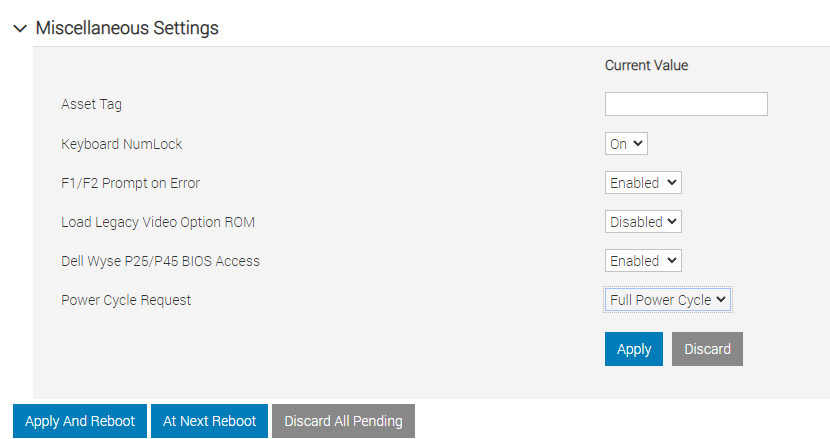
Desplácese y seleccione Miscellaneous Settings.
-
Solicitud de ciclo de encendido
-
Cambie el valor a Full Power Cycle.
-
Haga clic en Aplicar y reiniciar para continuar con el vaciado remoto de aguas residuales.
-
Monitoree el ciclo de trabajos mediante la consola virtual.
NOTA: La conexión de iDRAC se pierde durante el drenaje remoto de aguas residuales.
Esto también se puede hacer mediante los siguientes comandos de la CLI de RACADM:
racadm set BIOS.MiscSettings.PowerCycleRequest FullPowerCycle
racadm jobqueue create BIOS.Setup.1-1
reboot
Alternativa: Procedimiento manual de drenaje de pulgas:
Nota: Soporte de Dell: NO envíe a un ingeniero de campo al sitio para realizar estas acciones
; se recomienda a los clientes que hagan sus propios arreglos para realizar estos pasos
. Se aplican excepciones a los clientes de cumplimiento de normas de bloqueo de retención (RLC) con iDRAC deshabilitado.
; se recomienda a los clientes que hagan sus propios arreglos para realizar estos pasos
. Se aplican excepciones a los clientes de cumplimiento de normas de bloqueo de retención (RLC) con iDRAC deshabilitado.
- Apague Data Domain con cuidado.
- Desconecte el servidor de todos los cables de alimentación y de red.
- Mantenga presionado el botón de encendido durante diez segundos como mínimo.
- Inserte nuevamente el cable de alimentación y los cables de red en el sistema.
- Espere aproximadamente dos minutos antes de encender el servidor permitir que la iDRAC se inicialice.
- Encienda el sistema.
Productos afectados
DD3300 Appliance, DD6900 Appliance, DD9400 Appliance, DD9900 ApplianceProductos
Data Domain, Data DomainPropiedades del artículo
Número del artículo: 000194110
Tipo de artículo: How To
Última modificación: 31 jul. 2026
Versión: 11
Encuentre respuestas a sus preguntas de otros usuarios de Dell
Servicios de soporte
Compruebe si el dispositivo está cubierto por los servicios de soporte.