Cómo habilitar Display Stream Compression en Latitude, Precision y XPS
Resumen: En este artículo, se explica cómo habilitar la característica DSC (Display Stream Compression) en Intel Tiger Lake.
Este artículo se aplica a
Este artículo no se aplica a
Este artículo no está vinculado a ningún producto específico.
No se identifican todas las versiones del producto en este artículo.
Instrucciones
Productos afectados:
- Latitude 9520
- Latitude 9420
- Latitude 7x20
- Latitude 7320
- Latitude 5x21
- Latitude 5x20
- Latitude 3x20
- Latitude 3320
- Precision 7760
- Precision 7560
- Precision 5760
- Precision 5560
- Precision 3561
- Precision 3560
- XPS 17
- XPS 15
- XPS 13
- XPS 13 2-in-1
Pasos para habilitar DSC:
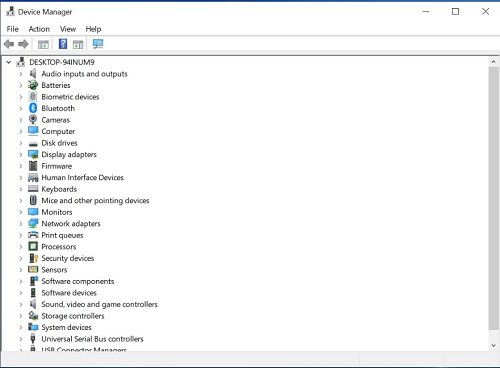
- En el cuadro de búsqueda de la barra de tareas, escriba Device Manager. A continuación, seleccione Device Manager en la lista de programas que se muestra. La ventana del Device Manager debería abrirse y tener un aspecto similar al ejemplo que se muestra a continuación:
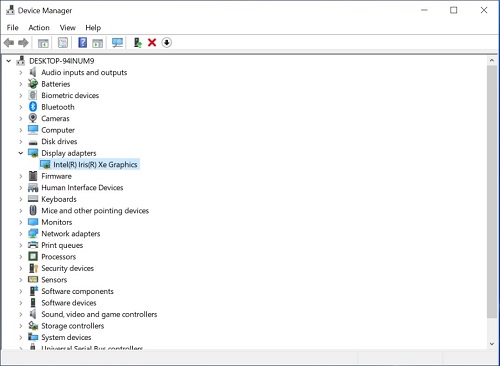
- En Device Manager, abra la sección Adaptadores de pantalla. En esta sección, se muestra qué tarjeta gráfica está utilizando la computadora.
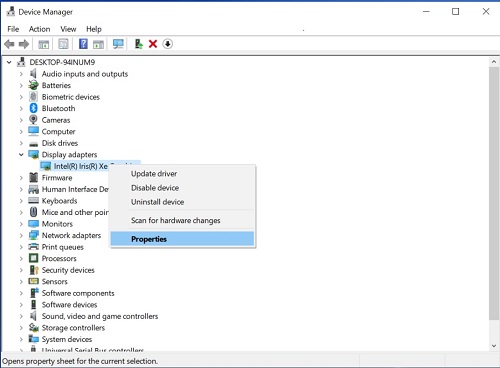
- Haga clic con el botón secundario en la tarjeta gráfica mostrada y haga clic en Propiedades
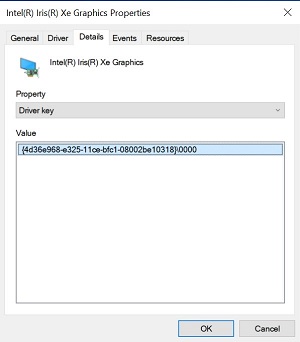
- Haga clic en la pestaña Detalles, seleccione Clave del controlador en el menú desplegable Propiedad. Muestra la ruta del controlador que utiliza la tarjeta gráfica.
El siguiente paso es una edición del registro de Windows:- Respalde el registro antes de continuar, consulte Cómo respaldar y restaurar el registro en Windows
.
- Si edita el registro es posible que la computadora no responda en el próximo reinicio.
- Comuníquese con el soporte técnico de Dell para solicitar asistencia si tiene inquietudes sobre cómo realizar este paso.
- Respalde el registro antes de continuar, consulte Cómo respaldar y restaurar el registro en Windows
- En el cuadro de búsqueda de la barra de tareas, escriba regedit. A continuación, seleccione regedit en la lista de programas que se muestra. Si el Control de cuentas de usuario se lo solicita, haga clic en Sí para abrir el Editor del registro. La ventana del editor del registro debería abrirse y tener un aspecto similar al ejemplo que se muestra a continuación.
- En la ventana del editor del registro, haga clic en la carpeta HKEY_LOCAL_MACHINE.
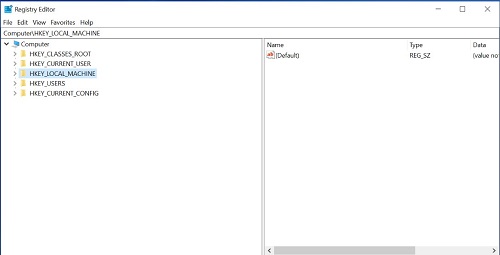
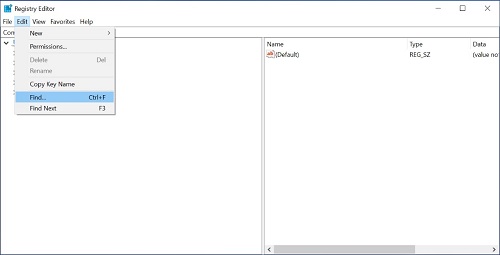
- Vaya a Editar y haga clic en Buscar.
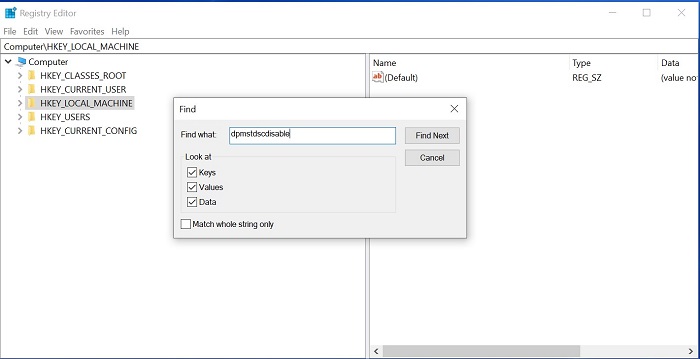
- Se abre el cuadro de diálogo Buscar. Escriba
DpMstDscDisabley haga clic en el botón Buscar siguiente.
- Esto inicia la búsqueda y muestra el resultado el primer resultado encontrado. Es similar al ejemplo que se muestra a continuación.
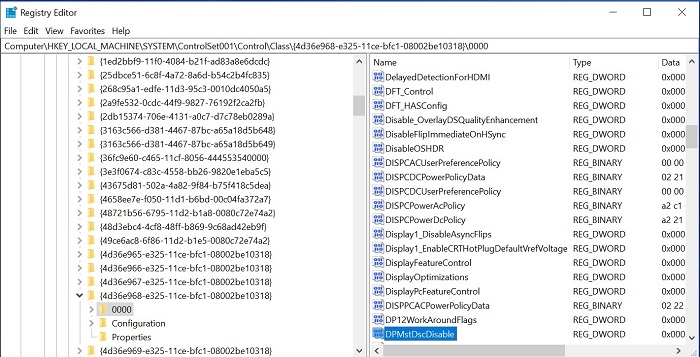
- Compruebe si la ruta del controlador en el editor del registro es la misma que la ruta del controlador en el Paso 4. Si no es la misma, presione F3 o haga clic en Editar y buscar siguiente para buscar la siguiente entrada para.
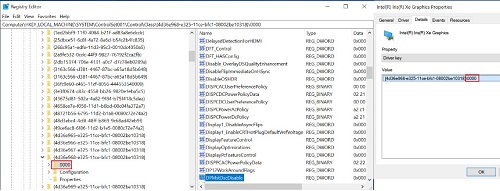
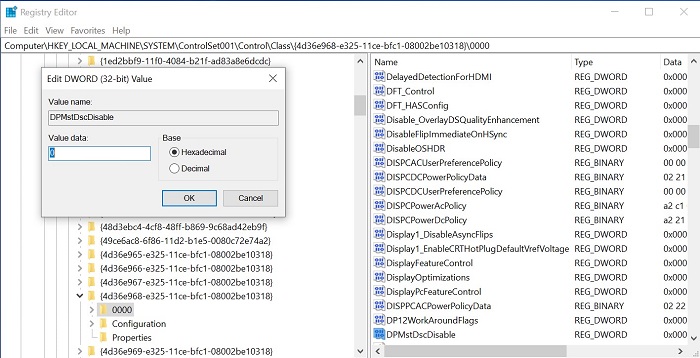
- Si la ruta del controlador en el editor del registro es la misma que la ruta del controlador en el Paso 4. Haga clic
DpMstDscDisablepara editarlo, cambie su valor a 0 y, a continuación, haga clic en el botón Aceptar.
- Reinicie la computadora para habilitar la característica DSC.
Para obtener más información, consulte los artículos de la base de conocimientos de Dell:
Información adicional
Artículos recomendados
Estos son algunos artículos recomendados relacionados con este tema que podrían ser de su interés.
Productos afectados
XPS 13, XPS 15, XPS 17, Latitude 7320, Latitude 7320 Detachable, Latitude 5421, Latitude 7420, Latitude 9420, Latitude 5520, Latitude 5521, Latitude 7520, Latitude 9520, Latitude 5420, Precision 3560, Precision 3561, Precision 5560, Precision 7560
, Precision 5760, Precision 7760
...
Propiedades del artículo
Número del artículo: 000197102
Tipo de artículo: How To
Última modificación: 06 ago. 2026
Versión: 15
Encuentre respuestas a sus preguntas de otros usuarios de Dell
Servicios de soporte
Compruebe si el dispositivo está cubierto por los servicios de soporte.