Come verificare il processore presente nel computer
Resumen: Informazioni su come verificare quale processore è presente nel computer Dell. Seguire semplici passaggi per Windows e Linux per verificare la generazione e il modello del processore.
Este artículo se aplica a
Este artículo no se aplica a
Este artículo no está vinculado a ningún producto específico.
No se identifican todas las versiones del producto en este artículo.
Instrucciones
Indipendentemente dal fatto che un processore (noto anche come CPU) sia di Intel, AMD o Qualcomm, queste istruzioni guidano l'utente nel processo di identificazione del processore.
L'identificazione del processore può essere importante per vari motivi, come ad esempio:
- Identificazione dei problemi noti
- Informazioni sulle modifiche del flusso di lavoro
- Verifica delle risoluzioni compatibili
Informazioni su come identificare il processore (Intel, AMD o Qualcomm) su Windows o Linux. Cliccare sull'opzione appropriata per istruzioni su come controllare il processore installato nel computer.
Windows
- Cliccare sul pulsante Start.

- Tipo
aboutquindi cliccare su Informazioni sul PC.
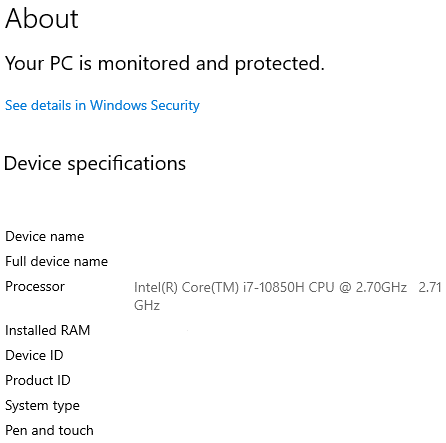
- Individuare le specifiche del processore per identificare il processore utilizzato nel computer.
 Nota:
Nota:- In questa immagine di esempio, il valore Processor è
Intel(R) Core(TM) i7-10850H CPU @ 2.70GHz 2.71 GHz. La colonna10che segue immediatamente lai7-Indica che il processore è di decima generazione. - Per ulteriori informazioni sui processori Intel, consultare Specifiche
dei prodotti Intel. Individuare il campo di ricerca nell'angolo superiore destro della pagina, digitare il modello del processore Intel, quindi selezionarlo nei risultati della ricerca. Il nome in codice del processore è reperibile nelle informazioni in Essentials.
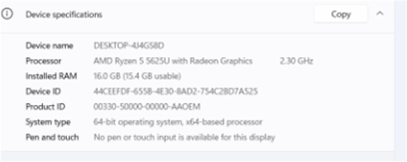 Nota: In questa immagine di esempio, il valore Processor è
AMD Ryzen 5 5625U with Radeon Graphics 2.30 GHz. Il primo numero (5) che porta la5625UIndica che il processore è di quinta generazione.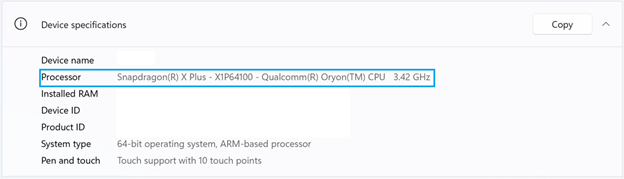 Nota: In questa immagine di esempio, il valore Processor è
Snapdragon(R) X Plus - X1P64100 - Qualcomm(R) Oryon(TM) CPU 3.42GHz. - In questa immagine di esempio, il valore Processor è
Linux
- Premere CTRL+ALT+T per aprire il Terminale.
- Tipo
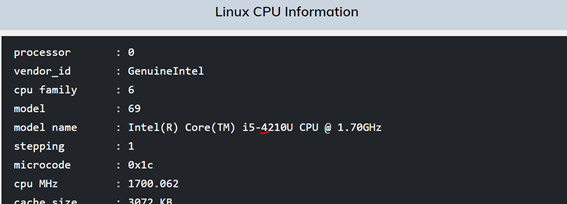
/proc/cpuinfoe premere INVIO. - Individuare il valore del nome del modello per identificare il processore utilizzato nel computer.
 Nota:
Nota:- In questa immagine di esempio, il valore del nome del modello è
Intel(R) Core(TM) i5-4210U CPU @ 1.70GHz. La colonna4che segue immediatamente lai5-Indica che il processore è di quarta generazione. - Per ulteriori informazioni sui processori Intel, consultare Specifiche
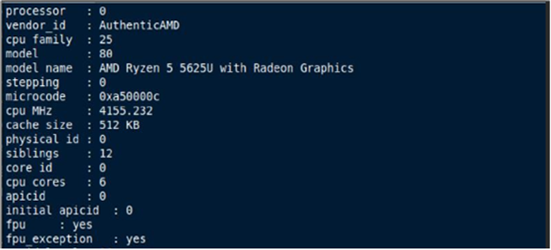 Nota: In questa immagine di esempio, il valore del nome del modello è
AMD Ryzen 5 5625U with Radeon Graphics. Il primo numero (5) che porta la5625UIndica che il processore è di quinta generazione. - In questa immagine di esempio, il valore del nome del modello è
Productos afectados
Chromebox, Alienware, Dell All-in-One, Dell Pro All-in-One, Dell Pro Max Micro, Dell Pro Max Slim, Dell Pro Max Tower, Dell Pro Micro, Dell Pro Slim, Dell Pro Tower, Dell Slim, Dell Tower, Inspiron, Legacy Inspiron Models, Legacy Desktop Models
, OptiPlex, Vostro, XPS, Legacy XPS Models, G Series, Chromebook, G Series, Alienware, Dell Plus, Dell Pro, Dell Pro Max, Dell Pro Plus, Dell Pro Premium, Inspiron, Latitude, Dell Pro Rugged, Vostro, XPS, Legacy Laptop Models, Fixed Workstations, Mobile Workstations, Dell Pro Max Micro XE FCM2250
...
Propiedades del artículo
Número del artículo: 000204117
Tipo de artículo: How To
Última modificación: 16 jul. 2025
Versión: 9
Encuentre respuestas a sus preguntas de otros usuarios de Dell
Servicios de soporte
Compruebe si el dispositivo está cubierto por los servicios de soporte.