Recreación de la imagen de Windows 10 IoT en una Latitude 3440, Latitude 5440 y OptiPlex 7410 todo en uno
Resumen: Windows 10 IoT se puede reinstalar mediante una unidad USB suministrada por el soporte de Dell.
Este artículo se aplica a
Este artículo no se aplica a
Este artículo no está vinculado a ningún producto específico.
No se identifican todas las versiones del producto en este artículo.
Instrucciones
Plataformas afectadas:
- Latitude 3440
- Latitude 5440
- OptiPlex 7410 todo en uno
Sistemas operativos afectados:
- Windows 10 IoT Enterprise LTSC 2021
Nota: En el caso del servicio de reemplazo de la tarjeta madre, la unidad USB de recuperación del sistema operativo Windows 10 IoT se envía con la tarjeta madre de reemplazo.
- Inserte la unidad USB de recuperación del sistema operativo Windows 10 IoT en un puerto USB del dispositivo.
- Encienda el dispositivo y presione F2 para ingresar a la configuración del BIOS.
Nota: La contraseña de administrador del BIOS es
Fireport
- Vaya a Dispositivos integrados y habilite el soporte de arranque USB.
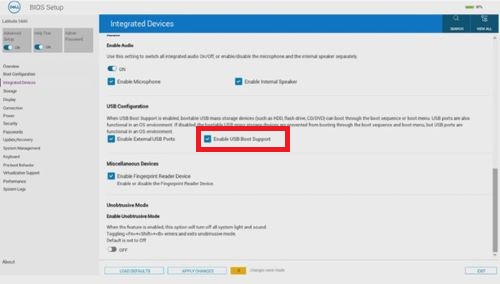
Figura 1: (Solo en inglés) Habilitar soporte de arranque USB
- Vaya a Almacenamiento, Operaciones SATA/NVMe y seleccione ACHI/NVMe.
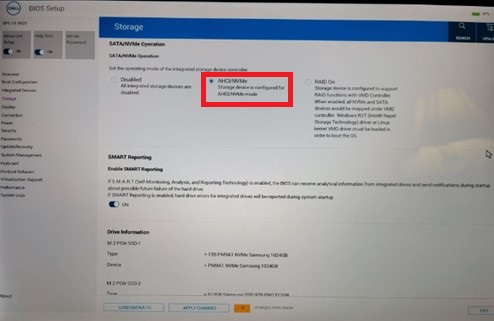
Figura 2: (Solo en inglés) Seleccione ACHI/NVMe
- Vaya a Soporte de virtualización, configure Habilitar soporte de DMA previo al arranque en Desactivado y configure Habilitar soporte de DMA de kernel de SO en Desactivado.
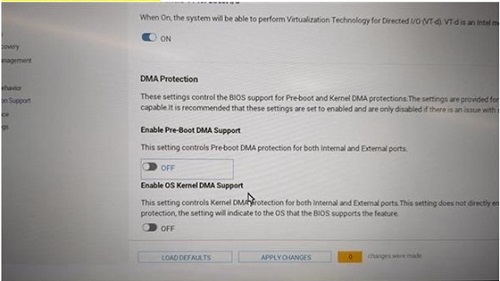
Figura 3: (Solo en inglés) Establezca Enable Pre-Boot DMA Support en Off, establezca Enable OS Kernel DMA Support en OFF
- Guarde los ajustes y salga.
- Cuando el dispositivo se reinicie, presione F12 para activar el menú de arranque , seleccione la unidad USB de recuperación del sistema operativo Windows 10 IoT de arranque y presione Intro.
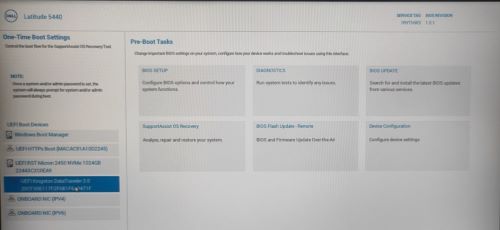
Figura 4: (Solo en inglés) Seleccione la unidad USB de arranque de recuperación del sistema operativo Windows 10 IoT y presione Intro
- Seleccione la imagen del sistema operativo y haga clic en Aceptar. Esto inicia el proceso de instalación.
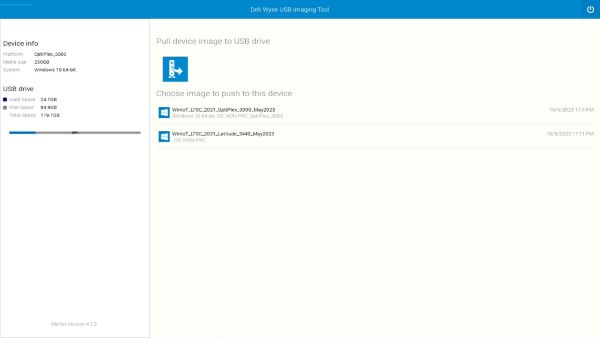
Figura 5: (Solo en inglés) Seleccione la imagen del sistema operativo y haga clic en OK
- Una vez finalizada la instalación, el dispositivo se reiniciará. Extraiga la unidad USB de recuperación del sistema operativo.
- Presione F12 para activar el menú de arranque , seleccione el almacenamiento de SSD/HDD donde está instalado el sistema operativo Windows 10 IoT y presione Intro.
- Windows IoT arranca en el escritorio.
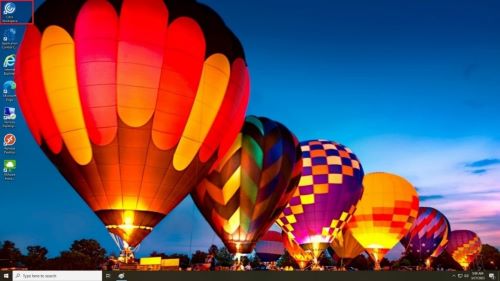
Figura 6: (Solo en inglés) Windows 10 IoT Desktop
Productos afectados
Latitude 3440, Latitude 5440, OptiPlex All-In-One 7410Propiedades del artículo
Número del artículo: 000214612
Tipo de artículo: How To
Última modificación: 07 jun. 2024
Versión: 8
Encuentre respuestas a sus preguntas de otros usuarios de Dell
Servicios de soporte
Compruebe si el dispositivo está cubierto por los servicios de soporte.