PowerProtect serie DP e IDPA: vSAN: cómo combinar la unidad ESXi con PowerEdge iDRAC
Resumen: Es posible que un disco físico muestre fallas dentro de vCenter, pero iDRAC muestra todas las unidades en buen estado.
Este artículo se aplica a
Este artículo no se aplica a
Este artículo no está vinculado a ningún producto específico.
No se identifican todas las versiones del producto en este artículo.
Instrucciones
Es posible que un disco físico muestre fallas dentro de vCenter, pero iDRAC muestra todas las unidades en buen estado.
La iDRAC no siempre puede detectar cuando falla una unidad.
Encontrar la unidad puede ser difícil, ya que no hay manera de determinar en qué ranura se encuentra la unidad solo mirando vCenter.
1. Inicie sesión en vCenter HTML5 -> Seleccione el clúster de vSAN en el panel izquierdo -> Haga clic en la pestaña Configure -> En vSAN, haga clic en Administración de discos.
2. Localice el disco fallido dentro de los grupos de discos y registre el naa. número.
4. Si no puede encontrar una unidad defectuosa, ejecute el siguiente comando desde SSH de ESXi.
3. Abra una consola en el host ESXi correspondiente y ejecútelo.
lista de rutas principales de almacenamiento de esxcli -d naa.<Se muestra el número de identificación del comando> anterior
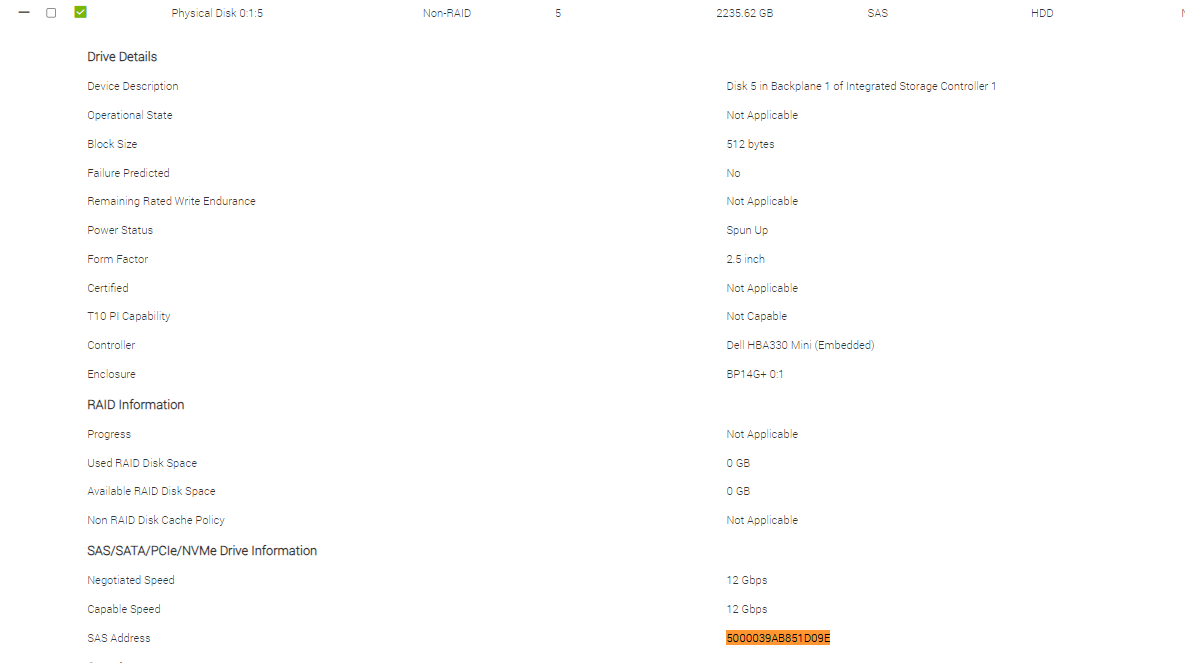
4. Tenga en cuenta los detalles de "Target Transport Details", que en iDRAC serían los mismos que SAS Address.
1. Inicie sesión en la interfaz de usuario web de iDRAC del nodo afectado.
2. Vaya a Almacenamiento -> Discos físicos ->expanda para obtener más detalles sobre cada disco.
3. Con los detalles de transporte de destino o el identificador de destino, puede identificar qué disco presenta fallas.
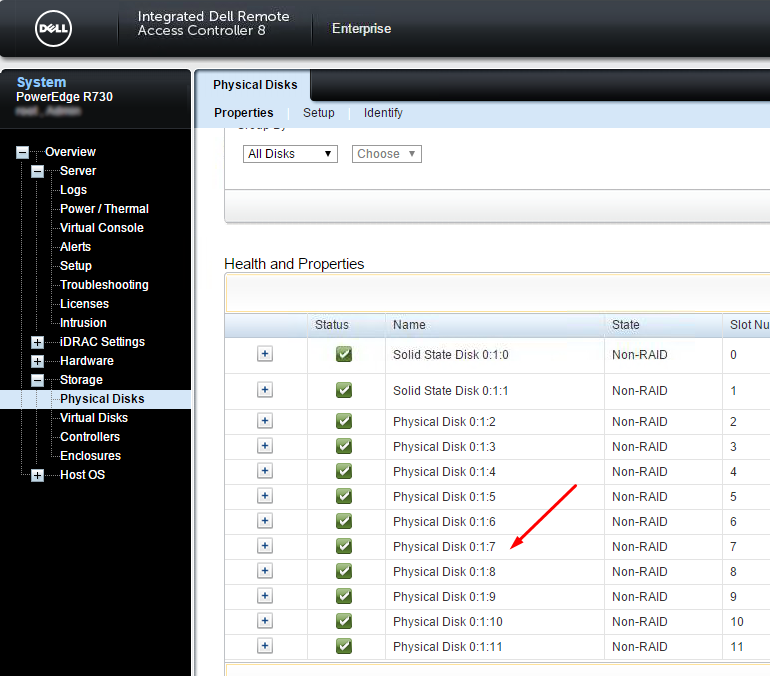
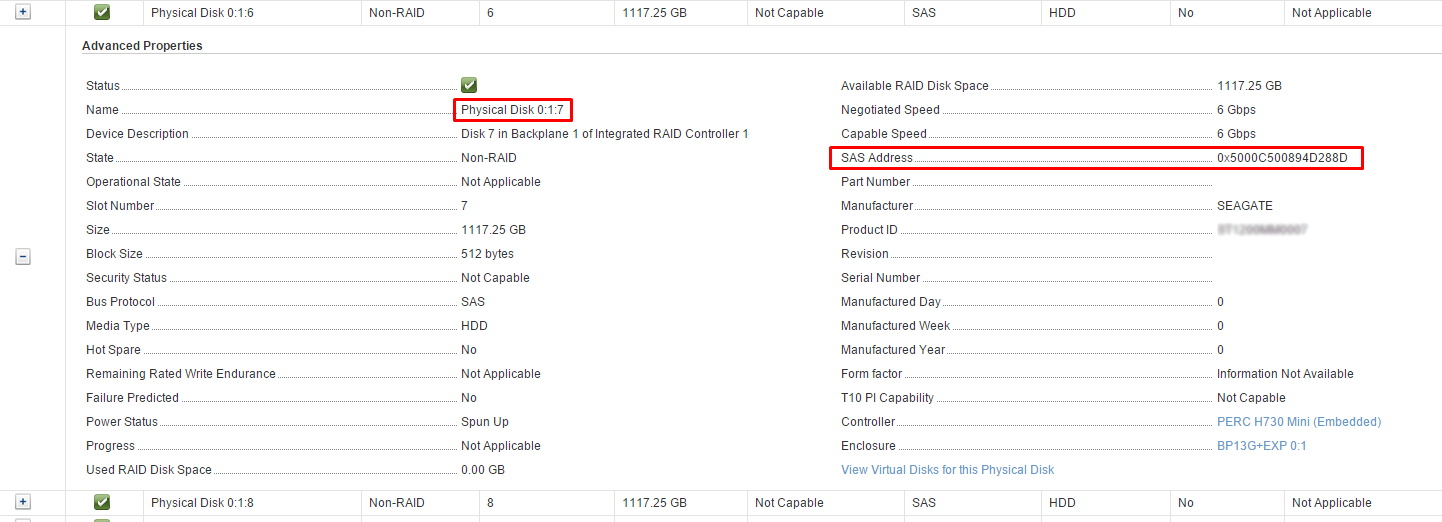
Búsqueda de direcciones SAS dentro de iDRAC8:
1. Inicie sesión en la interfaz de usuario web de iDRAC del nodo afectado.
2. Vaya a Almacenamiento -> Discos físicos ->expanda más detalles de los discos.
3. Con los detalles de transporte de destino o el identificador de destino, puede identificar qué disco presenta fallas.
La iDRAC no siempre puede detectar cuando falla una unidad.
Encontrar la unidad puede ser difícil, ya que no hay manera de determinar en qué ranura se encuentra la unidad solo mirando vCenter.
1. Inicie sesión en vCenter HTML5 -> Seleccione el clúster de vSAN en el panel izquierdo -> Haga clic en la pestaña Configure -> En vSAN, haga clic en Administración de discos.
2. Localice el disco fallido dentro de los grupos de discos y registre el naa. número.
4. Si no puede encontrar una unidad defectuosa, ejecute el siguiente comando desde SSH de ESXi.
esxcli vsan health cluster get -t physdiskoverallPor lo general, este comando proporciona la ubicación.
3. Abra una consola en el host ESXi correspondiente y ejecútelo.
lista de rutas principales de almacenamiento de esxcli -d naa.<Se muestra el número de identificación del comando> anterior
[root@esx2:~] esxcli storage core path list -d naa.5000039ab851d09d
sas.52cea7f09a577801-sas.5000039ab851d09e-naa.5000039ab851d09d
   UID: sas.52cea7f09a577801-sas.5000039ab851d09e-naa.5000039ab851d09d
   Runtime Name: vmhba0:C0:T2:L0
   Device: naa.5000039ab851d09d
   Device Display Name: Local TOSHIBA Disk (naa.5000039ab851d09d)
   Adapter: vmhba0
   Channel: 0
   Target: 2
   LUN: 0
   Plugin: NMP
   State: active
   Transport: sas
   Adapter Identifier: sas.52cea7f09a577801
   Target Identifier: sas.5000039ab851d09e
   Adapter Transport Details: 52cea7f09a577801
   Target Transport Details: 5000039ab851d09e
   Maximum IO Size: 4194304
4. Tenga en cuenta los detalles de "Target Transport Details", que en iDRAC serían los mismos que SAS Address.
1. Inicie sesión en la interfaz de usuario web de iDRAC del nodo afectado.
2. Vaya a Almacenamiento -> Discos físicos ->expanda para obtener más detalles sobre cada disco.
3. Con los detalles de transporte de destino o el identificador de destino, puede identificar qué disco presenta fallas.
Búsqueda de direcciones SAS dentro de iDRAC8:
1. Inicie sesión en la interfaz de usuario web de iDRAC del nodo afectado.
2. Vaya a Almacenamiento -> Discos físicos ->expanda más detalles de los discos.
3. Con los detalles de transporte de destino o el identificador de destino, puede identificar qué disco presenta fallas.
Productos afectados
PowerProtect DP4400, PowerProtect DP5300, PowerProtect DP5800, PowerProtect DP8300, PowerProtect DP8800, Integrated Data Protection Appliance Family, PowerProtect Data Protection Hardware, PowerProtect DP5900, PowerProtect DP8400, PowerProtect DP8900Propiedades del artículo
Número del artículo: 000216167
Tipo de artículo: How To
Última modificación: 20 ago. 2025
Versión: 4
Encuentre respuestas a sus preguntas de otros usuarios de Dell
Servicios de soporte
Compruebe si el dispositivo está cubierto por los servicios de soporte.