Connectrix B -sarja: PuTTY-käyttö SSH-avainpohjaisessa todennuksessa
Resumen: PuTTY-todennuksen käyttäminen SSH-avainpohjaisessa todennuksessa.
Este artículo se aplica a
Este artículo no se aplica a
Este artículo no está vinculado a ningún producto específico.
No se identifican todas las versiones del producto en este artículo.
Instrucciones
Luo SSH-avaimet Putty Gen -näppäimellä:
1. Suorita PuTTY-avainsukupolvi komennolla C:\Program Files\PuTTY\puttygen tai käyttämällä komentorivin puttygen-komentoa.
2. Valitse PuTTY Key Generator -ikkunassa Generate. Siirrä hiirtä ja luo näppäimen luomiseen käytettävät satunnaiset arvot.
3. Valitse tietyt avaintyypit ja bittien pituudet. Vaihtoehtoja ovat esimerkiksi RSA, Digital Signature Algorithm ja Elliptic Curve Digital Signature Algorithm.
4. Valitse Avain-ikkunassa Public-avaimen koko sisältö, joka liitetään OpenSSH authorized_keys -tiedostoon. Tämä on julkinen avain. Kopioi se leikepöydälle ja liitä se muistiotiedostoon authorized_keys.
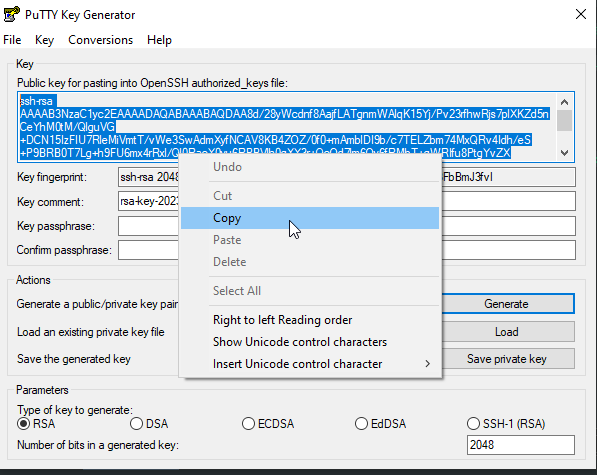
5. Vaihda authorized_keys-tiedoston nimeksi authorized_keys.pub
6. Valitse Tallenna yksityinen avain. Valitse PuTTYgen-varoitusikkunassa Kyllä, joka koskee salasanaa.
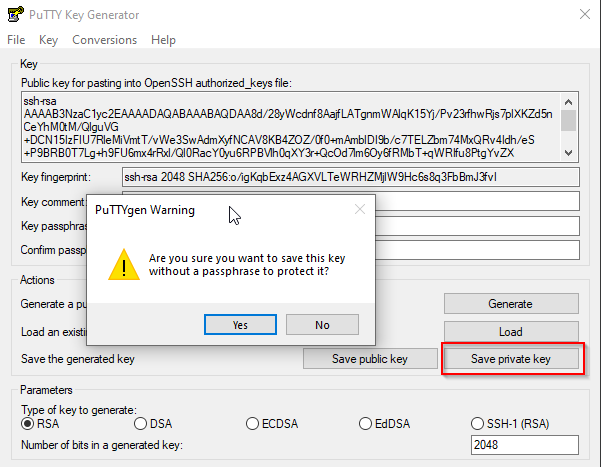
7. Kirjaudu kytkimeen ja tuo authorized_keys.pub-avain sshutil importpubkey -komennolla.

Seuraavaksi määritetään Putty SSH-todennusta varten. Esimerkki on putty-versio 0.79.
1. Käynnistä PuTTY, mutta älä muodosta yhteyttä etäjärjestelmään.
2. Siirry Luokka-ikkunassa Connection Data ->kohtaan.
3. Määritä automaattisen kirjautumisen käyttäjätunnus SSH-etäkäyttäjätunnuksi. Tämä on käyttäjä, jolle loit authorized_keys-tiedoston Putty Gen -avaimeen.
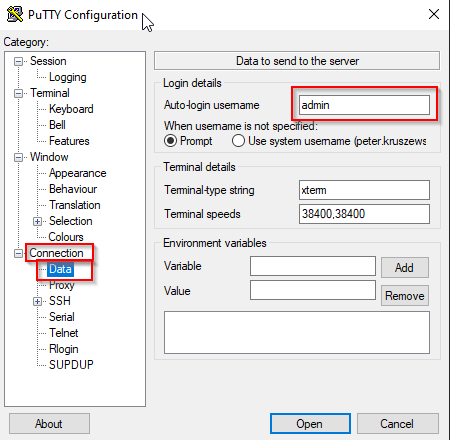
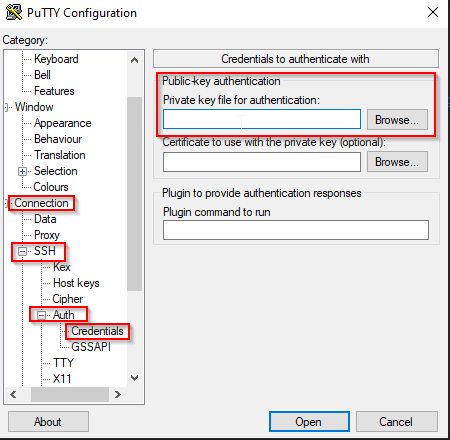
4. Siirry Connection>SSH>Auth>-tunnistetietoihin. Valitse Selaa. Etsi PuTTYgen-sovelluksella luotu tallennettu yksityinen avain (.ppk).
5. Testaa avainpohjainen todennus
. Olet nyt valmis testaamaan yhteyttä. Yhteyden voi muodostaa ilman salasanahaasteita.
Palaa pääliitäntäikkunaan valitsemalla Luokka-ikkunan yläreunasta Istunto. Kirjoita Host Name (tai IP address) (Isäntänimi tai IP-osoite) -kenttään kohdeisännän nimi tai IP-osoite.
6. Testaa istunto valitsemalla Open (Avaa). SSH-yhteysikkunassa näkyy ilmoitus Authenticating with public key (Todennus julkisen avaimen avulla), jos avainpohjainen todennus on määritetty oikein.
7. PuTTY on määritetty käyttämään avainpohjaista todennusta.
1. Suorita PuTTY-avainsukupolvi komennolla C:\Program Files\PuTTY\puttygen tai käyttämällä komentorivin puttygen-komentoa.
2. Valitse PuTTY Key Generator -ikkunassa Generate. Siirrä hiirtä ja luo näppäimen luomiseen käytettävät satunnaiset arvot.
3. Valitse tietyt avaintyypit ja bittien pituudet. Vaihtoehtoja ovat esimerkiksi RSA, Digital Signature Algorithm ja Elliptic Curve Digital Signature Algorithm.
4. Valitse Avain-ikkunassa Public-avaimen koko sisältö, joka liitetään OpenSSH authorized_keys -tiedostoon. Tämä on julkinen avain. Kopioi se leikepöydälle ja liitä se muistiotiedostoon authorized_keys.
HUOMAUTUS: Älä luo tai käytä julkista avainta, joka on luotu napsauttamalla Save public key -valintanappia.
5. Vaihda authorized_keys-tiedoston nimeksi authorized_keys.pub
6. Valitse Tallenna yksityinen avain. Valitse PuTTYgen-varoitusikkunassa Kyllä, joka koskee salasanaa.
7. Kirjaudu kytkimeen ja tuo authorized_keys.pub-avain sshutil importpubkey -komennolla.
Seuraavaksi määritetään Putty SSH-todennusta varten. Esimerkki on putty-versio 0.79.
1. Käynnistä PuTTY, mutta älä muodosta yhteyttä etäjärjestelmään.
2. Siirry Luokka-ikkunassa Connection Data ->kohtaan.
3. Määritä automaattisen kirjautumisen käyttäjätunnus SSH-etäkäyttäjätunnuksi. Tämä on käyttäjä, jolle loit authorized_keys-tiedoston Putty Gen -avaimeen.
HUOMAUTUS: Ohita tämä osa, jos haluat antaa käyttäjätunnuksen manuaalisesti aina, kun kirjaudut kytkimeen.
4. Siirry Connection>SSH>Auth>-tunnistetietoihin. Valitse Selaa. Etsi PuTTYgen-sovelluksella luotu tallennettu yksityinen avain (.ppk).
5. Testaa avainpohjainen todennus
. Olet nyt valmis testaamaan yhteyttä. Yhteyden voi muodostaa ilman salasanahaasteita.
Palaa pääliitäntäikkunaan valitsemalla Luokka-ikkunan yläreunasta Istunto. Kirjoita Host Name (tai IP address) (Isäntänimi tai IP-osoite) -kenttään kohdeisännän nimi tai IP-osoite.
6. Testaa istunto valitsemalla Open (Avaa). SSH-yhteysikkunassa näkyy ilmoitus Authenticating with public key (Todennus julkisen avaimen avulla), jos avainpohjainen todennus on määritetty oikein.
7. PuTTY on määritetty käyttämään avainpohjaista todennusta.
Productos afectados
Connectrix B-SeriesProductos
ConnectrixPropiedades del artículo
Número del artículo: 000217157
Tipo de artículo: How To
Última modificación: 18 may. 2026
Versión: 5
Encuentre respuestas a sus preguntas de otros usuarios de Dell
Servicios de soporte
Compruebe si el dispositivo está cubierto por los servicios de soporte.