Connectrix B-serien: Så här använder du PuTTY för SSH-nyckelbaserad autentisering
Resumen: Så här använder du PuTTY för SSH-nyckelbaserad autentisering.
Este artículo se aplica a
Este artículo no se aplica a
Este artículo no está vinculado a ningún producto específico.
No se identifican todas las versiones del producto en este artículo.
Instrucciones
Generera SSH-nycklar med hjälp av Putty Gen Key:
1. Kör verktyget PuTTY key generation från C:\Program Files\PuTTY\puttygen eller använd kommandot puttygen från kommandoraden.
2. Välj Generate i fönstret PuTTY Key Generator. Flytta musen för att skapa de slumpmässiga värden som används för att utveckla tangenten.
3. Välj specifika nyckeltyper och bitlängder. Alternativen inkluderar RSA, Digital Signature Algorithm, Ptic Curve Digital Signature Algorithm och mycket mer.
4. Välj hela innehållet i "Public key for pasting into OpenSSH authorized_keys file" i nyckelfönstret. Det här är den offentliga nyckeln. Kopiera den till urklipp och klistra in den i en anteckningar fil "authorized_keys".
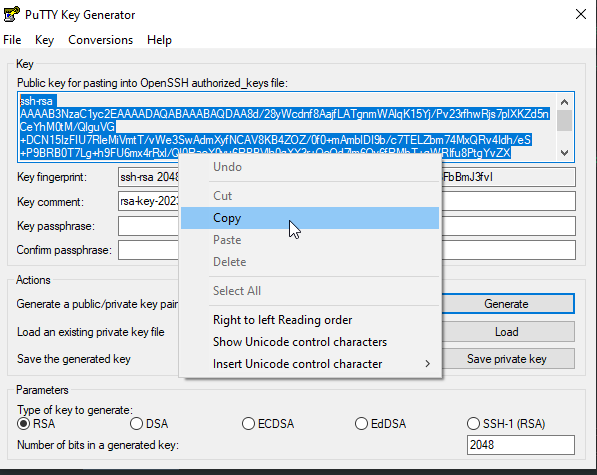
5. Byt namn på filen authorized_keys till authorized_keys.pub
6. Välj Save private key (spara privat nyckel). Välj Yes (ja) i fönstret PuTTYgen Warning (PuTTYgen-varning) för lösenfraser.
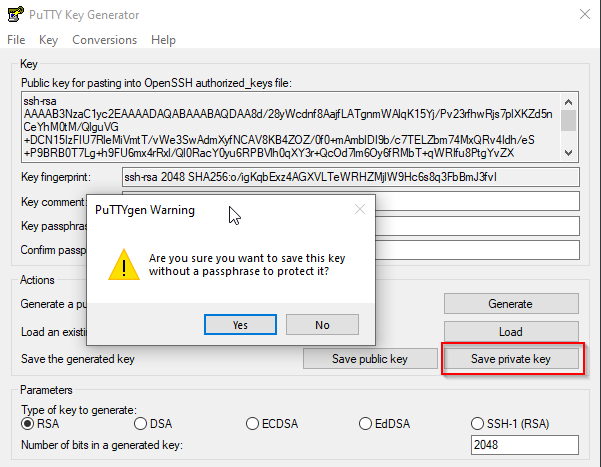
7. Logga in på switchen och importera nyckeln authorized_keys.pub med kommandot "sshutil importpubkey".

Nästa steg är att konfigurera Putty för SSH-autentisering. Det exempel som används är för putty-version 0.79.
1. Starta PuTTY men anslut inte till ett fjärrsystem.
2. I fönstret Category (kategori) bläddrar du till Connection Data (anslutningsdata>).
3. Ange användarnamnet för automatisk inloggning till det fjärrstyrda SSH-användarnamnet. Det här är den användare som du skapade filen authorized_keys för i putty gen-nyckeln.
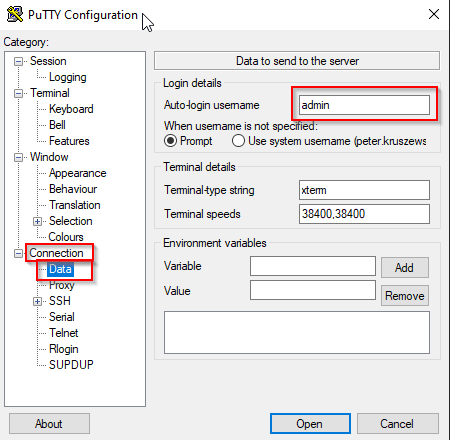
4. Bläddra till anslutning>av SSH>Auth>Credentials. Välj Browse (bläddra). Hitta den sparade privata nyckeln (.ppk) som har skapats med PuTTYgen-programmet.
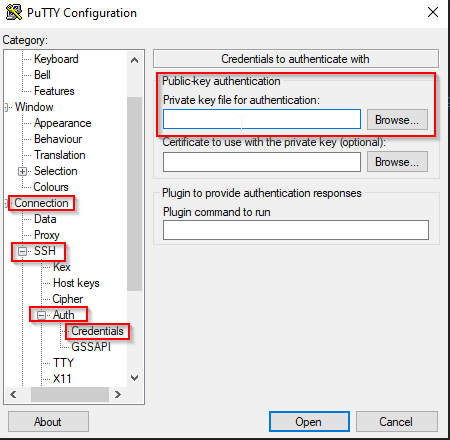
5. Testa nyckelbaserad autentisering
Du är nu redo att testa anslutningen. Förvänta dig att anslutningen upprättas utan lösenordsutmaning.
Högst upp i kategorifönstret väljer du Session för att återgå till huvudanslutningsfönstret. I rutan Värdnamn (eller IP-adress) anger du målets värdnamn eller IP-adress.
6. Välj Open (öppna) för att testa sessionen. Meddelandet "Authenticating with public key" (autentisering med offentlig nyckel) visas i SSH-anslutningsfönstret om nyckelbaserad autentisering konfigurerades korrekt.
7. Du har konfigurerat PuTTY att använda nyckelbaserad autentisering.
1. Kör verktyget PuTTY key generation från C:\Program Files\PuTTY\puttygen eller använd kommandot puttygen från kommandoraden.
2. Välj Generate i fönstret PuTTY Key Generator. Flytta musen för att skapa de slumpmässiga värden som används för att utveckla tangenten.
3. Välj specifika nyckeltyper och bitlängder. Alternativen inkluderar RSA, Digital Signature Algorithm, Ptic Curve Digital Signature Algorithm och mycket mer.
4. Välj hela innehållet i "Public key for pasting into OpenSSH authorized_keys file" i nyckelfönstret. Det här är den offentliga nyckeln. Kopiera den till urklipp och klistra in den i en anteckningar fil "authorized_keys".
Obs! Skapa eller använd inte offentlig nyckel som skapats genom att klicka på radialknappen "Spara offentlig nyckel".
5. Byt namn på filen authorized_keys till authorized_keys.pub
6. Välj Save private key (spara privat nyckel). Välj Yes (ja) i fönstret PuTTYgen Warning (PuTTYgen-varning) för lösenfraser.
7. Logga in på switchen och importera nyckeln authorized_keys.pub med kommandot "sshutil importpubkey".
Nästa steg är att konfigurera Putty för SSH-autentisering. Det exempel som används är för putty-version 0.79.
1. Starta PuTTY men anslut inte till ett fjärrsystem.
2. I fönstret Category (kategori) bläddrar du till Connection Data (anslutningsdata>).
3. Ange användarnamnet för automatisk inloggning till det fjärrstyrda SSH-användarnamnet. Det här är den användare som du skapade filen authorized_keys för i putty gen-nyckeln.
Obs! Hoppa över den här delen om du vill ange användarnamn manuellt varje gång du loggar in på switchen.
4. Bläddra till anslutning>av SSH>Auth>Credentials. Välj Browse (bläddra). Hitta den sparade privata nyckeln (.ppk) som har skapats med PuTTYgen-programmet.
5. Testa nyckelbaserad autentisering
Du är nu redo att testa anslutningen. Förvänta dig att anslutningen upprättas utan lösenordsutmaning.
Högst upp i kategorifönstret väljer du Session för att återgå till huvudanslutningsfönstret. I rutan Värdnamn (eller IP-adress) anger du målets värdnamn eller IP-adress.
6. Välj Open (öppna) för att testa sessionen. Meddelandet "Authenticating with public key" (autentisering med offentlig nyckel) visas i SSH-anslutningsfönstret om nyckelbaserad autentisering konfigurerades korrekt.
7. Du har konfigurerat PuTTY att använda nyckelbaserad autentisering.
Productos afectados
Connectrix B-SeriesProductos
ConnectrixPropiedades del artículo
Número del artículo: 000217157
Tipo de artículo: How To
Última modificación: 18 may. 2026
Versión: 5
Encuentre respuestas a sus preguntas de otros usuarios de Dell
Servicios de soporte
Compruebe si el dispositivo está cubierto por los servicios de soporte.