PowerProtect: Cómo realizar una restauración de autoservicio de SQL
Resumen: En este artículo, se muestran los pasos necesarios para realizar una restauración de SQL de autoservicio con el módulo SQL de PowerProtect Data Manager (PPDM).
Este artículo se aplica a
Este artículo no se aplica a
Este artículo no está vinculado a ningún producto específico.
No se identifican todas las versiones del producto en este artículo.
Instrucciones
Conéctese a SQL Server donde se deben restaurar los datos.


Sistema PowerProtect DD: Seleccione el DD donde se almacena el respaldo.
Host de SQL Server: Seleccione el SQL Server de origen donde se protegió la base de datos que se restaurará.
Instancia de SQL Server: Seleccione la instancia de SQL Server que contiene la base de datos que se restaurará.
Seleccione la base de datos que desea restaurar y la fecha de respaldo.
Restauración a SQL Server: Defina sql server de destino de SQL donde se restaura la base de datos y el nombre de la base de datos donde se deben restaurar los datos.
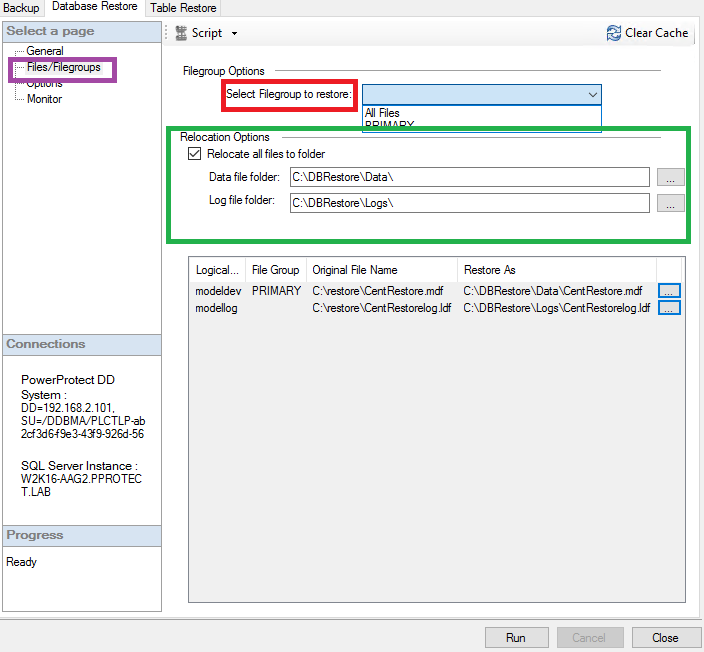
Opciones de grupo de archivos: Defina los grupos de archivos que se deben restaurar.
Opciones de reubicación: Defina la ruta de reubicación donde se restaurarán los datos y los registros de la base de datos.
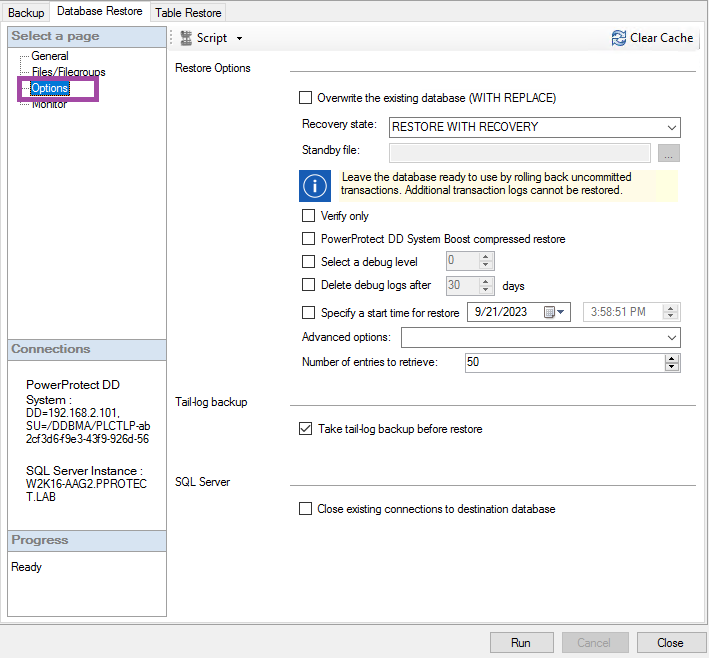
Sobrescribir la base de datos existente: La base de datos se sobrescribe solo si el nombre de la base de datos no se modifica.
Estado de recuperación:


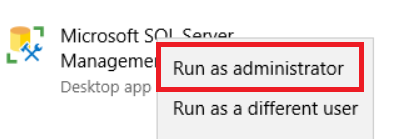
- Abra SQL Management Studio como usuario administrador:
- Abra el plug-in de SMS:
- En la pestaña Restauración de la base de datos, sección General, configure los ajustes de restauración:
Sistema PowerProtect DD: Seleccione el DD donde se almacena el respaldo.
Host de SQL Server: Seleccione el SQL Server de origen donde se protegió la base de datos que se restaurará.
Instancia de SQL Server: Seleccione la instancia de SQL Server que contiene la base de datos que se restaurará.
Seleccione la base de datos que desea restaurar y la fecha de respaldo.
Restauración a SQL Server: Defina sql server de destino de SQL donde se restaura la base de datos y el nombre de la base de datos donde se deben restaurar los datos.
- En las opciones FIle/FileGroups, defina los siguientes ajustes:
Opciones de grupo de archivos: Defina los grupos de archivos que se deben restaurar.
Opciones de reubicación: Defina la ruta de reubicación donde se restaurarán los datos y los registros de la base de datos.
- En la sección Opciones, defina las opciones disponibles opcionales para la restauración que se realizará:
Sobrescribir la base de datos existente: La base de datos se sobrescribe solo si el nombre de la base de datos no se modifica.
Estado de recuperación:
● RESTAURACIÓN CON RECUPERACIÓN: Para dejar la base de datos en el estado listo para usar mediante la reversión de las transacciones no confirmadas y deshabilitar la capacidad de restaurar los registros de transacciones adicionales o más recientes.
● RESTAURACIÓN SIN RECUPERACIÓN: Deje la base de datos en el estado no operacional sin revertir las transacciones no confirmadas. Permite restaurar los registros de transacciones adicionales o más recientes.
● RESTAURACIÓN CON MODO DE ESPERA: Habilite la capacidad de deshacer transacciones comprometidas, guarde las acciones deshacer en un archivo en espera que le permita revertir los efectos de restauración y coloque la base de datos en el modo de solo lectura. Si selecciona esta opción, especifique el campo Standby file. Para ello, seleccione el botón a la derecha del campo, busque y, a continuación, seleccione el archivo.
● RESTAURACIÓN SIN RECUPERACIÓN: Deje la base de datos en el estado no operacional sin revertir las transacciones no confirmadas. Permite restaurar los registros de transacciones adicionales o más recientes.
● RESTAURACIÓN CON MODO DE ESPERA: Habilite la capacidad de deshacer transacciones comprometidas, guarde las acciones deshacer en un archivo en espera que le permita revertir los efectos de restauración y coloque la base de datos en el modo de solo lectura. Si selecciona esta opción, especifique el campo Standby file. Para ello, seleccione el botón a la derecha del campo, busque y, a continuación, seleccione el archivo.
Solo verificar: Realice una operación de solo verificación.
Restauración comprimida de PowerProtect DD System Boost: Para comprimir el contenido de la restauración y transportarlo desde DD Replicator hasta el host de aplicaciones.
Seleccione Nivel de depuración: Configure el nivel de depuración para fines de solución de problemas.
Elimine los registros de depuración después de: Defina la cantidad de días para mantener el nivel de depuración antes de que se elimine.
Especifique una hora de inicio para la restauración: Restaure todos los respaldos que se realizaron durante o después de una hora de inicio especificada y hasta la hora del respaldo que se está restaurando.
Cantidad de entradas que se recuperarán: Edite la cantidad de savesets o versiones que recupera la caché del agente de aplicaciones de Microsoft.
Realice el respaldo del final del registro antes de la restauración: Para realizar un respaldo de último registro de los datos antes de realizar una operación de restauración.
Cierre las conexiones existentes a la base de datos de destino: Para garantizar el acceso exclusivo a la base de datos durante la operación de restauración si existen varias conexiones.
Restauración comprimida de PowerProtect DD System Boost: Para comprimir el contenido de la restauración y transportarlo desde DD Replicator hasta el host de aplicaciones.
Seleccione Nivel de depuración: Configure el nivel de depuración para fines de solución de problemas.
Elimine los registros de depuración después de: Defina la cantidad de días para mantener el nivel de depuración antes de que se elimine.
Especifique una hora de inicio para la restauración: Restaure todos los respaldos que se realizaron durante o después de una hora de inicio especificada y hasta la hora del respaldo que se está restaurando.
Cantidad de entradas que se recuperarán: Edite la cantidad de savesets o versiones que recupera la caché del agente de aplicaciones de Microsoft.
Realice el respaldo del final del registro antes de la restauración: Para realizar un respaldo de último registro de los datos antes de realizar una operación de restauración.
Cierre las conexiones existentes a la base de datos de destino: Para garantizar el acceso exclusivo a la base de datos durante la operación de restauración si existen varias conexiones.
- Además del plug-in de SMS, tenemos la herramienta de generador de scripts que nos permite seleccionar entre dos tipos de script:
- Scripts de la CLI: Scripts de línea de comandos del módulo SQL de PPDM que se ejecutarán en la línea de comandos.
- Scripts T-SQL: Scripts T-SQL que se pueden ejecutar desde un sql server.
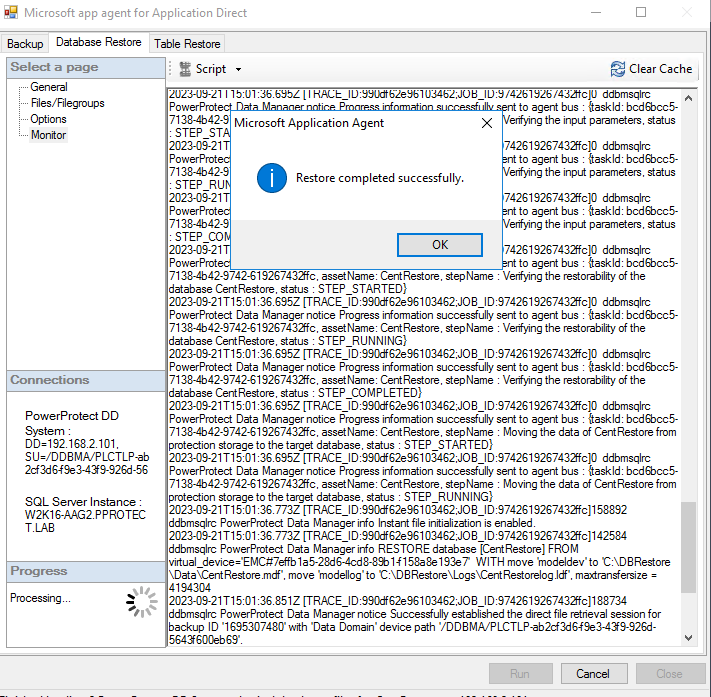
- En la sección Monitor, monitoree la operación de restauración:
Propiedades del artículo
Número del artículo: 000217890
Tipo de artículo: How To
Última modificación: 04 ene. 2024
Versión: 2
Encuentre respuestas a sus preguntas de otros usuarios de Dell
Servicios de soporte
Compruebe si el dispositivo está cubierto por los servicios de soporte.