Plataforma de administración de PowerFlex: cómo realizar una actualización de un solo componente
Resumen: Los clientes pueden actualizar uno o algunos componentes fuera del catálogo en el RCM o IC existente mediante la función Single Component Upgrade (SCU). SCU permite abordar las necesidades del negocio (seguridad de día cero, actualizaciones, etc.) de manera rápida y rápida. ...
Este artículo se aplica a
Este artículo no se aplica a
Este artículo no está vinculado a ningún producto específico.
No se identifican todas las versiones del producto en este artículo.
Instrucciones
Antes de ejecutar el procedimiento, en caso de que la función SCU no esté habilitada, siga este artículo de la base de conocimientos para habilitarla: Plataforma de administración de PowerFlex: cómo habilitar la característica de actualización de componente único.
NOTA: El usuario puede modificar el catálogo RCM o IC cualquier cantidad de veces.
Procedimiento
- Inicie sesión en la interfaz de usuario de PFMP con credenciales de administrador
- Vaya a Settings > Repositories > Compliance Versions, seleccione el paquete de RCM actual y haga clic en View Bundles
- En la lista de paquetes, verifique qué paquete se debe modificar
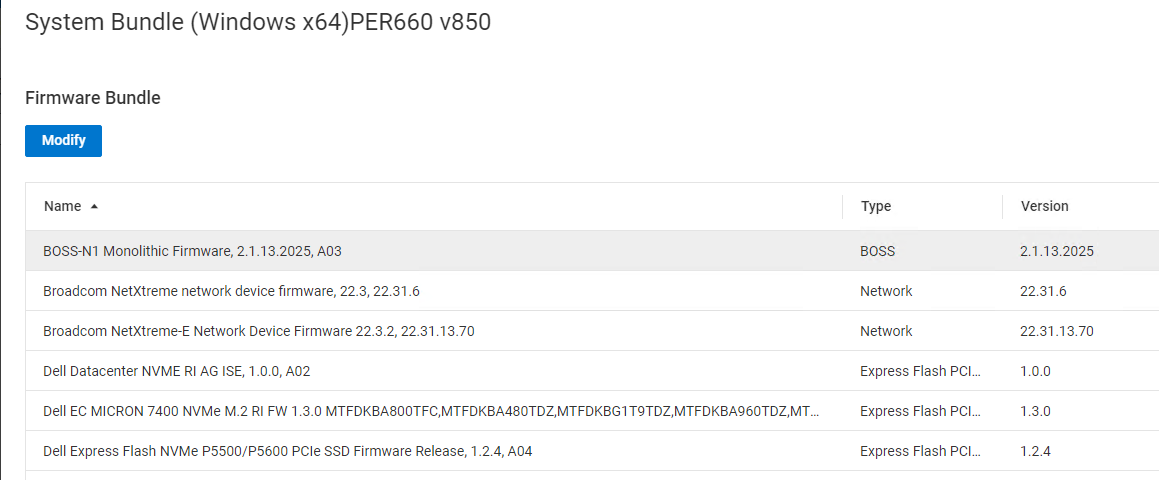
Ejemplo: Para modificar los componentes en el servidor R660, seleccione System Bundle (Windows x64) PER660 v850 o seleccione los otros componentes apropiados, como switches, CloudLink o paquetes de SO:

- Seleccione el paquete adecuado que se actualizará y haga clic en Ver
- Seleccione el componente específico que se debe actualizar desde la nueva ventana y haga clic en Modify
NOTA: Solo se puede modificar un solo componente a la vez; Repita los pasos para otros componentes.
- En la página Actualizar componente del paquete:
- Seleccione la opción entre Descargar desde la ruta de red local o Cargar desde la ruta de red local y proporcione los detalles necesarios
- Proporcione la Nueva versión del paquete (si no se selecciona automáticamente) para que coincida con la versión del paquete existente
- Escriba MODIFICAR ARCHIVO DE CUMPLIMIENTO en el campo y haga clic en Continuar
- Repita los pasos anteriores para los componentes adicionales según sea necesario. Una vez que haya terminado, vaya al siguiente paso
- Vaya a Versiones de cumplimiento de repositorios >y verifique que el RCM o IC modificado, un ícono de llave inglesa y el texto "Modificado" se muestren junto al nombre del RCM o IC
- Para actualizar los recursos:
- Haga clic en Lifecycle > Resource Groups
- Seleccione el grupo de recursos que se debe modificar y haga clic en Ver detalles
- Haga clic en Ver informe de cumplimiento
- Seleccione los nodos u otros componentes marcados con un icono de llave inglesa y el texto "Modificado" y haga clic en Actualizar recursos
- En la página Apply Resource Updates , seleccione Allow PowerFlex Manager to perform firmware and software update now
- Seleccione el modo de mantenimiento adecuado y haga clic en Apply.
- Monitoree el trabajo y confirme que el componente esté actualizado con la nueva versión:
- Verifique que el componente requerido se haya actualizado. Haga clic en Lifecycle > Resource Groups
- Seleccione el grupo de recursos que ya modificó y haga clic en Ver detalles
- En Resource Group Information, verifique que el estado de cumplimiento del grupo de recursos sea Compliant.
- Si la actualización falla, comuníquese con el soporte de Dell para obtener ayuda
Actualizaciones de ESXi mediante la característica de actualización de un solo componente.
Para las actualizaciones de ESXi, la función SCU requiere PFMP versión 4.6.1 o superior.
NOTA: Es necesario que los usuarios carguen el paquete de parches de ESXi y el archivo ISO de ESXi en PFMP, y ambos archivos deben tener la misma versión.
Carga del depósito de parches de
ESXiConsulte a continuación las versiones mínimas de PFMP, RCM e IC para realizar una actualización de Patch Depot mediante el procedimiento de SCU:
- PFMP: 4.6.x
- RCM: 3.7.5.x o 3.8.x.x
- IC: 46.375.xx o 46.380.xx
Procedimiento
- Iniciar sesión en la interfaz de usuario de PFMP
- Haga clic en Settings > Repositories > Compliance Versions
- Seleccione el paquete de RCM a modificar y haga clic en Ver paquetes
- En la pantalla de mensajes, haga clic en Paquetes de software
- Marque la casilla en ESXi Software Bundle, desmarque las demás y haga clic en Ver
- Haga clic en Cargar depósito de software y Cargar archivo de depósito de ruta de ESXi .
Importante: Los archivos de más de 500 MB deben usar la opción Descargar desde la ruta de red local :
- Seleccione Descargar desde la ruta de red local
- Proporcione los detalles necesarios
- Escriba MODIFICARARCHIVO DE CUMPLIMIENTO en el campo Respuesta
- Haga clic en Proceed , espere a que el archivo de cumplimiento se sincronice y verifique que el estado del archivo de cumplimiento se muestre como Available y la pestaña Version se muestre como Modified
- Haga clic en Lifecycle y seleccione Resource Group
- Seleccione el servicio que desea actualizar
- Haga clic en No compatible en la pestaña Información del grupo de recursos
- Haga clic en la pestaña Software Components , seleccione todos los nodos de la lista y haga clic en Update Resources
- Elija Protected Maintenance Mode y haga clic en Apply
- Monitoree el trabajo que se completó correctamente:
- Verifique que el componente requerido se haya actualizado. Haga clic en Lifecycle >Resource Groups
- Seleccione el grupo de recursos que ya modificó y haga clic en Ver detalles
- En Resource Group Information, verifique que el estado de cumplimiento del grupo de recursos sea Compliant
- Si la actualización falla, comuníquese con el soporte de Dell para obtener ayuda
Carga de imagen ISO estándar de ESXi
- Utilice este procedimiento para agregar una imagen ISO de ESXi al repositorio cuando el SDC esté habilitado. Cuando se utiliza este método, el usuario se desvía de las imágenes estándar calificadas por RCM.
- Los clientes deben adquirir y proporcionar el paquete de depósito de parches de VMware ESXi y las imágenes ISO de ESXi para los nodos PowerFlex hiperconvergentes o de solo computación PowerFlex desde el portal de soporte de Broadcom.
- Esta tarea es la configuración obligatoria para cargar la imagen de VMware ESXi. Debe obtener la imagen ISO estándar y cargarla en PFMP.
Prerrequisitos
Cargue imágenes del sistema operativo solo para implementar grupos de recursos (RG) hiperconvergentes y de solo computación basados en VMware ESXi.
Procedimiento
- En el menú, haga clic en Settings>Repositories>OS Images
- Haga clic en Add (Agregar).
- En el cuadro de diálogo Agregar repositorio de imágenes de SO, ingrese lo siguiente:
- En Repository Name (Nombre del repositorio), ingrese el nombre del repositorio. El nombre del repositorio debe ser único y no distinguir entre mayúsculas y minúsculas.
- En Image Type, ingrese el tipo de imagen. En el caso de uso, debe usar el tipo de imagen como ESXi
- En Source Path y Filename, ingrese la ruta del nombre de archivo de imagen del sistema operativo en un recurso compartido de archivos.
- Para ingresar el recurso compartido de CIFS, utilice el siguiente ejemplo de formato:
\\host\lab\isos\filename.iso
Si utiliza el recurso compartido CIFS, ingrese el Nombre de usuario y la Contraseña para acceder al recurso compartido. - Para ingresar el recurso compartido HTTP, utilice el siguiente ejemplo de formato:
http://ipaddress/shares/file.iso - Haga clic en Probar conexión para verificar que el recurso compartido de archivos pueda comunicarse con PFMP
- Haga clic en Agregar
- Utilice la nueva imagen que se cargó.
Verificación de VIB de NVIDIA de ESXi
- Utilice este procedimiento para verificar los VIB de las tarjetas NIC de NVIDIA Connect.
- Para los clientes que tienen nodos PowerFlex con tarjetas NIC NVIDIA ConnectX, antes de actualizar, asegúrese de que nmlx5-core y nmlx5-rdma tengan la misma versión de controlador. Si se produce una incompatibilidad de versiones, quite el
nmlx5-rdmamediante la ejecución del siguiente comando:#esxcli software vib remove --vibname=nmlx5-rdma
Ejemplo del mensaje de salida:
#esxcli software vib list grep -i nmlx5
nmlx5-core 4.22.73.1004-lOEM.703.0.0.18644231 MEL VMwareCertified 2024-03-30
nmlx5-rdma 4.22.73.1004-lOEM.703.0.0.18644231 MEL VMwareCertified 2024-03-30
Procedimiento de actualización de CloudLink
- El cliente puede actualizar sus versiones de CloudLink en entornos de rack y dispositivo PowerFlex mediante la función SCU.
- Se requiere la ISO de CloudLink para iniciar la actualización de la versión de CloudLink mediante el procedimiento de SCU.
Procedimiento
- Inicie sesión en la interfaz de usuario de PFxM con las credenciales de administrador.
- Vaya a Configuración > Repositorios > Versión de cumplimiento , seleccione el paquete de RCM actual y haga clic en Ver paquetes
- En la lista de paquetes, seleccione Paquete del sistema CloudLink en Paquetes de firmware y haga clic en Ver
- Seleccione el clc del componente que se debe actualizar y haga clic en Modificar
Nota: Solo se puede modificar un solo componente a la vez; Repita los pasos para otros componentes. - En la página Componente del paquete de actualización :
- Elija la opción para descargar desde la ruta de red local y cargue el archivo ISO de CloudLink
- Proporcione la Nueva versión del paquete (si no se selecciona automáticamente) para que coincida con la versión del paquete existente
- Escriba MODIFICAR ARCHIVO DE CUMPLIMIENTO en el campo y haga clic en Continuar
- Vaya a Repositorios > Versiones de cumplimiento y verifique que el RCM o IC modificado, un icono de llave inglesa y el texto Modificado se muestren junto al nombre del RCM o IC
- Para actualizar los recursos
- Vaya a la pestaña Recursos
- Seleccione ambos recursos de CloudLink y haga clic en Ejecutar inventario
- Espere 1-2 minutos para completar el inventario y actualice el navegador
- Seleccione el CloudLink Center que se debe actualizar y haga clic en Non-Compliant
- Haga clic en Actualizar recursos
- En la página Apply Resource Updates, seleccione Allow PowerFlex Manager to perform firmware and software updates now y haga clic en Apply Updates.
- La actualización tarda un tiempo en completarse; espere hasta que el estado de implementación sea Disponible
- En la página Resources, haga clic en CloudLink Center > View Details para verificar la versión actualizada
- Espere 3-4 minutos
- Comience a actualizar manualmente el agente de SecureVM en todos los nodos desde la interfaz de usuario de CloudLink Center:
- En el navegador web, escriba la URL de CloudLink Center en el siguiente formato: https://clc_address
- Inicie sesión con el nombre de usuario secadmin y la contraseña secadmin especificados durante la implementación
- Haga clic en AGENTS > Machines y seleccione Node
- Haga clic en Acciones > Nota de actualización
: El botón Upgrade no está disponible si NO se requieren actualizaciones del agente de SecureVM. - Repita los pasos para cada máquina que requiera una actualización del agente de CloudLink.
- Verifique la versión del agente de SecureVM
- Haga clic en AGENTS> Machines, seleccione el nodo y compruebe la versión
- Una vez que los agentes se actualicen en todos los nodos, descargue el archivo del agente desde la interfaz de usuario de CloudLink Center y modifique el componente del agente de SecureVM en el paquete de RCM
- Haga clic en AGENTS>Agent Download y descargue el paquete de SUSE RPM de 64 bits o el paquete de RPM de CentOS de 64 bits, según el sistema operativo que se ejecute en los nodos.
- Modificar el componente SecureVM Agent en el paquete de RCM
- Inicie sesión en la interfaz de usuario de PFxM con las credenciales de administrador.
- Vaya a Configuración>Repositorios>Versiones de cumplimiento , seleccione el paquete de RCM actual y haga clic en Ver paquetes
- Haga clic en Software Bundles>CloudLink SecureVM> View
Nota: Hay dos paquetes de VM seguros de CloudLink con el mismo nombre, uno para SUSE y otro para CentOS. Seleccione el paquete y haga clic en View para diferenciar el paquete para SUSE o CentOS, seleccione el paquete según el sistema operativo instalado en los nodos PowerFlex. - Haga clic en Modify
- En la página Componente del paquete de actualización , elija la opción entre Descargar desde la ruta de red local o Cargar desde la ruta de red local y elija el archivo descargado en el paso 12
- Proporcione la nueva versión del paquete (si no se selecciona automáticamente) para que coincida con la versión del paquete existente
- Escriba MODIFICAR ARCHIVO DE CUMPLIMIENTO en el campo y haga clic en Continuar.
- Actualizar los detalles del grupo de recursos
- Haga clic en Lifecycle >Resource Groups
- Seleccione el grupo de recursos que se debe modificar y haga clic en Ver detalles
- Haga clic en More Actions>Update Resource Group Details
- En Resource Group Information, verifique que el estado de cumplimiento del grupo de recursos sea Compliant
- Si la actualización falla, comuníquese con el soporte de Dell para obtener ayuda
Información adicional
NA
Productos afectados
PowerFlex rack, PowerFlex AppliancePropiedades del artículo
Número del artículo: 000223004
Tipo de artículo: How To
Última modificación: 01 oct. 2025
Versión: 5
Encuentre respuestas a sus preguntas de otros usuarios de Dell
Servicios de soporte
Compruebe si el dispositivo está cubierto por los servicios de soporte.