PowerEdge: Cómo actualizar el firmware del disco duro en servidores PowerEdge mediante un sistema Windows
Resumen: El firmware de las unidades de disco duro del servidor PowerEdge es un componente crítico en el sistema del servidor. La actualización y el mantenimiento regulares de este firmware son esenciales para el rendimiento, la seguridad y la compatibilidad del servidor. A menudo, las actualizaciones de firmware de disco duro pueden corregir fallas y problemas conocidos de hardware, abordar vulnerabilidades y problemas de seguridad identificados y, potencialmente, introducir nuevas funciones, mejoras y perfeccionamientos. ...
Este artículo se aplica a
Este artículo no se aplica a
Este artículo no está vinculado a ningún producto específico.
No se identifican todas las versiones del producto en este artículo.
Instrucciones
Estas actualizaciones de firmware pueden reducir el riesgo de fallas de hardware y mejorar la confiabilidad general del servidor.
Nota: Antes de actualizar el firmware del disco duro, asegúrese de tener una copia de seguridad completa de los datos. Programe la actualización del firmware durante un período de baja actividad de I/O. No apague el sistema ni fuerce una interrupción durante el proceso de actualización del firmware.
Pasos para actualizar el firmware del disco duro en Windows:
- Vaya a la sección "Controladores y descargas", ingrese la etiqueta de servicio de Dell o haga clic en "Examinar todos los productos" para seleccionar el modelo de servidor.
- Busque la palabra clave "firmware del disco duro" y descargue el archivo BIN correspondiente. (En la imagen de ejemplo, se muestra el firmware del disco duro Toshiba EE0A).

- Haga clic con el botón secundario y ejecute el archivo EXE como administrador.
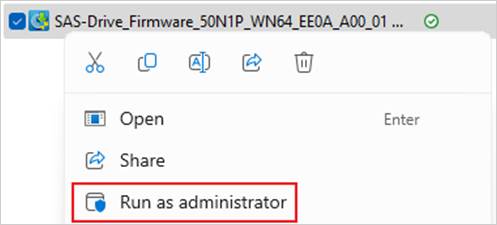
- Según el mensaje "Se requiere reinicio", confirme si es necesario reiniciar.
Si es necesario reiniciar, realice la actualización durante una ventana de mantenimiento programada, cuando el equipo se pueda desconectar. Haga clic en "Install" para comenzar la instalación.

- El indicador indica que las versiones de firmware de los discos 0, 2, 3 y 4 se sincronizarán y actualizarán. Haga clic en "Sí" para continuar.

- Ejecute la operación de actualización hasta que se muestre el mensaje "La actualización se completó correctamente". Haga clic en "OK" para finalizar la actualización del firmware.

Si se da alguna de las siguientes condiciones, no se podrá ejecutar la actualización del firmware:
- El estado de RAID es anormal en el proceso de reconstrucción, reconstrucción o reescritura.
- RAID está realizando una inicialización en segundo plano (BGI), una comprobación de coherencia (CC) o una lectura de patrullaje (PR).
- El estado del disco duro es anormal: Fallido, faltante, bloque dañado, externo, 0 GB.
Productos afectados
C Series, HS Series, Modular Infrastructure, Rack Servers, Tower Servers, XE Servers, XR Servers, OEM Server Solutions, Microsoft Windows Server 2016, Microsoft Windows Server 2019, Microsoft Windows Server 2022, Microsoft Windows Server 2025Propiedades del artículo
Número del artículo: 000226155
Tipo de artículo: How To
Última modificación: 16 oct. 2025
Versión: 5
Encuentre respuestas a sus preguntas de otros usuarios de Dell
Servicios de soporte
Compruebe si el dispositivo está cubierto por los servicios de soporte.