Cómo obtener el paquete de instalador MSI para Dell Trusted Device
Resumen: En este artículo, se proporcionan los pasos para recuperar el paquete del instalador MSI desde el archivo ejecutable de Dell Trusted Device.
Este artículo se aplica a
Este artículo no se aplica a
Este artículo no está vinculado a ningún producto específico.
No se identifican todas las versiones del producto en este artículo.
Instrucciones
Paquete de instalación de MSI
Los siguientes pasos se pueden utilizar para obtener el paquete de instalación MSI:
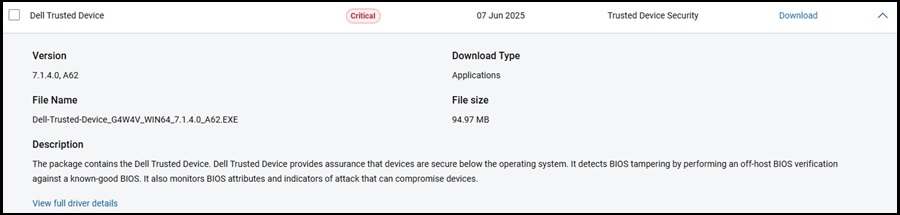
- Vaya a la página Controlador y descargas de Dell Trusted Device.
- Descargue la versión más reciente que esté disponible.
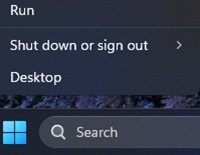
- Haga clic con el botón secundario en el icono del menú Inicio de Windows y seleccione Ejecutar.
- En el cuadro Ejecutar, escriba
CMDy presione CTRL + MAYÚS + INTRO para ejecutar un símbolo del sistema elevado.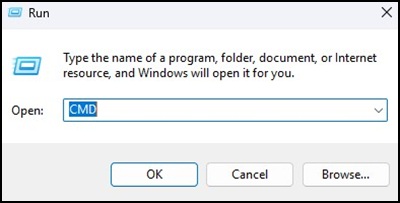
- Si se lo solicita el Control de cuentas de usuario (UAC), haga clic en Sí para continuar.
- Vaya a la ubicación de la carpeta del archivo ejecutable descargado.
- Escriba:
Dell-Trusted-Device_[VERSION].exe /PASSTHROUGH /X /B”[EXTRACTION PATH]”
Presione Intro.
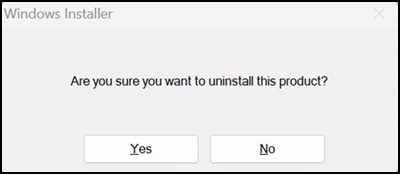
- Haga clic en No si se le solicita desinstalar.
- En el Explorador de Windows, vaya a [RUTA DE EXTRACCIÓN] y busque el Paquete de instalación MSI.

Productos afectados
OptiPlex, XPS, Latitude, XPS, Fixed Workstations, Mobile Workstations, Dell Trusted DevicePropiedades del artículo
Número del artículo: 000348330
Tipo de artículo: How To
Última modificación: 30 mar. 2026
Versión: 3
Encuentre respuestas a sus preguntas de otros usuarios de Dell
Servicios de soporte
Compruebe si el dispositivo está cubierto por los servicios de soporte.