NetWorker: Ejecución de FLR en una máquina virtual de Azure mediante nsrazure_flr_recover comando
Resumen: En este artículo se proporciona información general sobre cómo realizar una restauración a nivel de archivos (FLR) de Azure Virtual Machine (VM) mediante el comando nsrazure_flr_recover. ...
Este artículo se aplica a
Este artículo no se aplica a
Este artículo no está vinculado a ningún producto específico.
No se identifican todas las versiones del producto en este artículo.
Instrucciones
Limitaciones:
- FLR no es compatible con volúmenes que no son de Data Domain. De manera similar, el respaldo de máquinas virtuales de Azure solo se puede escribir en volúmenes de Data Domain. Si clonó (copió) los datos de respaldo en un volumen que no es de Data Domain, los datos se deben clonar nuevamente a Data Domain antes de intentar la FLR. En el siguiente artículo de vProxy, se detallan los pasos necesarios: NVP vProxy: Cómo clonar manualmente un saveset de VM desde un dispositivo que no es Data Domain a un dispositivo clon Data Domain.
- La FLR no es compatible con NetWorker Management Console (NMC) o la interfaz de usuario web de NetWorker (NWUI). Actualmente, el único método admitido es el de la línea de comandos, mediante
nsrazure_flr_recover. - La FLR no es compatible con los sistemas operativos Linux. FLR solo es compatible con clientes de Windows. Es compatible con el sistema de archivos NTFS y ReFS.
- La FLR solo es posible cuando el flujo de trabajo de respaldo de VM completó los respaldos de disco de VM y el
psuedo_saveset Copia de seguridad de 'Azure'. Si no hay ningún saveset de "Azure" para el disco de VM, la única opción es la imagen de línea de comandos o la restauración del disco: NetWorker: Cómo realizar la restauración de instantáneas de una máquina virtual de Azure desde la línea de comandos - El saveset debe ser recuperable. Para obtener más información, consulte: NetWorker: Descripción de las marcas de savesets
Descripción general:
Nomenclatura:
nsrazure_flr_recover [ -c client ] [ -m mount_point ][ -n saveset ] [ -s nw_server ] [ -S SSID[/cloneid ] ] [ -t time ] [ -p ]
| Opción | Descripción |
-c |
Especifica el nombre del cliente. Puede utilizar esta opción cuando proporciona el -n Opción para especificar el saveset. |
-m |
Especifique una ubicación de montaje. Por ejemplo: |
-n |
Especifica el nombre del saveset para especificar el disco que se va a montar; Por ejemplo: -n MY_RESOURCE-GROUP:MY_VM:DATA_DISK1 |
-s |
Especifica el servidor NetWorker Server. Utilice esta opción al iniciar el nsrazure_flr_recover comando en el cliente de NetWorker; de lo contrario, el cliente intenta usarse a sí mismo como NetWorker Server. |
-S |
Especifica el ID del saveset (SSID); Por ejemplo: -S SSID. Si hay más de una copia del saveset, puede incluir el cloneid; Por ejemplo: -S SSID/CloneID. No debe usarse con -n. Utilice una de las siguientes opciones: -S para especificar el SSID o -n para especificar el nombre del disco. |
-t |
Utilice esta opción con -n para especificar la instancia de un respaldo correspondiente a un punto en el tiempo específico. |
-p |
Realiza consultas y determina si la solicitud proporcionada es válida, pero no continúa con el montaje. |
Proceso:
En el proceso de este artículo, se muestra cómo realizar nsrazure_flr_recover proceso desde un cliente de Windows NetWorker. En este ejemplo, el cliente de Windows también es la máquina virtual de Azure que se respaldó; sin embargo, la VM no tiene que ser del mismo sistema que el cliente.
- Abra un símbolo del sistema elevado en el servidor de NetWorker; utilice el comando
mminfocomando para identificar los detalles del saveset del disco de la VM:
mminfo -avot
Otra mminfo Los comandos se pueden utilizar para filtrar los datos según su criterio:
- Filtrar datos de savesets por cliente:
mminfo -avot -q client=cient_name
- Filtrar datos de savesets por volumen de respaldo:
mminfo -avot -q volume=volume_name
- Filtrar datos de savesets por fecha de respaldo:
mminfo -avot -q "savetime=MM/DD/YYYY"
O:
mminfo -avot -q "savetime>=MM/DD/YYYY,savetime<=MM/DD/YYYY"Ejemplo:
[root@azure-nsr ~]# mminfo -avot
 volume        type   client           date     time         size ssid      fl   lvl name
...
azure_nsr.dddefault.001 Data Domain azure-win2k22 03/12/2026 03:01:55 PM 133 GB 11720036 cb full DD-PERF:azure-win2k22:azure-win2k22_OsDisk_1_423227d3ef284695803c23cd47e8b839
azure_nsr.dddefault.001 Data Domain azure-win2k22 03/12/2026 03:01:56 PM 10 GB 4289910116 cb full DD-PERF:azure-win2k22:Data_Disk-1
azure_nsr.dddefault.001 Data Domain azure-win2k22 03/12/2026 03:57:07 PM 10 KB 4273136211 cb full Azure
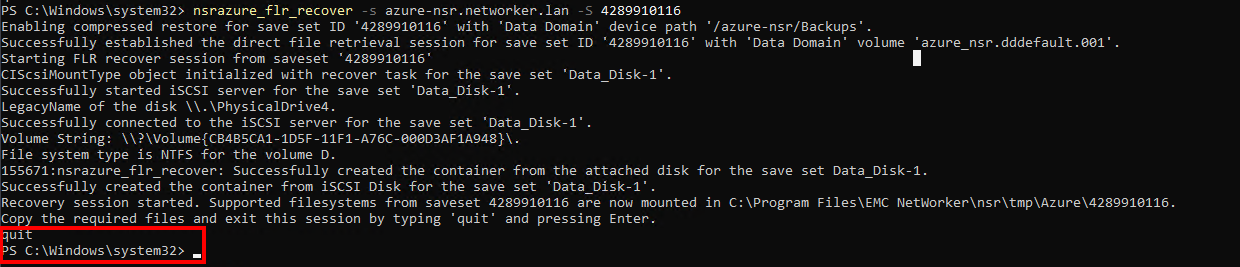
- Abra un símbolo del sistema con privilegios elevados o PowerShell en el cliente de NetWorker. Ejecute el comando
nsrazure_flr_recoverComando para montar el saveset en disco de VM:

- En el Explorador de archivos de Windows, vaya al punto de montaje que se muestra en la salida de FLR. La ruta predeterminada es
C:\Program Files\EMC NetWorker\nsr\tmp\Azure\SSID.
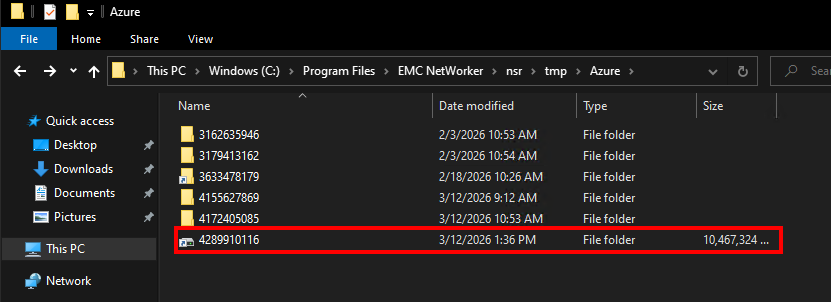
- Usar el Explorador de archivos de Windows (o comandos). Copie los datos necesarios desde el punto de montaje de FLR al sistema de archivos de la VM.
- Una vez que haya terminado de copiar los datos, ingrese
quiten el indicador desde el cualnsrazure_flr_recoverse ejecutó. Esto cierra la sesión de FLR:
Información adicional
Productos afectados
NetWorkerProductos
NetWorker FamilyPropiedades del artículo
Número del artículo: 000438764
Tipo de artículo: How To
Última modificación: 13 mar. 2026
Versión: 2
Encuentre respuestas a sus preguntas de otros usuarios de Dell
Servicios de soporte
Compruebe si el dispositivo está cubierto por los servicios de soporte.