如何使用 AMD RAIDXpert2 配置 RAID
Resumen: 本文提供有关如何在戴尔计算机上使用 AMD RAIDxpert2 配置 RAID 磁盘的详细信息。
Este artículo se aplica a
Este artículo no se aplica a
Este artículo no está vinculado a ningún producto específico.
No se identifican todas las versiones del producto en este artículo.
Instrucciones
受影响的平台:
- Precision 工作站
- 戴尔 Pro Max 台式机
- Dell Pro Max 笔记本电脑
提醒:正确配置 RAID 非常重要,这可确保计算机可以识别 RAID 池中的硬盘并启动至操作系统。
目录:
创建 RAID 卷
- 计算机启动时,按 F2 键进入 BIOS 设置菜单。
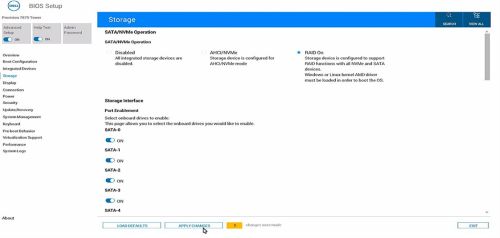
- 单击主菜单中的 Storage 。
- 在 SATA Operation 部分中,选择 RAID On 模式。
- 单击 APPLY CHANGES 以保存设置,然后单击 EXIT。
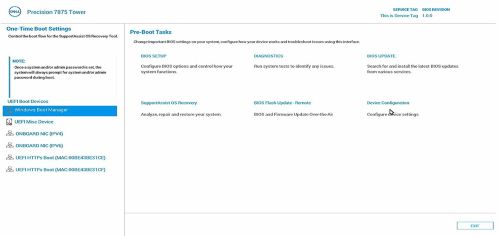
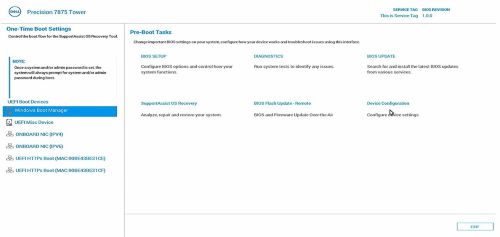
- 计算机重新启动时,按 F12 键进入 One-Time Boot Settings 菜单。
- 在 Pre-Boot Tasks菜单中,选择 Device Configuration。
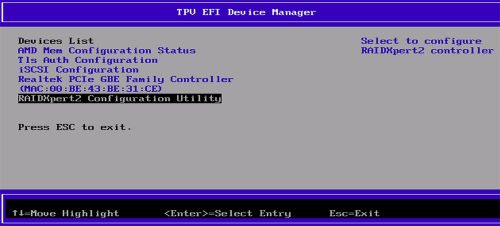
此时将显示 TPV EFI 设备管理器。
- 从设备列表中,选择 RAIDXpert2 配置实用程序。
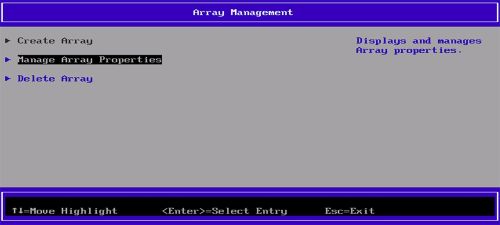
- 在Array Management面板上,选择 Manage Array Properties。
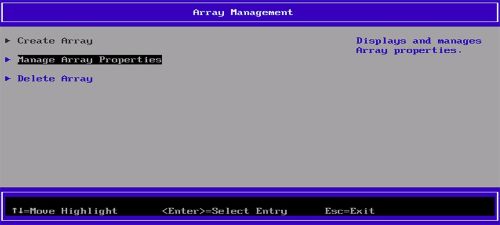
- 选择 Create Array。
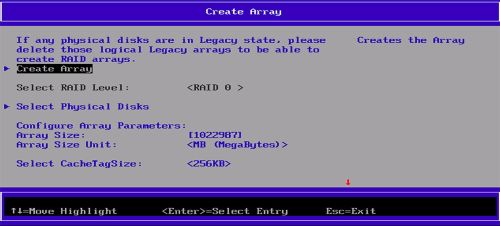
- 在 Create Array窗格中,选择 Physical Disks以创建 RAID 模式。此时将显示 RAID 类型的列表。
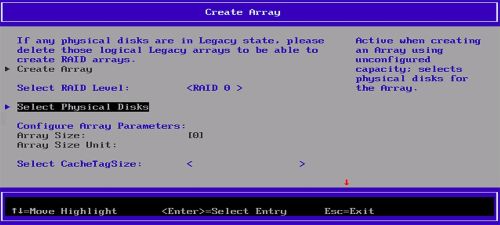
- 从列表中选择 所需的 RAID 类型。
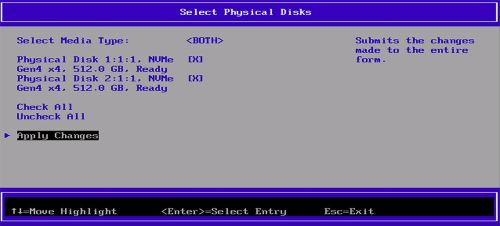
- 在选择介质类型部分中,选择磁盘。
确保选择磁盘旁边的 [X]。 - 选择 Apply Changes 以保存设置。
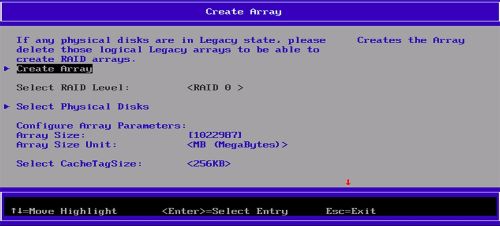
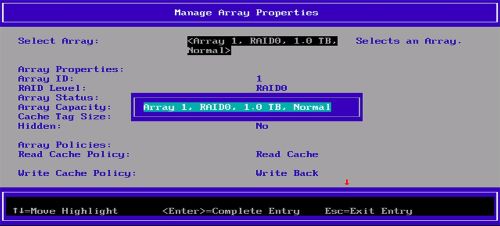
提醒:要检查是否已创建 RAID 阵列,请在 Create Array窗格中,单击 Create Array。在阵列管理窗格中,单击管理阵列属性以查看创建的 RAID 卷。
下载 RAID 驱动程序
提醒:只有在您想要更改或重新安装操作系统时,才需要执行这些步骤。
- 转至 戴尔支持网站 并搜索您的产品。
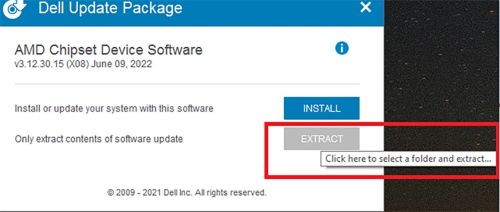
- 单击 “驱动程序和下载 ”,然后下载 AMD芯片组设备软件。
- 双击下载的芯片组驱动程序的 .exe 文件。
- 选择 “解压 ” ,并将软件包保存到您的计算机。
将操作系统安装到 RAID 阵列
提醒:您必须先配置 RAID 卷,然后再将操作系统安装到 RAID 阵列。
- 根据计算机支持的配置创建 RAID 阵列。
- 创建 Windows 可引导 USB。
提醒:如果您使用的是为 OSRI 发货的戴尔 USB 介质,请转至步骤 6。
- 将 Windows 二进制文件 复制到 USB。
- 创建文件夹
$WinpeDriver$在 USB 驱动器上。 - 将所有 RAID 驱动器复制到
$WinpeDriver$文件夹中。 - 将 USB 连接到计算机,然后开始安装过程。
提醒:按照屏幕上显示的说明完成操作系统安装。
- 确保按如下顺序正确加载 RAID 驱动器:
rcbottom>rcraid>rccfg。提醒:$WinpeDriver$戴尔 USB 介质会在安装时自动加载所有必要的驱动程序,无需手动干预。 - 选择 Array1 (Disk0) 以继续安装操作系统。
提醒:您可以通过在设备管理器中签入来验证 RAID 驱动程序安装是否已完成。仅在第一个 RAID 卷上支持安装操作系统。
- 重新启动操作系统,然后从之前下载的 AMD 芯片组设备软件安装 AMD RAIDXpert2 应用程序。
- 从 Windows 开始图标打开 AMD RAIDXpert2 应用程序。
- 从菜单中,选择 Disk >Properties。
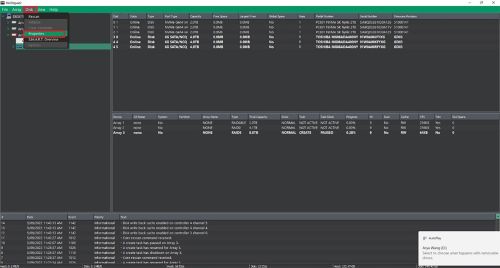
- 选择所需的 Disk。
此时将显示磁盘属性。提醒:如果已启用“磁盘回写高速缓存”和“磁盘预读”,请跳过步骤 11 和 12。 - 在Disk Write Back Caching中,选择 Enable。
- 在磁盘预读中,选择 启用。
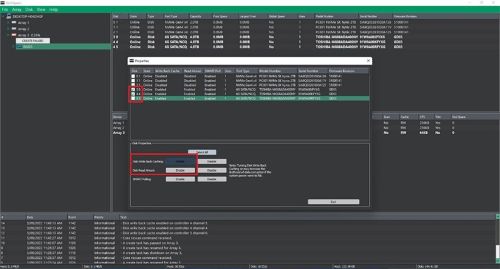
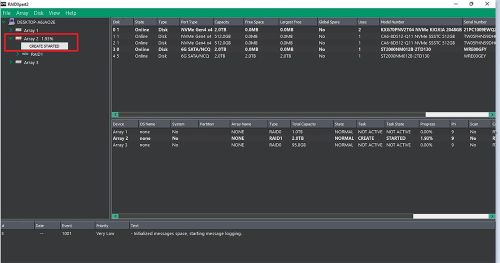
提醒:不得使用叠瓦式磁记录 (SMR) 硬盘 (HDD)。对于冗余阵列,在安装操作系统和 RAID 驱动程序并将计算机引导至操作系统后,创建过程将开始。但是,这些阵列可立即用作引导阵列或数据阵列。您必须确认 RAID 创建过程已完成,才能激活冗余。
删除 RAID 卷
- 同时按下
F12键进入 一次性启动设置菜单。 - 选择 设备配置。
TPV EFI 设备管理器窗格随即出现。 - 从设备列表中,选择 RAIDXpert2 配置实用程序。
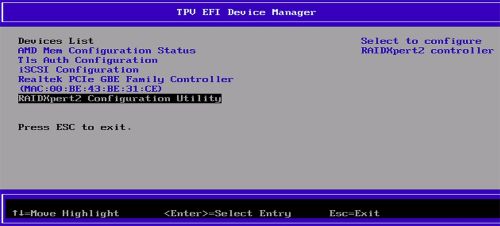
- 在Array Management面板上,选择 Manage Array Properties。
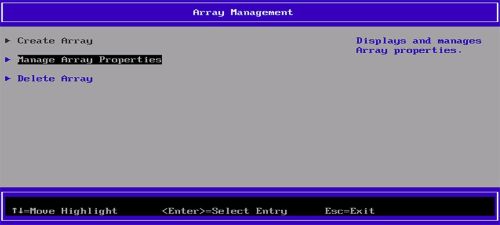
- 选择 Delete Array。
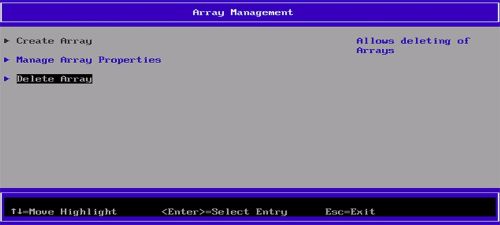
- 选择 Check All。
- 选择Delete Array(s)。
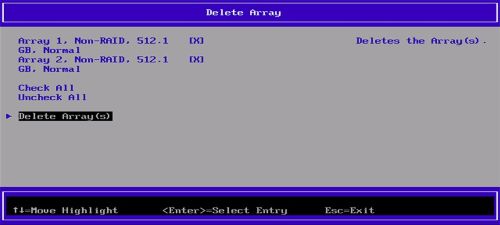
- 选择 YES。
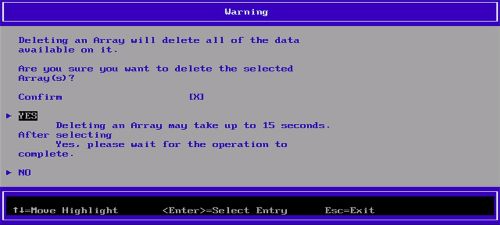
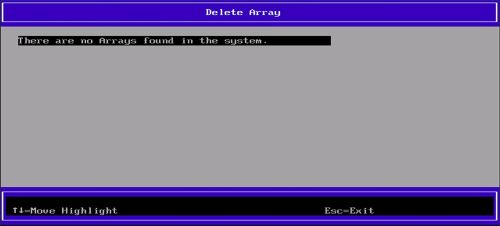
该过程完成后,将显示消息 There are no Arrays found in the system 。
Productos afectados
Dell Pro Max Micro, Dell Pro Max Slim, Dell Pro Max Tower, Dell Pro Max, Fixed WorkstationsPropiedades del artículo
Número del artículo: 000443715
Tipo de artículo: How To
Última modificación: 24 may. 2026
Versión: 3
Encuentre respuestas a sus preguntas de otros usuarios de Dell
Servicios de soporte
Compruebe si el dispositivo está cubierto por los servicios de soporte.