Cómo capturar un archivo HAR para Dell Device Management Console
Resumen: Obtenga información sobre cómo capturar archivos HAR para solucionar problemas de Dell Device Management Console siguiendo estas instrucciones.
Este artículo se aplica a
Este artículo no se aplica a
Este artículo no está vinculado a ningún producto específico.
No se identifican todas las versiones del producto en este artículo.
Instrucciones
Cómo capturar un archivo HAR para Dell Device Management Console.
Producto afectado:
- Consola de administración de dispositivos Dell
El proceso para capturar un archivo HAR para Dell Device Management Console difiere entre los navegadores Chromium (Google Chrome o Microsoft Edge) y Mozilla Firefox. Seleccione el navegador adecuado para obtener más información.
Navegadores Chromium (Google Chrome o Microsoft Edge)
- Vaya a Dell Device Management Console.
- Inicie sesión con su cuenta.
Nota: Para evitar capturar información de autenticación, no inicie el registro del archivo HAR antes de la autenticación. Las credenciales pueden estar en el registro si se inicia primero el registro de archivos HAR.
- Una vez autenticado en la consola de administración de dispositivos Dell, presione F12 y, luego, haga clic en Red
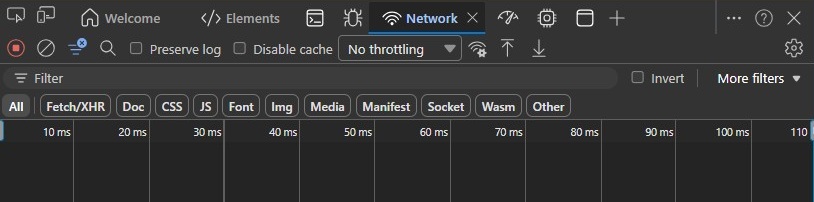
- Borre el registro haciendo clic en el botón Borrar registro de red o presionando CTRL + L.

- Reproduzca el problema. Una vez que haya finalizado, haga clic en el botón Export HAR .

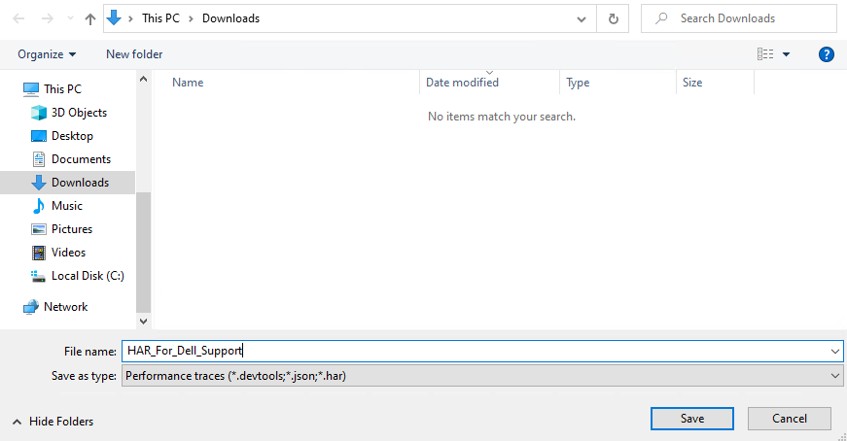
- Asigne un nombre y guarde el archivo HAR.
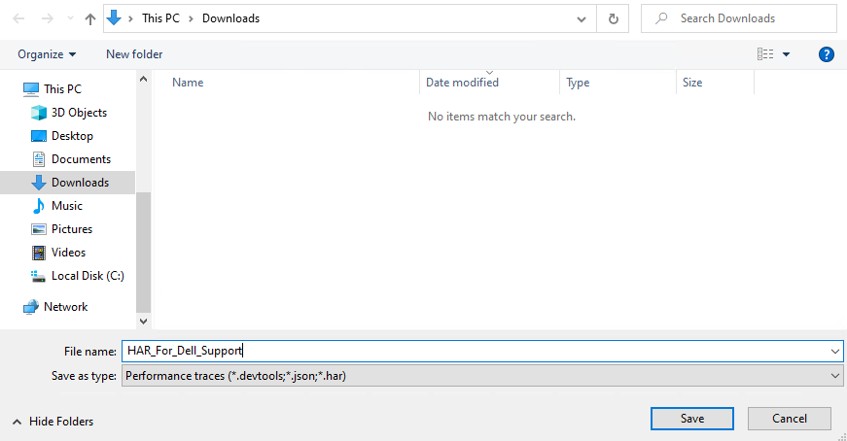
- Proporcione al representante del servicio de soporte de Dell acceso al archivo HAR.
Mozilla Firefox
- Vaya a Dell Device Management Console.
- Inicie sesión con su cuenta.
Nota: Para evitar capturar información de autenticación, no inicie el registro del archivo HAR antes de la autenticación. Las credenciales pueden estar en el registro si se inicia primero el registro de archivos HAR.
- Una vez autenticado en la consola de administración de dispositivos Dell, presione F12 y, luego, haga clic en Red
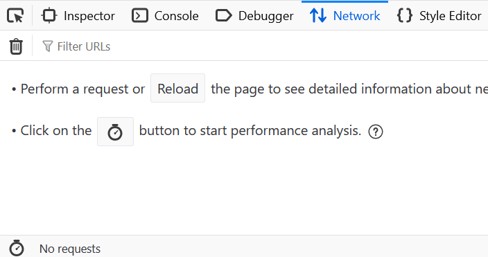
- Haga clic en el registro haciendo clic en el botón Borrar .

- Reproduzca el problema. Una vez que haya finalizado, haga clic en el icono de engranaje y seleccione Guardar todo como HAR.
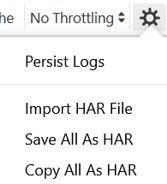
- Asigne un nombre y guarde el archivo HAR.
Productos afectados
Dell Device Management ConsolePropiedades del artículo
Número del artículo: 000489533
Tipo de artículo: How To
Última modificación: 15 jul. 2026
Versión: 1
Encuentre respuestas a sus preguntas de otros usuarios de Dell
Servicios de soporte
Compruebe si el dispositivo está cubierto por los servicios de soporte.