Hallittujen raporttien ajastaminen Dell Data Security -palvelimille
Resumen: Lisätietoja hallittujen raporttien ajastamisesta Dell Data Security Serverissä ja Dell Data Security Server Virtualissa näiden ohjeiden mukaisesti.
Este artículo se aplica a
Este artículo no se aplica a
Este artículo no está vinculado a ningún producto específico.
No se identifican todas las versiones del producto en este artículo.
Instrucciones
Järjestelmänvalvoja voi ajoittaa hallitut raportit lähetettäväksi Dell Data Security -palvelimien (Dell Security Management Server tai Dell Security Management Server Virtual) vastaanottajien luetteloon.
Tuotteet, joita asia koskee:
- Dell Security Management Server
- Dell Security Management Server Virtual
Versiot, joita asia koskee:
- Versio 10.1.0 ja uudemmat
Uusi tai aiemmin luotu hallittu raportti voidaan ajoittaa lähetettäväksi yhteen tai useampaan sähköpostiosoitteeseen. Katso lisätietoja valitsemalla asianmukainen tehtävä.
Huomautus:
- Sähköposti-ilmoitukset edellyttävät SMTP-asetusten määrittämistä Dell Data Security -palvelimeen.
- Lisätietoja on artikkelissa Dell Data Security -palvelinten SMTP-asetusten määrittäminen.
New
- Kirjaudu Dell Data Security -hallintakonsoliin.
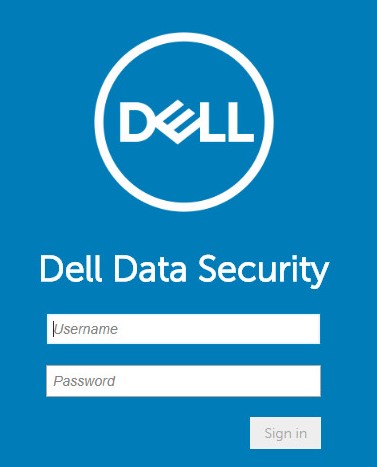 Huomautus: Lisätietoja on artikkelissa Dell Data Security Serverin hallintakonsolin avaaminen.
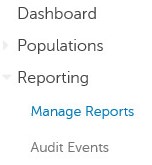
 - Valitse vasemmanpuoleisesta valikkoruudusta Raportointi ja sitten Hallitse raportteja.
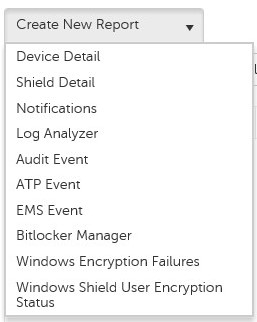
- Napsauta avattavaa Luo uusi raportti -valikkoa ja valitse sitten asianmukainen raportti.
- Muuta raportin oletussuodattimia tarpeen mukaan. Kun olet valmis, valitse Tallenna nimellä.

- Raportointi - Tallenna nimellä -valikossa:
- Kirjoita Report Name.
- Lisää Description.
- Valitse tarvittaessa Yksityinen.
- Valitse Save.
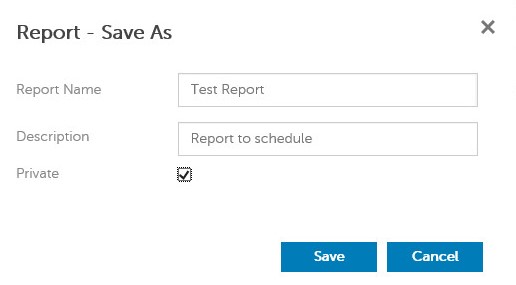 Huomautus: Vain omistaja ja raportin järjestelmänvalvoja voivat nähdä yksityisen ilmiannon.
 - Valitse Schedule.

- Valitse Add Schedule.

- Add Schedule -valikossa:
- Kirjoita Email saadaksesi raportin.
- Valitse Schedule suoritettavalle raportille.
- Valitse suoritusaika .
- Valitse aluekohtaiset asetukset.
- Valitse Save.
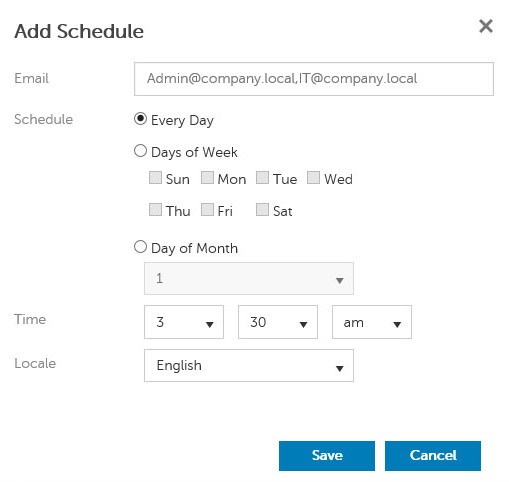 Huomautus: Erota useita sähköpostiosoitteita pilkuilla.
Olemassa oleva
- Kirjaudu Dell Data Security -hallintakonsoliin.
 Huomautus: Lisätietoja on artikkelissa Dell Data Security Serverin hallintakonsolin avaaminen.
 - Valitse vasemmanpuoleisesta valikkoruudusta Raportointi ja sitten Hallitse raportteja.
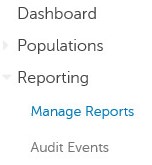
- Valitse ajoitettava raportti.
 Huomautus: Raportin tiedot (nimi, kuvaus ja raportin tyyppi) voivat vaihdella ympäristössäsi.
 - Valitse Schedule.

- Valitse Add Schedule.

- Add Schedule -valikossa:
- Kirjoita Email saadaksesi raportin.
- Valitse Schedule suoritettavalle raportille.
- Valitse suoritusaika .
- Valitse aluekohtaiset asetukset.
- Valitse Save.
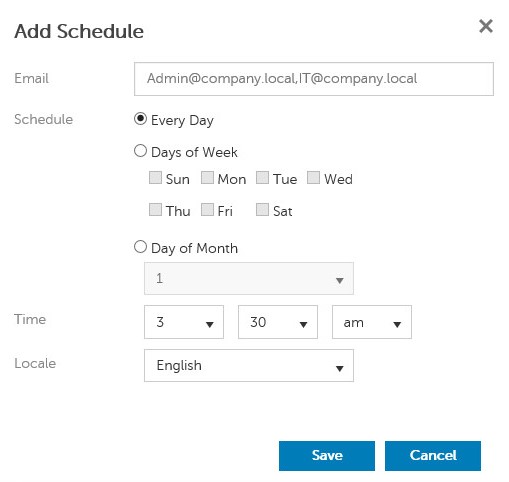 Huomautus: Erota useita sähköpostiosoitteita pilkuilla.
Jos haluat ottaa yhteyttä tukeen, katso luettelo Dell Data Securityn kansainvälisen tuen puhelinnumeroista.
TechDirectissä voit luoda teknisen tukipyynnön verkossa.
Lisätietoja ja resursseja on Dell Security Community Forum -keskustelufoorumilla.
Productos afectados
Dell EncryptionPropiedades del artículo
Número del artículo: 000125166
Tipo de artículo: How To
Última modificación: 19 jun 2026
Versión: 9
Encuentre respuestas a sus preguntas de otros usuarios de Dell
Servicios de soporte
Compruebe si el dispositivo está cubierto por los servicios de soporte.