Beheerde rapporten plannen voor Dell Data Security servers
Resumen: Volg deze instructies voor het plannen van beheerde rapporten op Dell Data Security Server en Dell Data Security Server Virtual.
Este artículo se aplica a
Este artículo no se aplica a
Este artículo no está vinculado a ningún producto específico.
No se identifican todas las versiones del producto en este artículo.
Instrucciones
Een beheerder kan plannen dat beheerde rapporten worden verzonden naar een lijst met e-mailontvangers voor Dell Data Security servers (Dell Security Management Server of Dell Security Management Server Virtual).
Betreffende producten:
- Dell Security Management Server
- Dell Security Management Server Virtual
Betreffende versies:
- Versie 10.1.0 en hoger
Een nieuw of bestaand beheerd rapport kan worden gepland om naar een of meer e-mailadressen te verzenden. Klik op de gewenste taak voor meer informatie.
Opmerking:
- Voor e-mailmeldingen moeten SMTP-instellingen worden geconfigureerd op de Dell Data Security server.
- Raadpleeg SMTP-instellingen configureren voor Dell Data Security servers voor meer informatie.
Nieuw
- Meld u aan bij de beheerconsole van Dell Data Security.
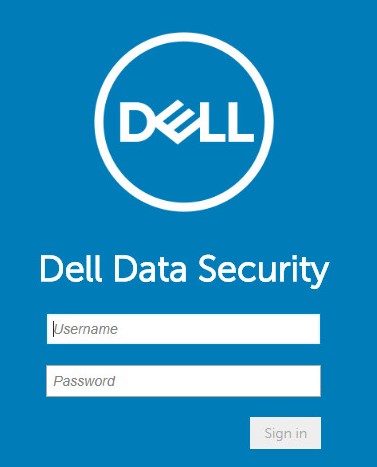 Opmerking: Raadpleeg voor meer informatie Toegang tot de beheerconsole van de Dell Data Security Server.
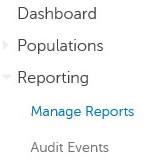
 - Klik in het linkermenuvenster op Rapportage en vervolgens op Rapporten beheren.
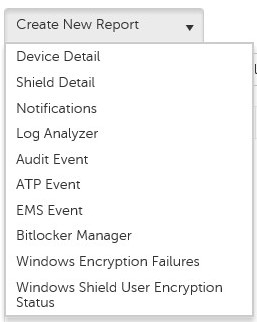
- Klik op de vervolgkeuzelijst Nieuw rapport maken en selecteer vervolgens het juiste rapport.
- Wijzig de standaardrapportfilters indien nodig. Als u klaar bent, klikt u op Opslaan als.

- In het menu Rapport - Opslaan als :
- Voer een Rapportnaam in.
- Geef een Beschrijving.
- Selecteer desgewenst Privé.
- Klik op Opslaan.
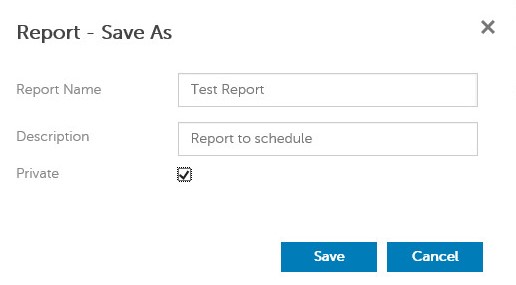 Opmerking: Alleen de eigenaar en de beheerder van het rapport hebben zicht op een privérapport .
 - Klik op Plannen.

- Klik op Planning toevoegen.

- In het menu Schema toevoegen :
- Vul een e-mailadres in om het rapport te ontvangen.
- Selecteer een schema voor het uit te voeren rapport.
- Selecteer een tijd om uit te voeren.
- Selecteer een Landinstelling.
- Klik op Opslaan.
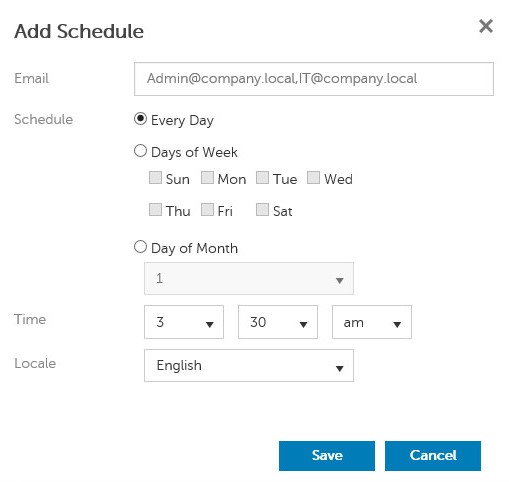 Opmerking: Scheid meerdere e-mailadressen met komma's.
Bestaande
- Meld u aan bij de beheerconsole van Dell Data Security.
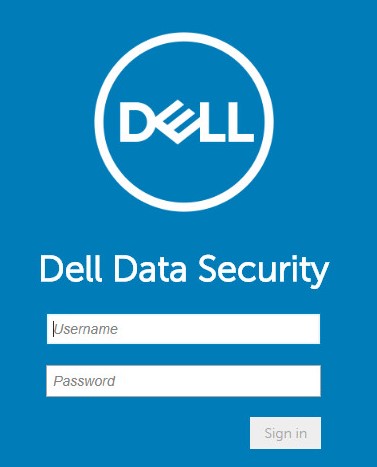 Opmerking: Raadpleeg voor meer informatie Toegang tot de beheerconsole van de Dell Data Security Server.
 - Klik in het linkermenuvenster op Rapportage en vervolgens op Rapporten beheren.
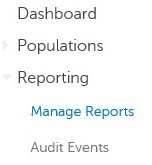
- Selecteer het rapport dat u wilt inplannen.
 Opmerking: De rapportinformatie (naam, beschrijving en rapporttype) kan in uw omgeving verschillen.
 - Klik op Plannen.

- Klik op Planning toevoegen.

- In het menu Schema toevoegen :
- Vul een e-mailadres in om het rapport te ontvangen.
- Selecteer een schema voor het uit te voeren rapport.
- Selecteer een tijd om uit te voeren.
- Selecteer een Landinstelling.
- Klik op Opslaan.
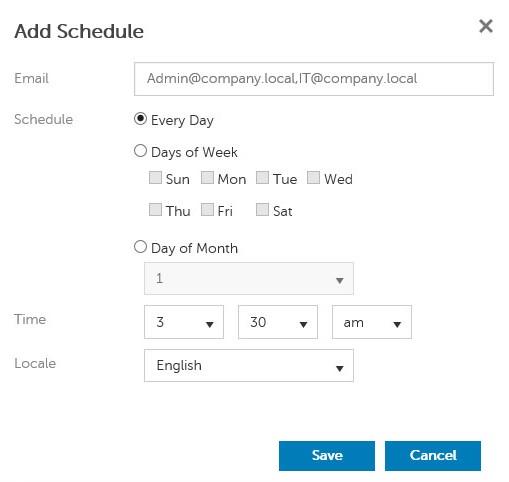 Opmerking: Scheid meerdere e-mailadressen met komma's.
Als u contact wilt opnemen met support, raadpleegt u de internationale telefoonnummers voor support van Dell Data Security.
Ga naar TechDirect om online een aanvraag voor technische support te genereren.
Voor meer informatie over inzichten en hulpbronnen kunt u zich aanmelden bij het Dell Security Community Forum.
Productos afectados
Dell EncryptionPropiedades del artículo
Número del artículo: 000125166
Tipo de artículo: How To
Última modificación: 19 jun 2026
Versión: 9
Encuentre respuestas a sus preguntas de otros usuarios de Dell
Servicios de soporte
Compruebe si el dispositivo está cubierto por los servicios de soporte.