Verschieben der SQL-Datenbank für den Dell Security Management Server auf einen anderen SQL Server
Resumen: In diesem Artikel wird beschrieben, wie Sie die Dell Security Management Server (ehemals Dell Data Protection | Enterprise Edition Server) SQL(Structured Query Language)-Datenbank auf einen anderen SQL Server verschieben. ...
Este artículo se aplica a
Este artículo no se aplica a
Este artículo no está vinculado a ningún producto específico.
No se identifican todas las versiones del producto en este artículo.
Instrucciones
Betroffene Produkte:
- Dell Security Management Server
- Dell Data Protection | Enterprise Edition Server
Betroffene Versionen:
- v8.0.X oder höher
Klicken Sie auf die entsprechende Version von Dell Security Management Server. Informationen zur Versionsverwaltung finden Sie unter Identifizieren der Version von Dell Data Security Server.
Warnung: Wenn Sie Ihre SQL Server-Datenbank auf eine neue Version von SQL Server verschieben, vergewissern Sie sich, dass die SQL Server-Version von Ihrer Version von Dell Security Management Server unterstützt wird, bevor Sie fortfahren. Weitere Informationen zu kompatiblen Versionen finden Sie unter Systemanforderungen für Dell Security Management Server.
v8.0.0 oder höher
- Beenden Sie alle [Produkt]-Services.
Hinweis:
- [Produkt] =
- v8.15 und höher = Dell
- v8.14.1 und früher = Dell Data Protection
- Weitere Informationen finden Sie unter Starten und Stoppen von Services in Dell Security Management Server.
- [Produkt] =
- Erstellen Sie vom vorhandenen SQL Server ein komplettes SQL-Datenbankbackup.
Hinweis: Weitere Informationen finden Sie unter Erstellen eines kompletten Datenbankbackups (SQL Server).
- Stellen Sie die SQL-Datenbank von der neuen SQL Server-Instanz wieder her.
Hinweis: Weitere Informationen finden Sie unter Wiederherstellen einer Datenbank an einem neuen Speicherort (SQL Server).
- Stellen Sie sicher, dass alle erwarteten Zugriffsrechte auf SQL Server und die Datenbank angewendet werden.
Hinweis: Weitere Informationen finden Sie unter Konfigurieren von SQL für Dell Security Management Server.
- Vom Dell Security Management Server gehen Sie zu
%ENV:SYSTEMDRIVE%\Program Files\Dell\Enterprise Edition\Server Configuration Tool\Credant.Configuration.exe.

- Optional können Sie im Startmenü nach Serverkonfigurationstool suchen oder es manuell im Dell Ordner mit dem Titel Serverkonfigurationstool ausführen finden.
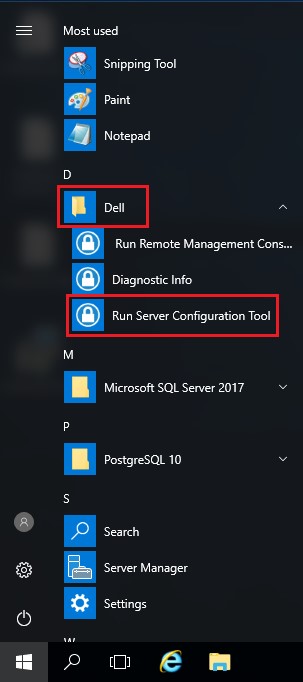
- Optional können Sie im Startmenü nach Serverkonfigurationstool suchen oder es manuell im Dell Ordner mit dem Titel Serverkonfigurationstool ausführen finden.
- Klicken Sie auf die Registerkarte Datenbank.

- Gehen Sie auf der Registerkarte „Datenbank“ wie folgt vor:
- Geben Sie den neuen SQL Servernamen ein.
- Füllen Sie den SQL Server-Port aus.
- Geben Sie den Namen der SQL-Datenbank ein.
- Wählen Sie eine Authentifizierungsmethode aus.
- Wenn die SQL-Authentifizierung ausgewählt wird:
- Tragen Sie den Nutzernamen ein.
- Tragen Sie das Kennwort für den Nutzernamen ein.
- Fahren Sie mit Schritt 8 fort.
- Wenn die Windows-Authentifizierung ausgewählt wird, fahren Sie mit Schritt 8 fort.
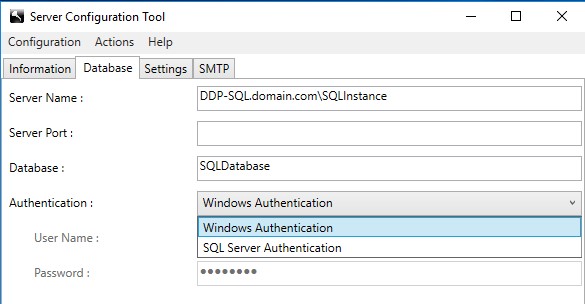 Hinweis:
- Der Servername kann entweder mit einem vollständig qualifizierten Domainnamen (FQDN) oder einer IP-Adresse eingetragen werden.
- Wenn eine Instanz in Gebrauch ist, kann sie mit einem \ beginnend nach dem Servernamen angegeben werden.
- Wenn der Serverport leer gelassen wird, wird er standardmäßig auf 1433 gesetzt, oder es wird versucht, mit dem SQL Server Browser zu kommunizieren (falls verfügbar und aktiviert), der einen benutzerdefinierten oder dynamischen SQL-Port definieren kann.
- Wenn die Windows-Authentifizierung ausgewählt wird, wird das aktive Windows-Konto verwendet, um eine Verbindung zur Dell Data Protection-Datenbank herzustellen.
- Die für Servername, Serveranschluss, Datenbank, Authentifizierung, Nutzername und Kennwort verwendeten Beispiele können sich in Ihrer Umgebung unterscheiden.
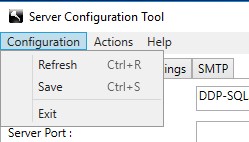
- Wählen Sie Konfiguration aus und klicken Sie dann auf Speichern.
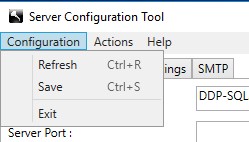
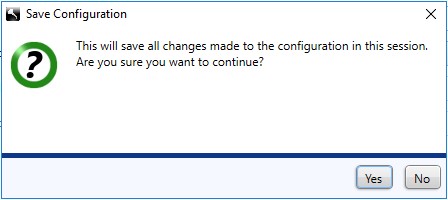
- Klicken Sie auf Yes.
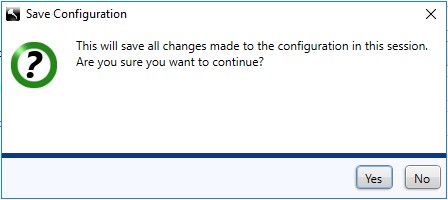
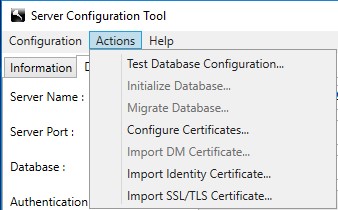
- Klicken Sie auf das Menü Actions (Maßnahmen) und klicken Sie dann auf Test Database Configuration (Datenbankkonfiguration testen) aus.
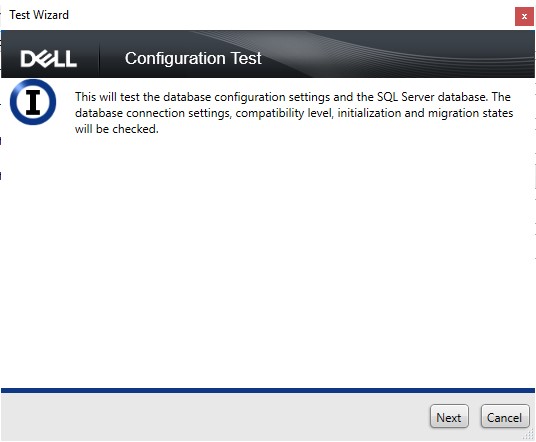
- Klicken Sie auf Weiter.
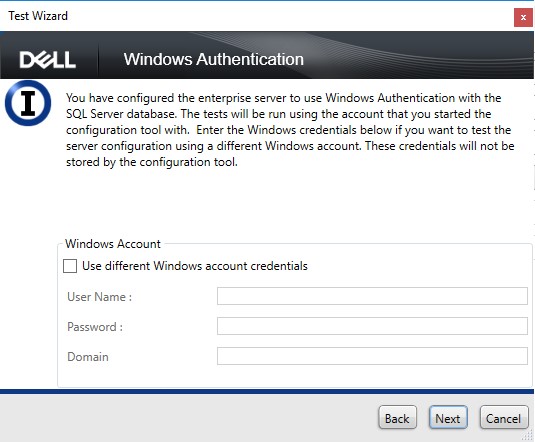
- Wenn Sie die Windows-Authentifizierung verwenden, führen Sie optional die folgenden Schritte aus:
- Aktivieren Sie Andere Windows-Kontoanmeldeinformationen verwenden
- Tragen Sie den Nutzernamen unter User Name ein.
- Geben Sie das Kennwort ein.
- Tragen Sie die Domain ein.
- Klicken Sie auf Weiter.
Wenn Sie SQL-Authentifizierung verwenden, klicken Sie auf Weiter und fahren Sie mit Schritt 13 fort.
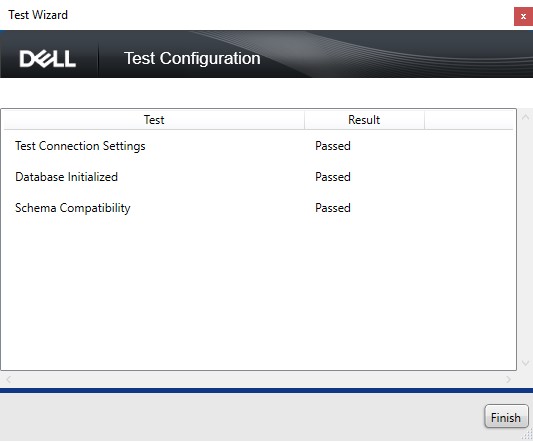
- Für die Testverbindungseinstellungen muss Bestanden angezeigt werden, bevor Sie fortfahren können. Andernfalls kehren Sie zu Schritt 7 zurück oder verwenden Sie andere Windows-Kontoanmeldeinformationen (Schritt 12). Klicken Sie auf Fertigstellen.
- Wählen Sie das Menü Konfiguration aus und klicken Sie dann auf Speichern.
- Klicken Sie auf Yes.
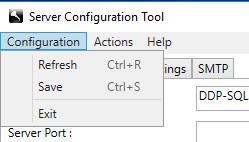
- Wählen Sie das Menü Konfiguration aus und klicken Sie dann auf Beenden.
- Starten Sie alle [Produkt]-Services.
Hinweis:
- [Produkt] =
- v8.15 und höher = Dell
- v8.14.1 und früher = Dell Data Protection
- Weitere Informationen finden Sie unter Starten und Stoppen von Services in Dell Security Management Server.
- [Produkt] =

Productos afectados
Dell EncryptionPropiedades del artículo
Número del artículo: 000126174
Tipo de artículo: How To
Última modificación: 16 jul 2026
Versión: 10
Encuentre respuestas a sus preguntas de otros usuarios de Dell
Servicios de soporte
Compruebe si el dispositivo está cubierto por los servicios de soporte.