Anleitung zum Ausführen von WSDeactivate auf Dell Encryption Enterprise
Resumen: WSDeactivate kann auf Dell Encryption Enterprise oder Dell Data Protection Enterprise Edition ausgeführt werden, indem Sie diese Anweisungen befolgen.
Este artículo se aplica a
Este artículo no se aplica a
Este artículo no está vinculado a ningún producto específico.
No se identifican todas las versiones del producto en este artículo.
Instrucciones
Dieser Artikel enthält Anweisungen zur Ausführung WSDeactivate Dell Encryption Enterprise (ehemals Dell Data Protection | Enterprise Edition)
Betroffene Produkte:
- Dell Encryption Enterprise
- Dell Data Protection | Enterprise Edition
Betroffene Betriebssysteme:
- Windows
Erwerben WSDeactivate indem Sie sich an den Support wenden und dann ausführen . Klicken Sie für weitere Informationen auf das entsprechende Verfahren.
Erwerben
- Wenden Sie sich an den Dell Data Security-Support, um WSDeactivate anzufordern.
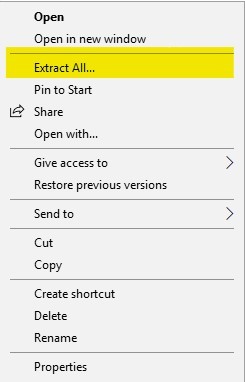
WSDeactivate.Weitere Informationen darüber, wie Sie Kontakt mit dem Support von Dell Data Security aufnehmen können, finden Sie unter: Internationale Support-Telefonnummern von Dell Data Security. - Klicken Sie nach Erhalt mit der rechten Maustaste auf die vom Support bereitgestellte Datei und wählen Sie dann Alle extrahieren aus.
- Klicken Sie mit der rechten Maustaste auf
WSDeactivate.zipund wählen Sie dann Alle extrahieren aus.
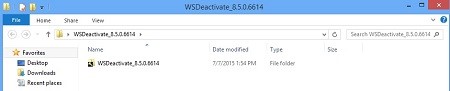
- Der extrahierte Ordner enthält WSDeactivate.
WSDeactivate.
Führen Sie
WSDeactivate WSDeactivate kann entweder über die Benutzeroberfläche (UI) oder über die Befehlszeilenschnittstelle (CLI) ausgeführt werden. Klicken Sie für weitere Informationen auf die entsprechende Methode.
- Öffnen Sie die Seite
WSDeactivateOrdner
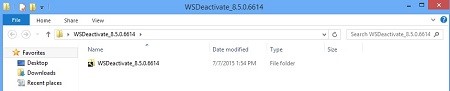
- Doppelklicken Sie auf die entsprechende Version von WSDeactivate.
WSDeactivate.
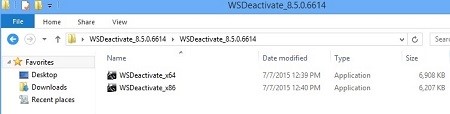 Die Bitrate des Dienstprogramms muss mit der Architektur des Betriebssystems übereinstimmen.
WSDeactivate_x64WSDeactivate_x64 – 64-Bit-VersionWSDeactivate_x86WSDeactivate_x64 – 32-Bit-Version
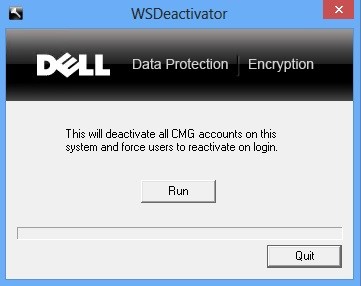
- Wählen Sie im
WSDeactivatorauf Ausführen klicken.
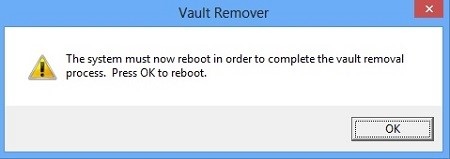
- Das Fenster „Vault Remover“ wird angezeigt. Klicken Sie auf OK. Der Computer wird neu gestartet.
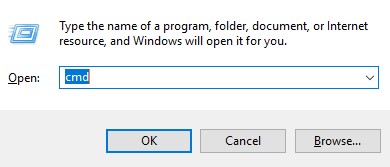
- Klicken Sie mit der rechten Maustaste auf das Startmenü von Windows und wählen Sie Ausführen aus.

- Geben Sie in der Benutzeroberfläche (UI) „Ausführen“ den Befehl cmd ein und drücken Sie STRG + UMSCHALT + EINGABETASTE, um die Eingabeaufforderung als Administrator auszuführen.
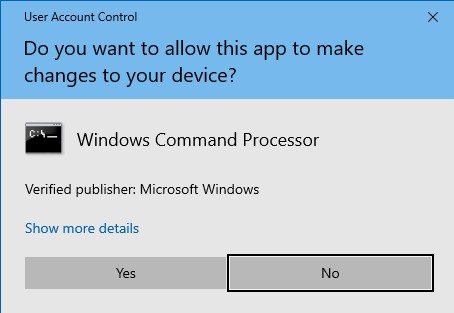
- Wenn die Nutzerkontensteuerung aktiviert ist, klicken Sie auf Ja.
- Geben Sie in der Eingabeaufforderung
WSDeactivatemit den gewünschten Parametern.
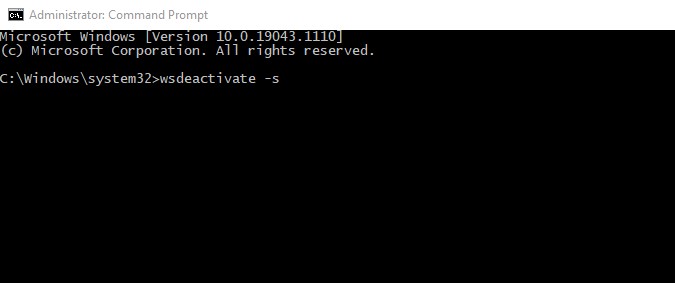
Parameter:
Die folgende Tabelle zeigt die Parameter, die für WSDeactivate verfügbar sind. WSDeactivate.
| Parameter | Bedeutung |
|---|---|
–s |
Führt das Dienstprogramm im Hintergrund aus und unterdrückt die Bestätigungsaufforderungen zum Ausführen und Neustarten. |
–n |
Kein Neustart, Neustart wird nach Deaktivierung unterdrückt |
CLI-Beispiele:
1. Beispiel:
WSDeactivate_x64 -sBeispiel 1 enthält:
- Bit: x64
- Installation im Hintergrund = Ja
- Neustart = Ja
2. Beispiel:
WSDeactivate_x86 -s -nBeispiel 2 enthält:
- Bit: x32
- Installation im Hintergrund = Ja
- Neustart = Nein
Weitere Ressourcen: Dokumentation zu Dell Encryption – Nutzungshandbuch zu Dell Encryption WSDeactivate
Productos afectados
Dell EncryptionPropiedades del artículo
Número del artículo: 000126182
Tipo de artículo: How To
Última modificación: 06 ago 2026
Versión: 13
Encuentre respuestas a sus preguntas de otros usuarios de Dell
Servicios de soporte
Compruebe si el dispositivo está cubierto por los servicios de soporte.