Cree un USB de arranque para Windows mediante el paquete de implementación de Dell Diagnostics
Resumen: Cómo crear una unidad flash USB de arranque para actualizaciones del BIOS, instalaciones de sistemas operativos y computadoras que no son de arranque mediante el paquete de implementación de diagnósticos de Dell (DDDP). ...
Instrucciones
Cuándo usar el método DDDP.
Este método es adecuado cuando debe crear una unidad USB de arranque para:
- Actualizaciones del BIOS fuera del sistema operativo en sistemas heredados
- Equipos sin un sistema operativo instalado
- Sistemas que no pueden arrancar en el sistema operativo
- Situaciones en las que las actualizaciones del BIOS fallan dentro de Windows debido a permisos, restricciones, interferencia del antivirus o problemas de compatibilidad con el programa de actualización
Requisitos previos
- Unidad flash USB
- Computadora conectada a Internet
- Sistema del BIOS heredado (no UEFI)
Instrucciones paso a paso
1. Descargue y extraiga DDDP.
- Descargue el paquete de implementación de diagnósticos de Dell (DDDP)
- Cuando aparezca la ventana Descarga de archivos, seleccione Ejecutar
- Si aparece una ventana de Control de cuentas de usuario (UAC), seleccione Sí
- En la ventana Diagnóstico de 32 bits de Dell, seleccione Continuar
- En la ventana de creación de carpetas, seleccione Aceptar para usar la carpeta predeterminada
- Cuando finalice la extracción, seleccione OK y cierre la ventana de DDDP
2. Prepare la carpeta DIAGS.
- Vaya a la carpeta de extracción (valor predeterminado:
C:\Dell\Drivers\R174621). - Abra la carpeta DIAGS
- Elimine todos los archivos EXCEPTO estos archivos esenciales:
- AUTOEXEC.bat
- COMMAND.com
- CONFIG.sys
- DELLBIO.bin
- DELLRMK.bin
3. Formatear unidad USB
- Inserte la unidad flash USB
Para unidades de 32 GB o menos:
- Haga clic con el botón secundario en la unidad en el Explorador de archivos y seleccione Formatear
- Asegúrese de que el sistema de archivos esté configurado como FAT32
Para unidades de más de 32 GB:
- Abra PowerShell con privilegios de administrador
- Ingrese el comando:
format /FS:FAT32 X:(sustituya X con la letra de unidad) - Presione Intro para ejecutar el comando
4. Cree un USB de arranque.
- Vaya a
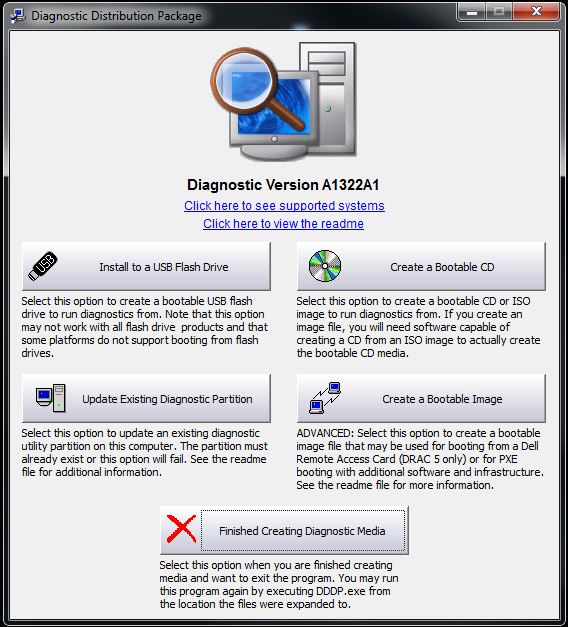
C:\Dell\Drivers\R174621\ - Haga doble clic en la aplicación DDDP
- Seleccione Instalar en una unidad flash USB
- La utilidad copia los archivos necesarios y permite el arranque de la unidad
5. Arranque desde USB
- Reinicie la computadora de destino
- Cuando aparezca el logotipo de Dell, presione F12 para ingresar al menú de arranque único
- Seleccione el dispositivo de almacenamiento USB
- La computadora arranca con un símbolo del sistema que muestra
C:\
Siguientes pasos
Creó correctamente una unidad USB de arranque para sistemas BIOS heredados. Si utiliza esta unidad para realizar actualizaciones del BIOS, consulte nuestra guía de actualización del BIOS completa para obtener instrucciones detalladas sobre los procedimientos de actualización del BIOS y orientación para la solución de problemas.
Sistemas compatibles
Este método es compatible con los sistemas Dell heredados, incluidos Alienware, Inspiron, OptiPlex, Vostro, XPS y otros modelos que utilizan BIOS tradicional (no UEFI).
Para sistemas habilitados para UEFI: Consulte nuestra guía principal de actualización del BIOS para conocer los métodos de actualización adecuados.
Información adicional
Artículos recomendados
Estos son algunos artículos recomendados relacionados con este tema que podrían ser de su interés.
- Cómo crear una unidad flash USB de arranque con Diskpart
- Cómo actualizar el BIOS en una computadora de escritorio o laptop Dell con una unidad flash USB o una memoria USB
- Cómo crear una unidad USB de arranque para la implementación de sistemas operativos en sistemas basados en BIOS
- Cómo descargar y utilizar la imagen de recuperación del sistema operativo de Dell
- Actualización del BIOS desde el menú de arranque único con F12