PowerEdge: Asignar y anular la asignación de hot spare en la configuración del sistema en la controladora PERC
Resumen: En este artículo, se proporciona información sobre cómo asignar o desasignar un hot spare dedicado global para un disco duro.
Instrucciones
En este artículo, se proporciona información sobre cómo asignar o desasignar un hot spare dedicado global para un disco duro.
- Un hot spare dedicado se asigna a un solo disco virtual en la controladora.
- Se asigna un hot spare global a todos los discos virtuales de la controladora.
- Consulte el manual de la controladora RAID Dell PowerEdge para obtener más información.
Tabla de contenido
- Ir a la utilidad de configuración de Dell PERC
- Asignar un hot spare global
- Asignar un hot spare dedicado
- Desasignar un hot spare
Ir a la utilidad de configuración de Dell PERC
Realice los siguientes pasos para arrancar en la utilidad de configuración de la infraestructura de interfaz humana (HII):
- Encienda el sistema.
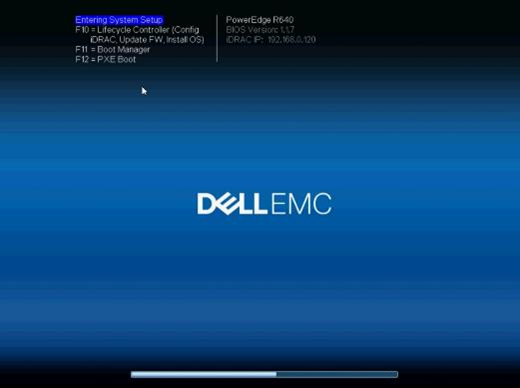
- Cuando el sistema se inicie, presione F2 para ingresar a Configuración del sistema.
- Haga clic en Device Settings. Todas las controladoras RAID del sistema se muestran en la pantalla Device Settings.
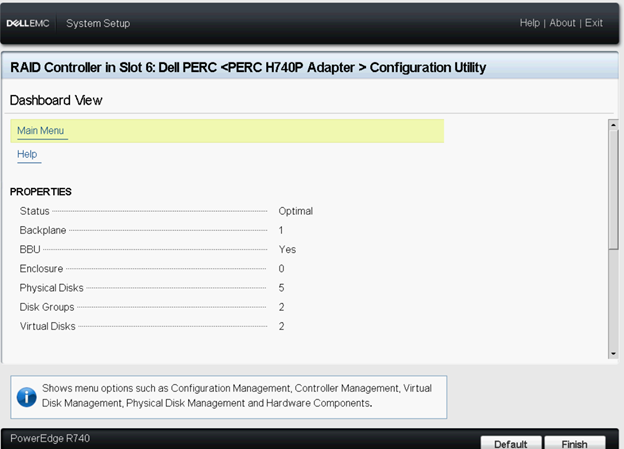
Para acceder al menú principal de la controladora, utilice las teclas de flecha o el mouse.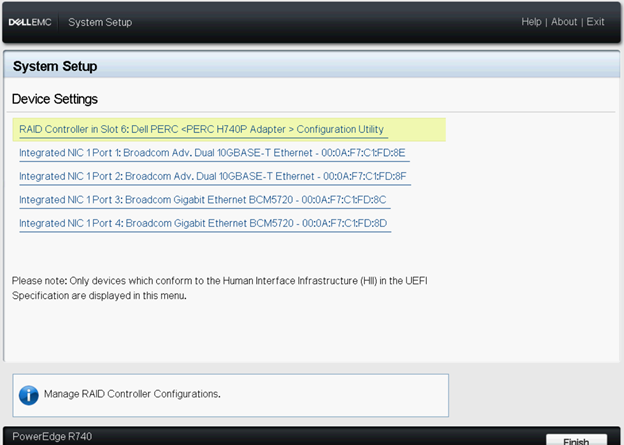 |
|
Asignar un hot spare global
Para asignar un hot spare global desde la utilidad de configuración de HII, siga los siguientes pasos:
- Ingrese a la Utilidad de configuración de PERC de Dell. Consulte Ir a la utilidad de configuración de Dell PERC.
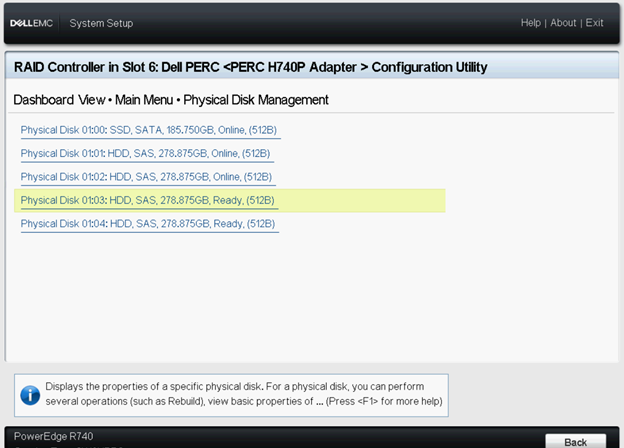
- Haga clic en Menú> principal Administración de discos físicos. Se muestra la lista de discos duros.
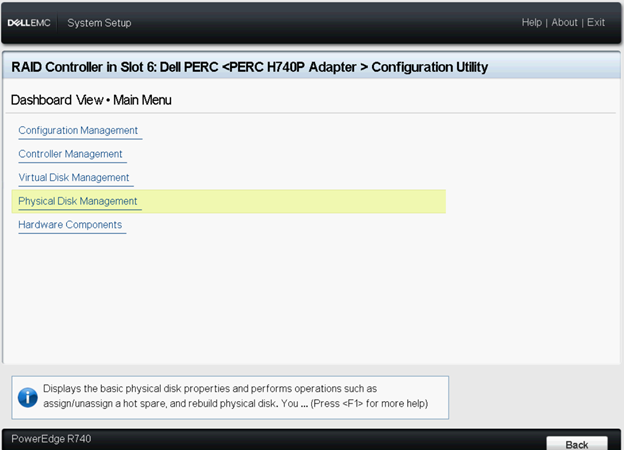
- Seleccione el disco duro.
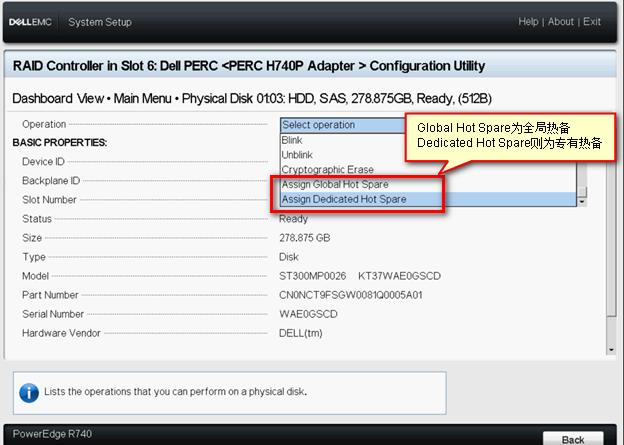
- En el menú desplegable Operations, seleccione Assign Global Hot Spare.
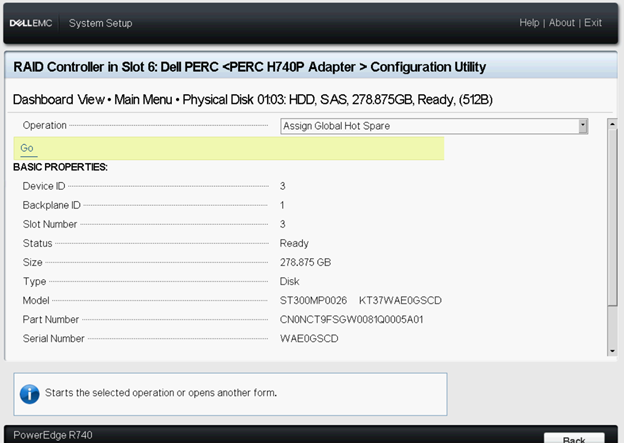
- Haga clic en Ir. Aparece una pantalla en la que se le pregunta si está seguro de que desea realizar la operación.
- Seleccione la opción Confirm .
- Haga clic en Sí. El disco de hot spare global se crea correctamente.
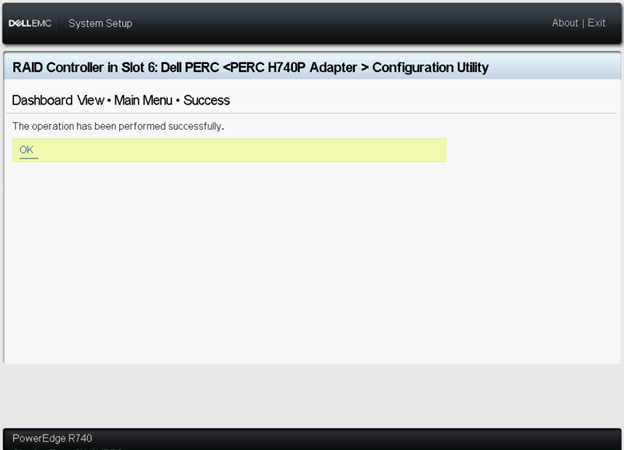
- Puede comprobar el estado del disco duro.
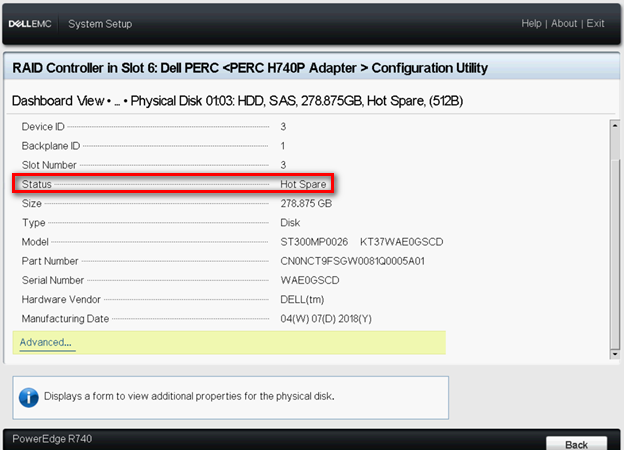
Asignación de un repuesto dinámico dedicado
Para asignar un hot spare dedicado desde la utilidad de configuración de HII, siga los siguientes pasos:
- Ingrese a la Utilidad de configuración de PERC de Dell. Consulte Ir a la utilidad de configuración de Dell PERC.
- Haga clic en Menú> principal Administración de discos físicos. Se muestra la lista de discos duros.
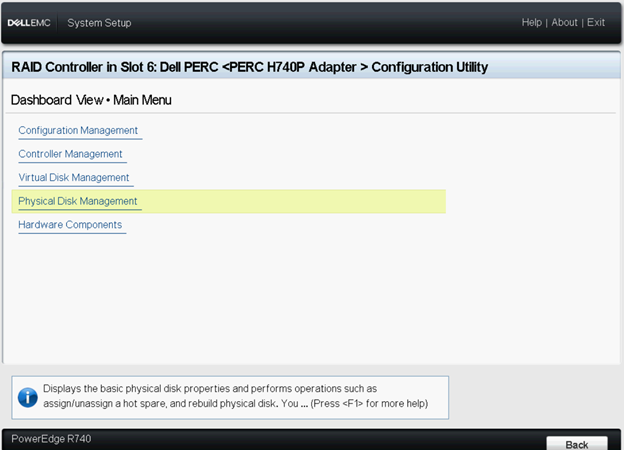
- Seleccione el disco duro.
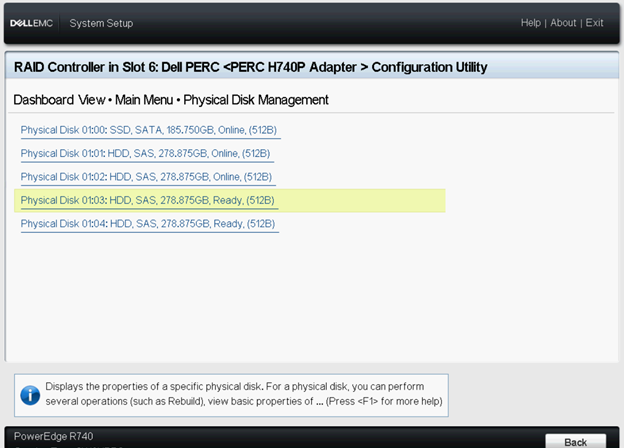
- En el menú desplegable Operations, seleccione Assign Dedicated Hot Spare.
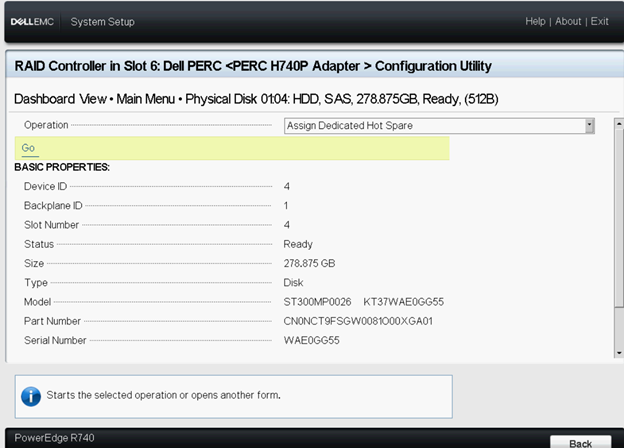
- Haga clic en Ir. Seleccione la opción associate virtual to the dedicated hot spare.
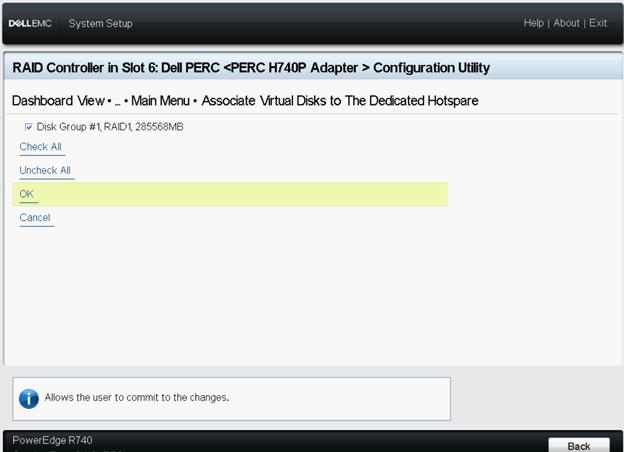
- Seleccione la opción Confirm.
- Haga clic en Sí. El disco de hot spare dedicado se crea correctamente.
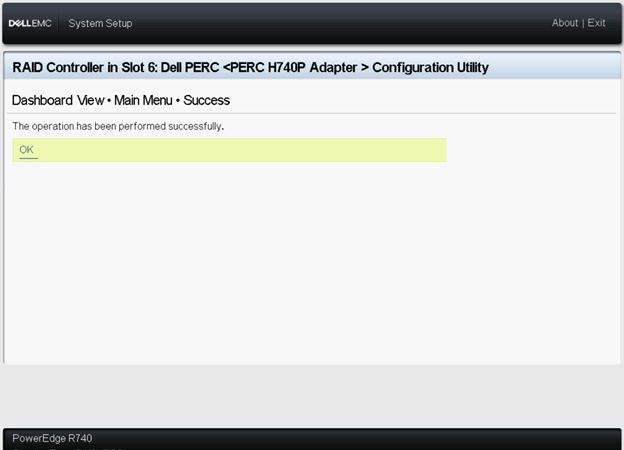
- Puede comprobar el estado del disco duro.
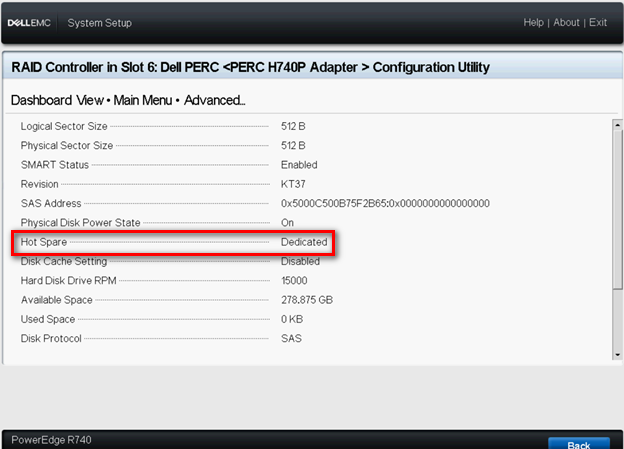
Desasignar un hot spare
Para desasignar un hot spare desde la utilidad de configuración de HII, siga los siguientes pasos:
- Ingrese a la Utilidad de configuración de PERC de Dell. Consulte Ir a la utilidad de configuración de Dell PERC.
- Haga clic en Menú> principal Administración de discos físicos y se mostrará la lista de discos duros.
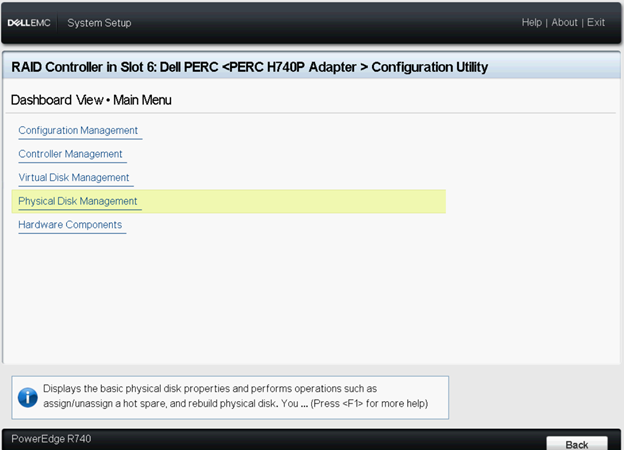
- Seleccione el hot spare que desea desasignar.
- En el menú desplegable Operations, seleccione Unassign Hot Spare.
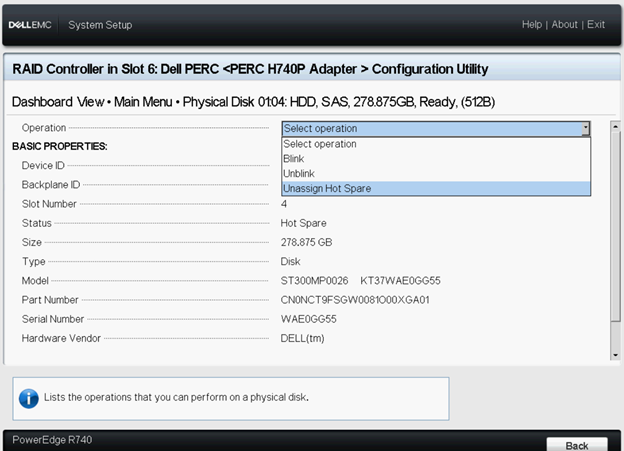
- Seleccione la opción Confirm.
- Haga clic en Sí. El disco de hot spare se desasigna correctamente.
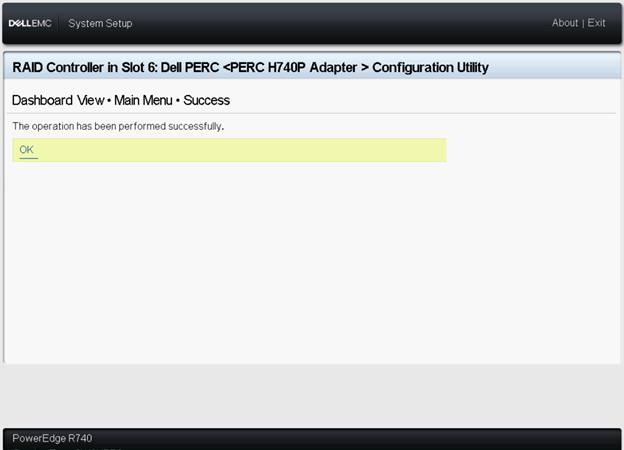
- Puede comprobar el estado del disco duro.
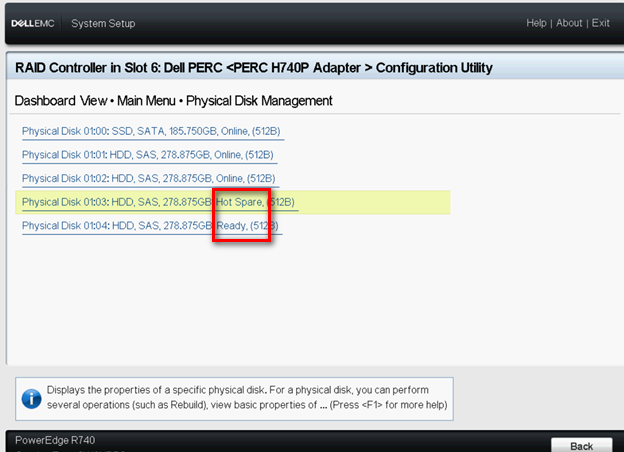
Información adicional
Cómo configurar la unidad de hot spare en el servidor PowerEdge.
Duración: 00:03:13 (hh:mm:ss)
Cuando esté disponible, se puede elegir la configuración de idioma de los subtítulos cerrados (subtítulos) mediante el ícono CC en este reproductor de video.