Cómo habilitar el arranque seguro en dispositivos Dell para Windows 11
Resumen: Obtenga información sobre cómo habilitar el arranque seguro y el arranque en modo seguro en su dispositivo Dell. En esta guía, se aborda el arranque seguro de UEFI, cómo comprobar si el arranque seguro está activado en el BIOS y cómo activar el arranque seguro para Windows 10 y 11. ...
Instrucciones
¿Qué es Secure Boot?
Secure Boot protege el proceso de arranque contra ataques de seguridad de código malicioso como malware y ransomware. Secure Boot depende del firmware y requiere que el BIOS de la computadora esté configurado en modo UEFI.
Cómo activar el Inicio seguro
Duración: 01:55
Cuando esté disponible, se puede elegir la configuración de idioma de los subtítulos mediante el ícono Settings o CC en este reproductor de video.
Cómo verificar que Inicio seguro esté habilitado.
- Haga clic en el botón de Windows en la parte inferior izquierda de la pantalla o presione la tecla Windows.
- En la barra de búsqueda, escriba:
msinfo32 - Presione Intro.
- Cuando Información del sistema se abra, Resumen del sistema debería estar seleccionado de manera predeterminada.
- En el lado derecho de esta pantalla, busque BIOS Mode y Secure Boot State.
- Si Secure Boot está activado, en el BIOS Mode se mostrará "UEFI" y en el estado de Inicio seguro se mostrará "On".
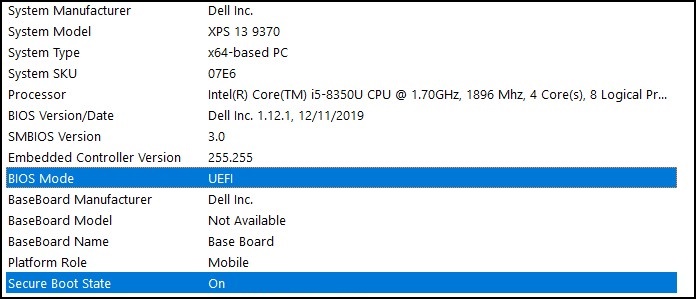
Si el en modo del BIOS se muestra "Legacy" en el ajuste de arranque en el BIOS de la computadora, se debe cambiar del modo Legacy al modo UEFI.
Verifique que se haya probado la computadora para la actualización a Windows 11 antes de continuar, ya que es posible que las computadoras más antiguas no cumplan con los requisitos del sistema Windows 11.
Computadoras Dell probadas para la actualización a Windows 11
Cambio del modo Legacy al modo UEFI
- Encienda la computadora.
- Toque la tecla F2 en la pantalla del logotipo de Dell para ingresar al BIOS.
- Una vez que ingrese al BIOS, busque la opción Boot o Boot Sequence.
- Se debe mostrar una opción de Boot List.
- Cambie la opción de Legacy a UEFI.
- Seleccione Apply o Save and Exit, según la computadora.
Para activar Secure Boot
- Encienda la computadora.
- Toque la tecla F2 en la pantalla del logotipo de Dell para ingresar al BIOS.
- Una vez que ingrese al BIOS, busque la opción Secure Boot.
- Cambie Secure Boot a Enabled.
- Seleccione Apply o Save and Exit, según la computadora.
La computadora se reiniciará y se iniciará nuevamente en el escritorio de Windows.
Para obtener más información sobre el BIOS, revise el manual del sistema de la computadora en la sección de Recursos de soporte.
Información adicional
Artículos recomendados
Estos son algunos artículos recomendados relacionados con este tema que podrían ser de su interés.